Tin tức
Cách Kiểm Tra Số Lần Sạc Tình Trạng Pin Trên iPhone
Bạn có bao giờ thắc mắc cách kiểm tra số lần sạc tình trạng pin trên iPhone để biết chiếc máy của mình còn “khỏe” hay đã xuống cấp? Pin là yếu tố quyết định trực tiếp đến hiệu năng và trải nghiệm, nhưng không phải ai cũng biết cách xem chi tiết số lần sạc cũng như đánh giá dung lượng pin thực tế. Trong bài viết này, Tiến Trần Mobile sẽ hướng dẫn bạn cách kiểm tra nhanh chóng, chính xác và an toàn để đảm bảo đưa ra lựa chọn sử dụng hay thay pin hợp lý.
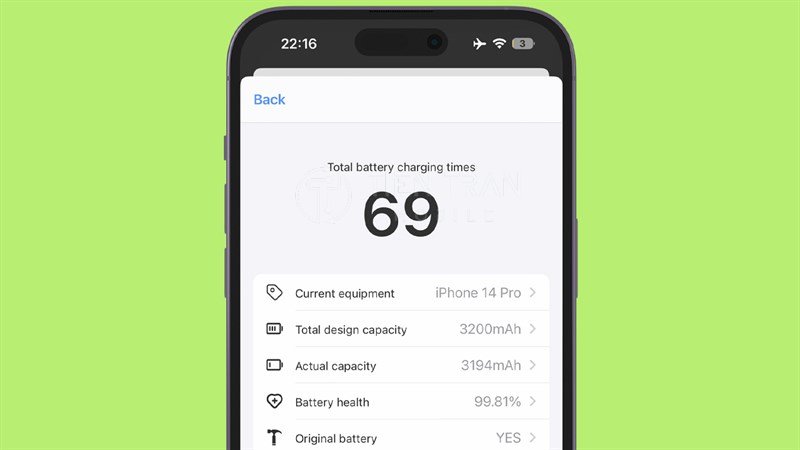
Vì Sao Cần Kiểm Tra Số Lần Sạc và Tình Trạng Pin iPhone?
Việc kiểm tra số lần sạc (chu kỳ sạc) và tình trạng pin định kỳ giúp bạn hiểu rõ “sức khỏe” viên pin của mình. Từ đó, bạn có thể đưa ra quyết định đúng đắn: tiếp tục sử dụng, thay đổi thói quen sạc, hoặc thay pin mới kịp thời để đảm bảo trải nghiệm tốt nhất.
Theo Apple, pin iPhone được thiết kế để giữ lại ít nhất 80% dung lượng ban đầu sau một số chu kỳ sạc nhất định trong điều kiện lý tưởng:
- iPhone 15 series: Khoảng 1.000 chu kỳ sạc.
- iPhone 14 series trở xuống: Khoảng 500 chu kỳ sạc.
Dưới đây là những lợi ích trực tiếp của việc này:
- Đánh giá hiệu suất sử dụng: Pin chai sẽ khiến máy nhanh hết pin, thời gian sử dụng trên màn hình (on-screen) ngắn lại. Khi pin quá yếu, iOS có thể tự động kích hoạt chế độ quản lý hiệu năng để tránh sập nguồn đột ngột, làm máy chậm đi đáng kể.
- Định giá máy khi mua bán: Một chiếc iPhone cũ có số lần sạc thấp và dung lượng pin tối đa cao thường có giá trị hơn. Thông tin này giúp cả người mua và người bán giao dịch minh bạch hơn.
- Biết chính xác khi nào cần thay pin: Khi dung lượng pin tối đa giảm xuống dưới 80% hoặc máy báo “Bảo trì” (Service), đó là dấu hiệu rõ ràng bạn nên thay pin để khôi phục hiệu năng và thời lượng sử dụng.
4 Cách Kiểm Tra Số Lần Sạc Pin iPhone Chính Xác Nhất
4 cách kiểm tra số lần sạc pin iPhone chuẩn xác, nhanh gọn giúp bạn đánh giá đúng tình trạng máy.
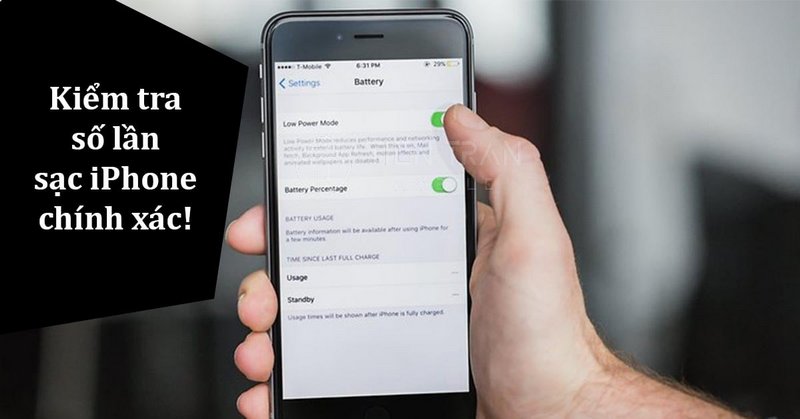
Cách 1: Kiểm Tra Trực Tiếp Trong Cài Đặt (Dành cho iPhone 15 trở lên)
Đây là cách đơn giản và chính xác nhất, được Apple tích hợp sẵn cho các dòng máy mới.
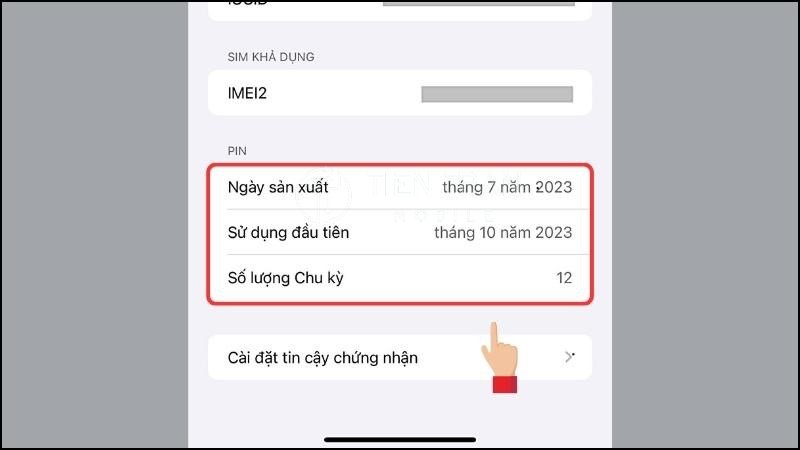
- Mở Cài đặt → Pin.
- Chọn Tình trạng pin.
- Tại đây, bạn sẽ thấy rõ Số chu kỳ sạc cùng với Dung lượng tối đa, Ngày sản xuất và Ngày sử dụng đầu tiên.
Cách 2: Dùng Dữ Liệu Phân Tích (Dành cho iPhone 14 trở xuống)
Phương pháp này hơi phức tạp nhưng cho kết quả chính xác vì lấy dữ liệu trực tiếp từ hệ thống của iOS.
Bước 1: Bật chia sẻ phân tích
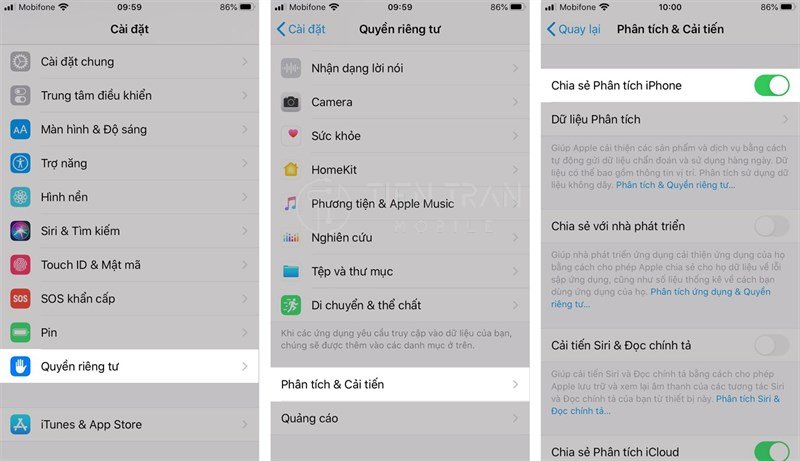
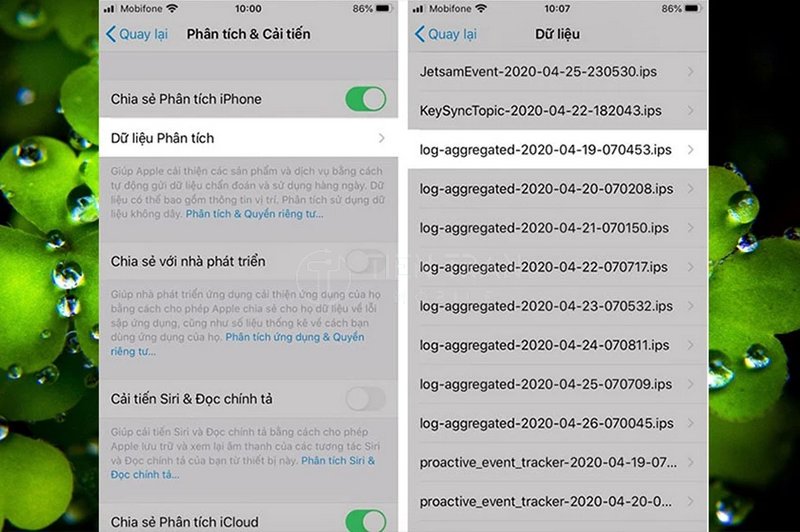
- Vào Cài đặt → Quyền riêng tư & Bảo mật → Phân tích & Cải tiến.
- Bật Chia sẻ Phân tích iPhone.
- Lưu ý: Nếu bạn mới bật tính năng này, hãy đợi khoảng 24 giờ để iPhone tạo ra file dữ liệu phân tích đầu tiên.
Bước 2: Tìm và đọc file phân tích
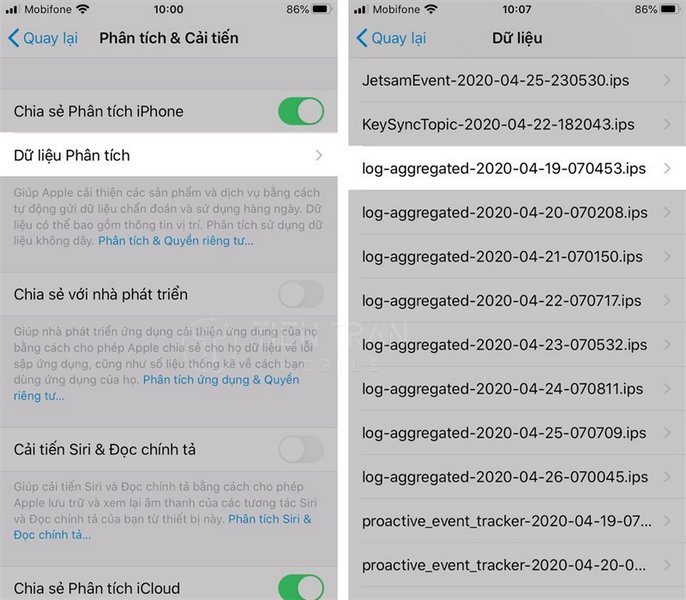
- Vẫn trong mục Phân tích & Cải tiến, chọn Dữ liệu phân tích.
- Kéo xuống và tìm file có tên bắt đầu bằng Analytics- theo ngày tháng mới nhất (ví dụ: Analytics-2025-09-23…).
- Mở file này, sao chép toàn bộ nội dung và dán vào một ứng dụng ghi chú để dễ tìm kiếm.
- Tìm kiếm từ khóa last_value_CycleCount (hoặc BatteryCycleCount trên một số phiên bản iOS cũ hơn). Con số đi kèm chính là số lần sạc của pin.
Cách 3: Dùng Phím Tắt (Shortcut) – Nhanh và Tiện Lợi
Đây là cách tối ưu nhất cho các dòng iPhone 14 trở xuống, vừa nhanh gọn vừa chính xác.
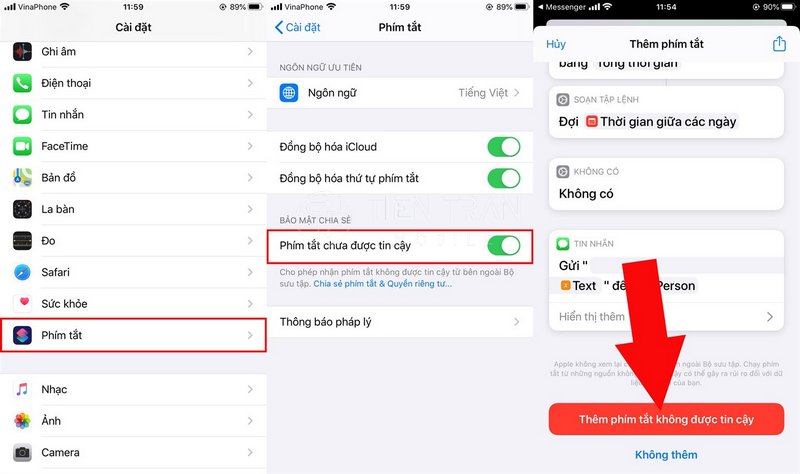
- Đảm bảo bạn đã bật Chia sẻ Phân tích iPhone như ở Cách 2.
- Tải một phím tắt phân tích pin phổ biến như “View Battery Cycle” hoặc “Battery Checker” từ các nguồn uy tín.
- Vào Cài đặt → Quyền riêng tư & Bảo mật → Phân tích & Cải tiến → Dữ liệu phân tích.
- Chọn file Analytics-… mới nhất.
- Nhấn vào nút Chia sẻ ở góc trên bên phải, sau đó chọn tên phím tắt bạn vừa tải.
- Một bảng thông báo sẽ hiện ra, hiển thị đầy đủ số chu kỳ sạc, dung lượng tối đa và các thông tin liên quan khác.
Cách 4: Dùng Phần Mềm Trên Máy Tính
Nếu bạn muốn xem nhiều thông số kỹ thuật hơn, việc kết nối iPhone với máy tính là một lựa chọn hiệu quả.
- Phần mềm 3uTools (Windows):
- Tải và cài đặt 3uTools trên máy tính.
- Kết nối iPhone với máy tính qua cáp và chọn “Tin cậy” (Trust) trên màn hình iPhone.
- Mở 3uTools, các thông tin về Chu kỳ sạc (Charge Times) và Tuổi thọ pin (Battery Life) sẽ hiển thị ngay trên giao diện chính.
- Phần mềm iBackupBot (Windows/macOS):
- Tải và cài đặt iBackupBot.
- Kết nối iPhone và mở phần mềm.
- Chọn tên thiết bị của bạn trong danh sách, sau đó nhấn vào More Information.
- Một cửa sổ sẽ hiện ra với thông tin CycleCount (số lần sạc) và các chỉ số khác của pin.
Cách Xem và Hiểu Tình Trạng Pin iPhone
Ngoài số lần sạc, bạn cần quan tâm đến các thông số sau trong mục Cài đặt → Pin → Tình trạng pin & Sạc:
- Dung lượng tối đa (Maximum Capacity): Đây là chỉ số đo lường dung lượng pin hiện tại so với khi còn mới. Con số này càng cao càng tốt. Dưới 80% là mức Apple khuyến nghị nên thay pin.
- Dung lượng hiệu năng đỉnh (Peak Performance Capability): Nếu pin của bạn vẫn tốt, bạn sẽ thấy thông báo “Pin của bạn hiện đang hỗ trợ hiệu năng đỉnh thông thường”. Nếu máy đã từng bị sập nguồn đột ngột do pin yếu, iOS sẽ áp dụng quản lý hiệu năng và hiển thị một thông báo khác tại đây.
Khi Nào Bạn Nên Thay Pin iPhone?
Hãy cân nhắc thay pin mới khi gặp một trong các dấu hiệu sau:
- Dung lượng tối đa dưới 80%: Đây là ngưỡng mà Apple khuyến cáo người dùng nên thay pin để đảm bảo hiệu suất và thời gian sử dụng.
- Máy tụt pin nhanh và nóng bất thường: Ngay cả khi chỉ sử dụng các tác vụ nhẹ, pin vẫn giảm nhanh chóng và máy ấm lên liên tục.
- Thời gian sử dụng giảm sút rõ rệt: Bạn phải sạc điện thoại nhiều lần trong ngày dù thói quen sử dụng không thay đổi.
- iOS hiển thị thông báo “Bảo trì” (Service): Đây là cảnh báo rõ ràng nhất cho thấy pin đã xuống cấp và cần được thay thế.
Mẹo Sạc Pin Thông Minh Giúp Kéo Dài Tuổi Thọ Pin
- Bật Sạc pin được tối ưu hóa: Vào Cài đặt → Pin → Tình trạng pin & Sạc và bật tính năng này. iPhone sẽ học thói quen sạc của bạn để sạc chậm lại khi pin đạt 80% cho đến khi bạn cần dùng.
- Tránh nhiệt độ cao: Không để iPhone dưới ánh nắng trực tiếp hoặc trong môi trường quá nóng, đặc biệt là khi đang sạc.
- Hạn chế vừa sạc vừa dùng tác vụ nặng: Chơi game hoặc dùng các ứng dụng đồ họa cao khi đang sạc sẽ tạo ra lượng nhiệt lớn, gây hại cho pin.
- Giữ pin trong khoảng 20-80%: Nếu có thể, hãy duy trì mức pin trong khoảng này thay vì thường xuyên sạc đầy 100% hoặc để cạn xuống 0%.
- Sử dụng củ sạc và cáp sạc chất lượng: Ưu tiên các sản phẩm chính hãng hoặc từ các thương hiệu đạt chứng nhận MFi (Made for iPhone).
Tổng Kết
Việc chủ động kiểm tra số lần sạc và tình trạng pin iPhone không chỉ giúp bạn sử dụng thiết bị hiệu quả hơn mà còn kéo dài tuổi thọ của máy. Đối với iPhone 15 trở lên, việc này vô cùng đơn giản. Với các đời máy cũ hơn, phím tắt (Shortcut) và phần mềm máy tính như 3uTools là những công cụ hỗ trợ đắc lực.
Khi pin đã đến lúc cần thay, hãy lựa chọn một địa chỉ uy tín để đảm bảo chất lượng linh kiện và sự an toàn cho thiết bị của bạn.
Tiến Trần Mobile – Địa Chỉ Thay Pin iPhone Uy Tín
Nếu bạn đang tìm kiếm một nơi đáng tin cậy để kiểm tra và thay pin iPhone, Tiến Trần Mobile là sự lựa chọn hàng đầu. Chúng tôi cam kết:
- Minh bạch: Kiểm tra số lần sạc, tình trạng pin miễn phí và tư vấn rõ ràng cho khách hàng.
- Linh kiện chất lượng: Sử dụng pin thay thế chất lượng cao, nguồn gốc rõ ràng, hạn chế tối đa các cảnh báo linh kiện không xác định của iOS.
- Quy trình chuyên nghiệp: Thao tác nhanh chóng, chính xác và có bảo hành rõ ràng.
Thông tin liên hệ:
- Địa chỉ: 284 Cao Đạt, Phường 1, Quận 5, TP. HCM
- Hotline/Zalo: 0943 354 321
- Website: tientranmobile.com