Tin tức
Cách Mở Khóa Điện Thoại Samsung Nhanh Và An Toàn 2025
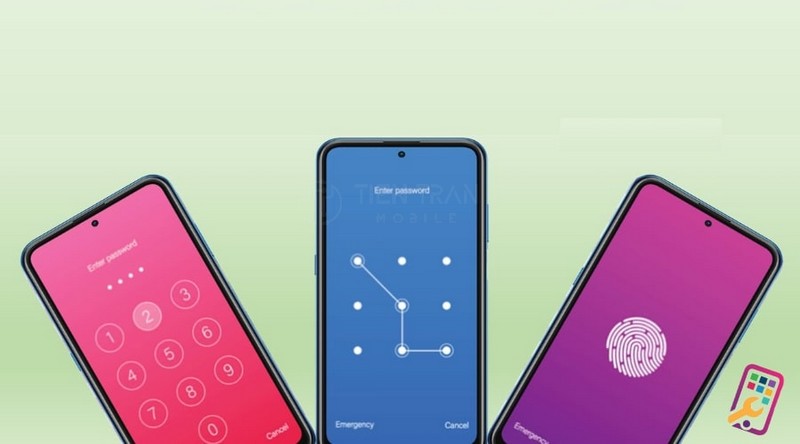
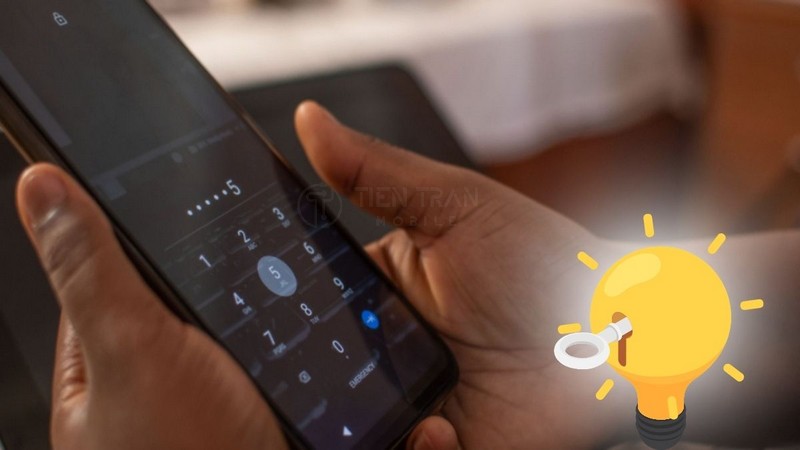
Bị quên mật khẩu, mã PIN hay khóa vân tay trên điện thoại Samsung là chuyện nhiều người gặp phải. Tin vui là có cách mở khóa điện thoại Samsung cực đơn giản mà vẫn an toàn cho dữ liệu cá nhân. Trong bài viết này, Tiến Trần Mobile sẽ hướng dẫn chi tiết từng bước mở khóa từ xa, khôi phục bằng tài khoản Google hoặc Find My Mobile, kèm mẹo tránh mất dữ liệu và cách bảo vệ thiết bị tốt nhất sau khi mở khóa.
Những Việc Cần Kiểm Tra Trước Khi Mở Khóa
Để quá trình mở khóa diễn ra suôn sẻ và giảm thiểu rủi ro, hãy đảm bảo các yếu tố sau:
- Tài khoản Samsung và Google: Máy của bạn đã đăng nhập Samsung Account và bật tính năng SmartThings Find (Find My Mobile) chưa? Hãy nhớ thông tin đăng nhập và email/số điện thoại khôi phục của cả hai tài khoản này.
- Pin trên 50%: Đảm bảo điện thoại có đủ pin để tránh bị sập nguồn đột ngột, đặc biệt khi thực hiện khôi phục cài đặt gốc.
- Kết nối mạng ổn định: Wi-Fi hoặc 4G là cần thiết cho các phương pháp mở khóa từ xa và xác minh tài khoản.
- Sao lưu dữ liệu (nếu có thể): Nếu bạn vẫn có thể vào máy bằng vân tay hoặc khuôn mặt, hãy tận dụng cơ hội này để sao lưu ngay dữ liệu quan trọng lên Samsung Cloud hoặc Google Drive.
8 Cách Mở Khóa Điện Thoại Samsung Phổ Biến Nhất
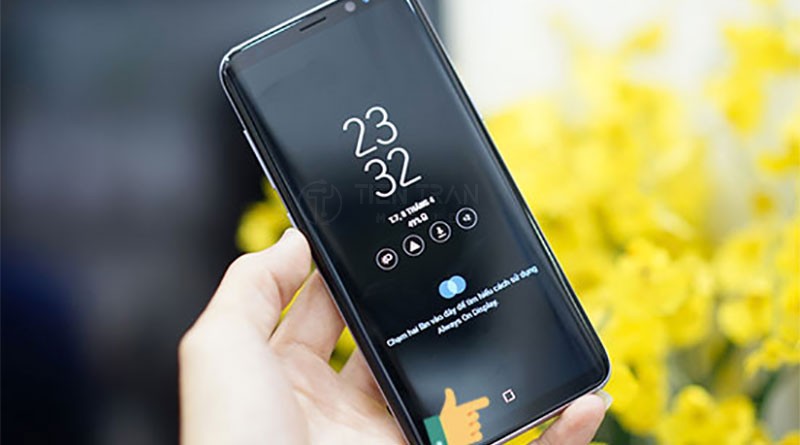
Tổng hợp **8 cách mở khóa điện thoại Samsung** phổ biến, dễ thực hiện và an toàn, giúp bạn khôi phục thiết bị nhanh chóng.
1. Dùng Mật Khẩu Cũ (Tính năng mới trên One UI 6.1+)
Đây là cách đơn giản và an toàn nhất nếu bạn vừa đổi mật khẩu trong vòng 72 giờ và lỡ quên.
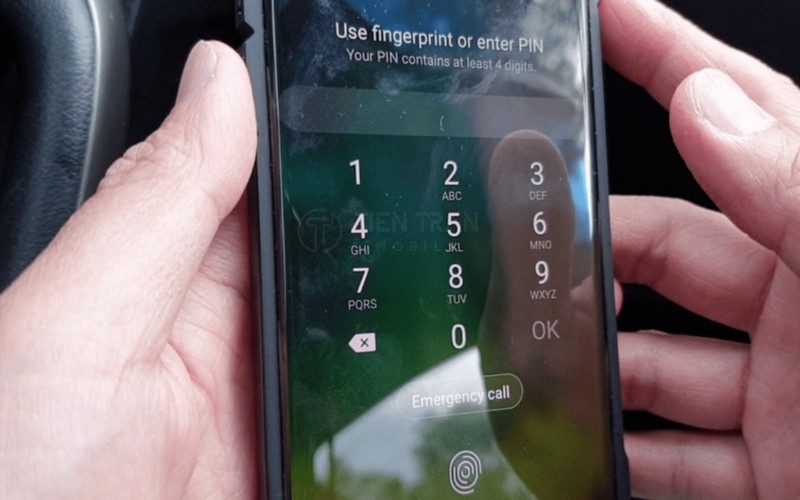
- Cách thực hiện: Nhập sai mật khẩu khoảng 5 lần. Một tùy chọn “Quên mã PIN/Mật khẩu/Hình vẽ” sẽ xuất hiện. Nhấn vào đó và nhập lại mật khẩu cũ của bạn để thiết lập lại mật khẩu mới.
- Ưu điểm: Cực nhanh, không mất dữ liệu, thực hiện ngay trên điện thoại.
- Nhược điểm: Chỉ áp dụng cho thiết bị chạy One UI 6.1 trở lên và chỉ có hiệu lực trong 72 giờ sau khi đổi mật khẩu.
2. Dùng SmartThings Find (Find My Mobile) của Samsung
Đây là tính năng “chính chủ” của Samsung, cho phép bạn điều khiển thiết bị từ xa, bao gồm cả việc mở khóa.
- Điều kiện: Bạn phải bật trước tính năng “Mở khóa từ xa” (Remote unlock) trong cài đặt SmartThings Find trên điện thoại.
- Cách thực hiện:
- Dùng máy tính hoặc điện thoại khác, truy cập trang web: smartthingsfind.samsung.com.
- Đăng nhập bằng tài khoản Samsung của bạn.
- Chọn thiết bị đang bị khóa trong danh sách.
- Nhấn vào chức năng “Mở khóa” (Unlock) và làm theo hướng dẫn.
- Ưu điểm: An toàn, chính hãng, không làm mất dữ liệu.
- Nhược điểm: Phải được kích hoạt từ trước và một số thị trường có thể đã ngừng hỗ trợ tính năng này.
3. Dùng Tính Năng Smart Lock
Smart Lock tự động giữ cho điện thoại của bạn được mở khóa khi ở một địa điểm tin cậy (nhà, văn phòng) hoặc khi kết nối với một thiết bị tin cậy (đồng hồ thông minh, tai nghe Bluetooth).
- Cách hoạt động: Nếu bạn đã thiết lập Smart Lock trước đó, hãy thử di chuyển đến vị trí tin cậy hoặc kết nối với thiết bị Bluetooth đã đăng ký. Điện thoại có thể sẽ tự động mở khóa.
- Ưu điểm: Tiện lợi, không cần thao tác phức tạp.
- Nhược điểm: Phải được cài đặt từ trước. Đôi khi định vị GPS hoặc kết nối Bluetooth không ổn định, khiến tính năng không hoạt động.
4. Dùng Find My Device của Google (Chỉ Xóa Dữ Liệu)
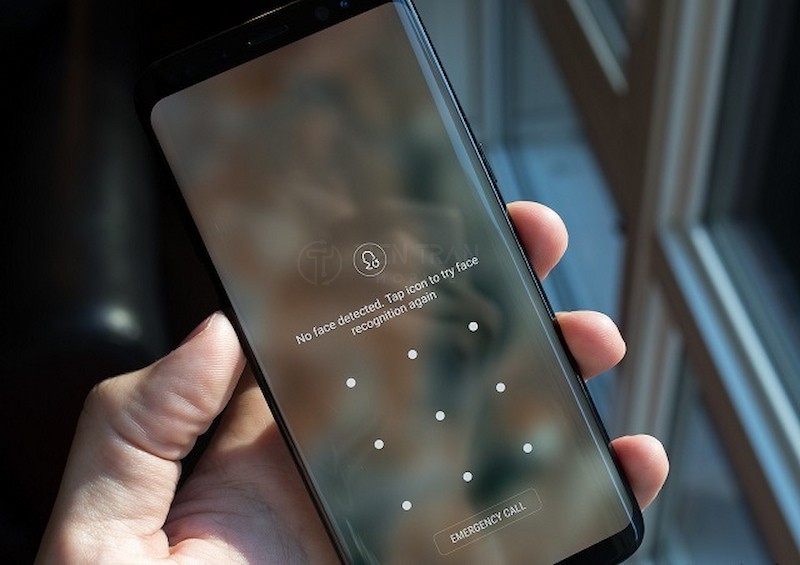
Lưu ý quan trọng: Phương pháp này KHÔNG giúp bạn mở khóa mà sẽ XÓA SẠCH toàn bộ dữ liệu trên điện thoại để bạn thiết lập lại từ đầu.
- Khi nào nên dùng: Khi bạn không còn lựa chọn nào khác và chấp nhận mất hết dữ liệu chưa sao lưu.
- Cách thực hiện:
- Truy cập trang web: google.com/android/find.
- Đăng nhập bằng tài khoản Google đã dùng trên điện thoại Samsung.
- Chọn thiết bị cần xử lý.
- Chọn tùy chọn “Xóa thiết bị” (Erase device).
- Rủi ro: Sau khi xóa, máy sẽ yêu cầu bạn đăng nhập lại đúng tài khoản Google cũ để vượt qua khóa bảo mật (FRP).
5. Khôi Phục Cài Đặt Gốc (Factory Reset)
Tương tự như cách của Google, phương pháp này sẽ xóa toàn bộ dữ liệu và đưa điện thoại về trạng thái xuất xưởng.
- Cách thực hiện:
- Tắt nguồn điện thoại hoàn toàn.
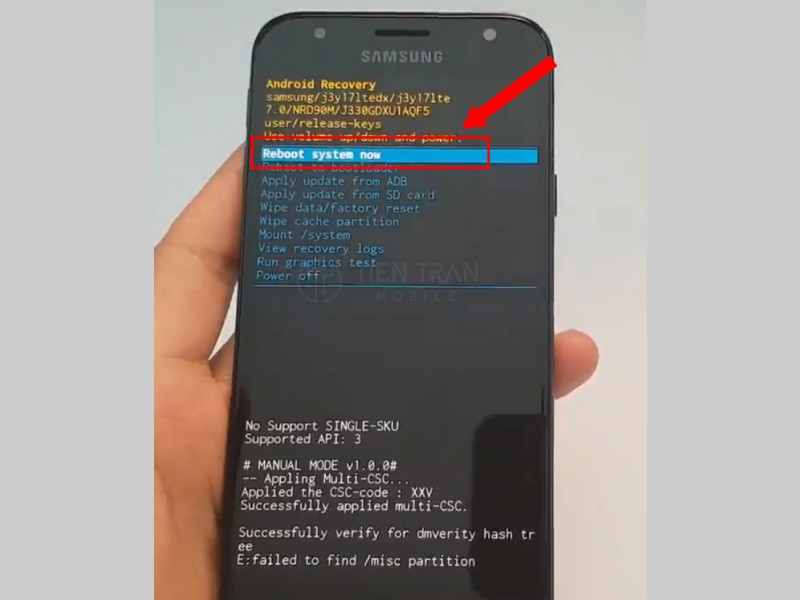
- Nhấn giữ đồng thời tổ hợp phím Tăng âm lượng + Nguồn (một số dòng máy có thể cần thêm phím Bixby hoặc phải cắm cáp vào máy tính).
- Khi logo Samsung xuất hiện, thả phím Nguồn nhưng vẫn giữ phím Tăng âm lượng cho đến khi vào được chế độ Recovery.
- Dùng phím Âm lượng để di chuyển đến mục “Wipe data/factory reset” và dùng phím Nguồn để chọn.
- Xác nhận và đợi quá trình hoàn tất, sau đó chọn “Reboot system now”.
- Cảnh báo: Dữ liệu sẽ mất vĩnh viễn. Máy cũng sẽ bị khóa FRP sau khi khởi động lại.
6. Dùng Phần Mềm Chuyên Dụng Trên Máy Tính
Các phần mềm như Tenorshare 4uKey, Dr.Fone – Screen Unlock… có thể giúp mở khóa màn hình.
- Cảnh báo:
- Hầu hết các phần mềm này đều sẽ xóa dữ liệu của bạn.
- Việc sử dụng phần mềm bên thứ ba có thể ảnh hưởng đến bảo hành.
- Chỉ tải từ trang web chính thức để tránh virus hoặc mã độc.
- Đối tượng: Chỉ nên sử dụng nếu bạn am hiểu về kỹ thuật và chấp nhận rủi ro.
7. Dịch Vụ Mở Khóa Điện Thoại Samsung Chuyên Nghiệp
Khi các phương pháp trên không hiệu quả hoặc bạn không muốn mạo hiểm với dữ liệu, tìm đến một trung tâm sửa chữa uy tín là lựa chọn tốt nhất.
- Khi nào nên đi:
- Khi bạn không nhớ tài khoản Google/Samsung để vượt qua khóa FRP.
- Máy bị lỗi phần cứng (hỏng nút bấm, liệt cảm ứng).
- Bạn muốn ưu tiên giữ lại dữ liệu quan trọng.
- Bạn không tự tin thực hiện các thao tác kỹ thuật phức tạp.
Bảng So Sánh Nhanh Các Phương Pháp [Cập Nhật Mới Nhất 2025]
| Phương pháp | Điều kiện cần có | Nguy cơ mất dữ liệu | Tốc độ | Độ phức tạp | Ghi chú quan trọng |
| Mật khẩu cũ (72h) | One UI 6.1+, đã đổi mã trong 72h | Không | Rất nhanh | Thấp | Giải pháp tối ưu nếu đủ điều kiện. |
| SmartThings Find | Đã bật “Mở khóa từ xa” | Không | Nhanh | Thấp | Tính năng có thể không khả dụng ở một số quốc gia. |
| Smart Lock | Đã thiết lập vị trí/thiết bị tin cậy | Không | Nhanh | Thấp | Phụ thuộc vào GPS và Bluetooth. |
| Find My Device (Google) | Máy online, nhớ tài khoản Google | Có (Bắt buộc) | Nhanh | Thấp | Chỉ dùng khi chấp nhận xóa sạch dữ liệu. |
| Factory Reset | Chấp nhận xóa sạch dữ liệu | Rất cao | Trung bình | Trung bình | Sẽ bị khóa tài khoản Google (FRP) sau khi reset. |
| Phần mềm bên thứ 3 | PC, cáp, chấp nhận rủi ro | Cao | Trung bình | Trung bình | Có thể ảnh hưởng đến bảo hành, cần cẩn trọng. |
| Dịch vụ chuyên nghiệp | Mang máy đến trung tâm | Thấp (Tùy tình trạng) | Nhanh | Không | An toàn nhất khi bạn không rành kỹ thuật. |
Giải Đáp Các Câu Hỏi Thường Gặp
- Mở khóa điện thoại Samsung có bị mất dữ liệu không?
Điều này phụ thuộc vào phương pháp bạn chọn. Sử dụng mật khẩu cũ (trong 72 giờ) hoặc SmartThings Find (nếu đã bật Remote Unlock) sẽ không làm mất dữ liệu. Ngược lại, Factory Reset hoặc dùng Find My Device của Google chắc chắn sẽ xóa sạch mọi thứ.
- Khóa FRP là gì? Tại sao tôi bị kẹt sau khi reset máy?
FRP (Factory Reset Protection) là lớp bảo mật của Google. Khi bạn reset máy, FRP sẽ được kích hoạt và yêu cầu bạn đăng nhập đúng tài khoản Google đã được đồng bộ trên máy trước đó. Điều này nhằm ngăn kẻ gian sử dụng điện thoại của bạn nếu bị đánh cắp.
- Có phần mềm nào mở khóa mà không mất dữ liệu 100% không?
Hiện tại, rất khó để đảm bảo 100%. Các phương pháp an toàn và không mất dữ liệu nhất vẫn là các tính năng chính chủ từ Samsung như đã nêu ở trên. Hãy cẩn trọng với những quảng cáo cam kết tuyệt đối từ các phần mềm của bên thứ ba.
Lời Khuyên Từ Chuyên Gia
Để không bao giờ phải đối mặt với tình trạng này một lần nữa, hãy:
- Kích hoạt SmartThings Find: Dành 2 phút vào Cài đặt → Sinh trắc học và bảo mật → Tìm di động của bạn và bật “Mở khóa từ xa”.
- Sao lưu thường xuyên: Sử dụng Samsung Cloud, Google Drive hoặc Smart Switch để dữ liệu của bạn luôn có một bản sao an toàn.
- Sử dụng mật khẩu mạnh nhưng dễ nhớ: Kết hợp một cụm từ quen thuộc với số và ký tự đặc biệt.
Bạn Cần Hỗ Trợ Mở Khóa Samsung Nhanh Chóng và An Toàn tại TP.HCM?
Nếu bạn đã thử các cách trên nhưng không thành công hoặc lo ngại rủi ro về dữ liệu, đừng ngần ngại liên hệ với các chuyên gia.
Tiến Trần Mobile – Trung tâm sửa chữa và mở khóa điện thoại uy tín:
Chúng tôi cung cấp dịch vụ mở khóa điện thoại Samsung chuyên nghiệp, xử lý mọi trường hợp từ quên mật khẩu màn hình, khóa tài khoản Google (FRP), đến các lỗi phức tạp khác.
- Quy trình chuyên nghiệp: Kiểm tra miễn phí, tư vấn giải pháp tối ưu nhất (ưu tiên giữ dữ liệu).
- Báo giá minh bạch: Chi phí được thông báo rõ ràng trước khi thực hiện, không phát sinh chi phí ẩn.
- An toàn và bảo mật: Cam kết bảo mật thông tin cá nhân và dữ liệu của khách hàng.
- Hỗ trợ đa dạng: Xử lý tất cả các dòng máy Samsung từ Galaxy A, M đến S, Note, Z series.
Liên hệ ngay để được tư vấn miễn phí:
- Địa chỉ: 284 Cao Đạt, Phường 1, Quận 5, TP.HCM
- Hotline/Zalo: 0943 354 321
- Website: tientranmobile.com
Đừng để việc quên mật khẩu làm gián đoạn cuộc sống của bạn. Hãy gọi cho Tiến Trần Mobile để được hỗ trợ nhanh chóng và hiệu quả nhất!