


Tin tức
Cách Sử Dụng Bàn Phím MacBook Cho Người Dùng Mới
Mới chuyển sang MacBook và cảm thấy bàn phím “lạ lẫm”? Đừng lo! Bài viết này sẽ hướng dẫn cách sử dụng bàn phím MacBook cho người dùng mới chi tiết nhất — từ phím tắt, thao tác đặc trưng cho đến các mẹo nhỏ giúp bạn gõ nhanh, mượt và tối ưu hiệu suất làm việc. Chỉ cần vài phút làm quen, bạn sẽ thấy bàn phím MacBook thực sự thông minh và dễ dùng hơn tưởng tượng.
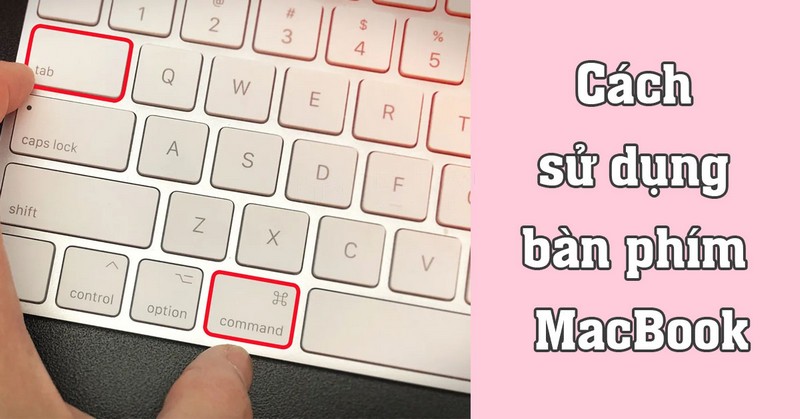
Tại Sao Cần Nắm Vững Cách Sử Dụng Bàn Phím MacBook?
Làm chủ bàn phím MacBook không chỉ là gõ chữ, mà là khai phá toàn bộ tiềm năng hiệu suất của bạn. Khi sử dụng thành thạo, bạn sẽ nhận thấy:
- Tốc độ làm việc tăng vọt: Giảm 30-50% thao tác phụ thuộc vào chuột, giúp bạn xử lý công việc nhanh hơn.
- Tăng khả năng tập trung: Việc giữ tay trên bàn phím giúp duy trì dòng chảy công việc (flow state) mà không bị ngắt quãng.
- Bảo vệ thiết bị tốt hơn: Gõ đúng lực và vệ sinh đúng cách sẽ kéo dài tuổi thọ cho bàn phím.
- Linh hoạt chuyển đổi: Dễ dàng làm việc qua lại giữa hai hệ điều hành macOS và Windows mà không còn bối rối.
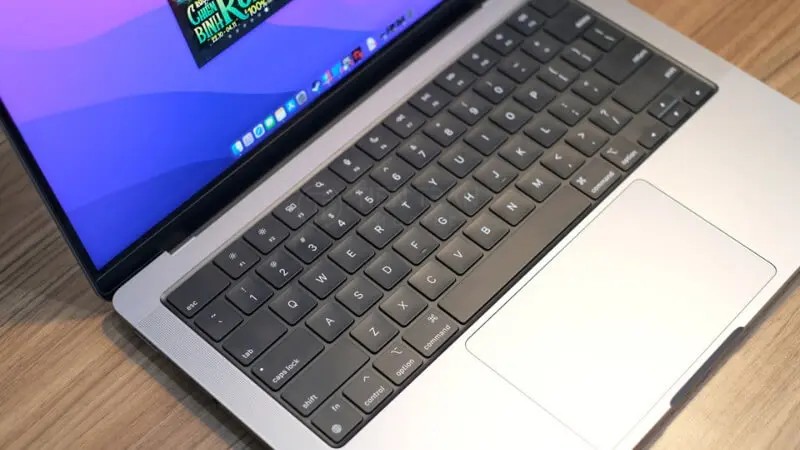
Tìm Hiểu Các Thành Phần Cơ Bản Trên Bàn Phím MacBook
Giới thiệu các thành phần cơ bản trên bàn phím MacBook, giúp người dùng mới dễ dàng làm quen và sử dụng hiệu quả hơn.
Các Dòng Bàn Phím Phổ Biến
- Scissor Switch (Magic Keyboard): Đây là cơ chế được sử dụng trên hầu hết các dòng MacBook hiện nay. Nó mang lại hành trình phím ổn định, cảm giác gõ êm và độ bền cao.
- Butterfly (Trên các đời máy 2015–2019): Thiết kế siêu mỏng, cho cảm giác gõ “nảy” đặc trưng. Tuy nhiên, cơ chế này khá nhạy cảm với bụi và cần được vệ sinh thường xuyên.
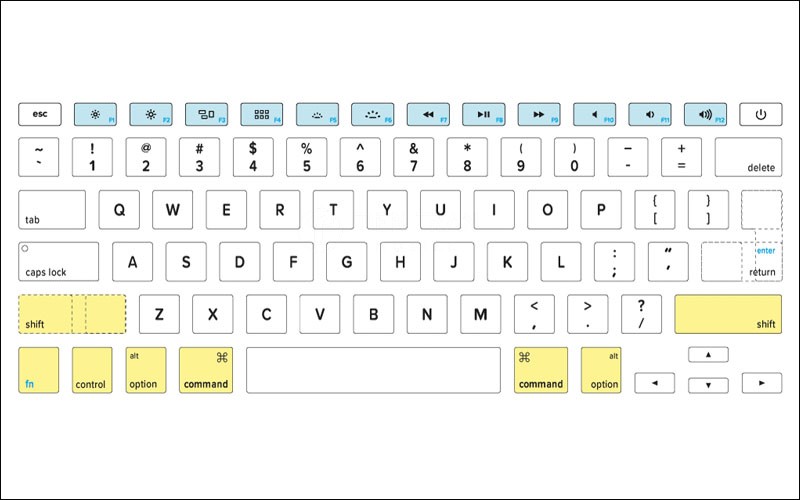
Các Phím Chức Năng Đặc Biệt
- ⌘ (Command): Phím quan trọng nhất, đóng vai trò trung tâm cho hầu hết các phím tắt trên macOS.
- ⌥ (Option / Alt): Dùng để truy cập các biến thể lệnh, menu ẩn và gõ các ký tự đặc biệt (ví dụ: ⌥ + G = ©).
- ⌃ (Control): Chủ yếu dùng để kích hoạt menu chuột phải (⌃ + Click) hoặc trong các ứng dụng dòng lệnh (Terminal).
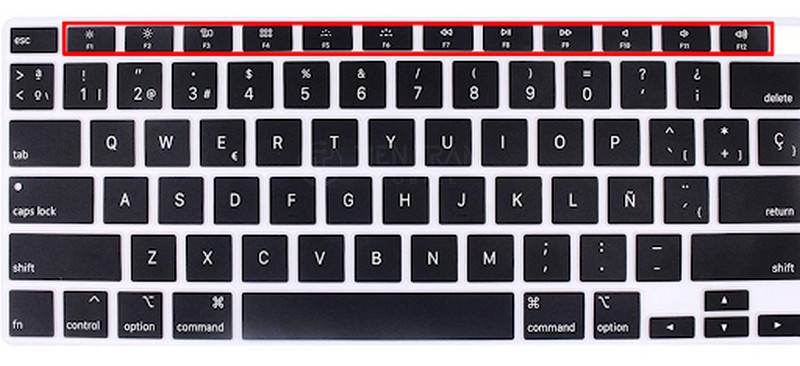
- Fn (Function): Chuyển đổi giữa hàng phím chức năng (âm lượng, độ sáng) và hàng phím F1-F12 tiêu chuẩn. Trên các máy đời mới, Fn còn dùng để mở bảng chọn biểu tượng cảm xúc.
- Delete: Hoạt động như phím Backspace trên Windows (xóa lùi). Để xóa tiến, hãy dùng tổ hợp Fn + Delete.
So Sánh Bàn Phím MacBook và Windows: Những Điểm Khác Biệt Chính
Để làm quen nhanh, bạn chỉ cần ghi nhớ quy tắc “hoán đổi” sau:
| Tác Vụ | Phím Tắt trên Windows | Phím Tắt trên MacBook |
| Sao chép / Cắt / Dán | Ctrl + C / X / V | ⌘ + C / X / V |
| Chọn tất cả | Ctrl + A | ⌘ + A |
| Hoàn tác / Làm lại | Ctrl + Z / Y | ⌘ + Z / ⌘ + Shift + Z |
| Đóng cửa sổ / Thoát ứng dụng | Alt + F4 | ⌘ + W / ⌘ + Q |
| Chuyển đổi ứng dụng | Alt + Tab | ⌘ + Tab |
| Mở menu chuột phải | Phím Menu hoặc Shift+F10 | ⌃ + Click |
Tư duy cốt lõi: Hãy tập thói quen dùng ⌘ thay cho Ctrl. Đây là thay đổi quan trọng nhất khi chuyển từ Windows sang.
Bảng Phím Tắt MacBook Thông Dụng Bạn Cần Thuộc Lòng
Tổng hợp các phím tắt MacBook thông dụng giúp thao tác nhanh, tiết kiệm thời gian và nâng cao hiệu suất làm việc hằng ngày.
Thao Tác Cơ Bản & Quản Lý Hệ Thống
- Sao chép, Cắt, Dán: ⌘ + C, ⌘ + X, ⌘ + V
- Chọn tất cả, Hoàn tác, Làm lại: ⌘ + A, ⌘ + Z, ⌘ + Shift + Z
- Lưu, In: ⌘ + S, ⌘ + P
- Mở Spotlight Search: ⌘ + Space
- Đóng cửa sổ, Thoát ứng dụng: ⌘ + W, ⌘ + Q
- Buộc thoát ứng dụng (khi bị treo): ⌘ + ⌥ + Esc
Điều Hướng Cửa Sổ và Ứng Dụng
- Chuyển đổi giữa các ứng dụng: ⌘ + Tab
- Chuyển đổi giữa các cửa sổ của cùng một ứng dụng: `⌘ + “
- Ẩn cửa sổ ứng dụng: ⌘ + H
- Thu nhỏ cửa sổ: ⌘ + M
- Xem tất cả cửa sổ đang mở (Mission Control): ⌃ + Mũi tên lên
Chụp Ảnh và Quay Phim Màn Hình
- Chụp toàn bộ màn hình: ⌘ + Shift + 3
- Chụp một vùng tùy chọn: ⌘ + Shift + 4
- Mở bảng công cụ chụp/quay màn hình: ⌘ + Shift + 5
Hướng Dẫn Gõ Tiếng Việt và Ký Tự Đặc Biệt
Hướng dẫn cách gõ tiếng Việt và ký tự đặc biệt trên MacBook giúp nhập liệu nhanh, chính xác và thuận tiện trong mọi tình huống.
Cài Đặt Bộ Gõ Tiếng Việt
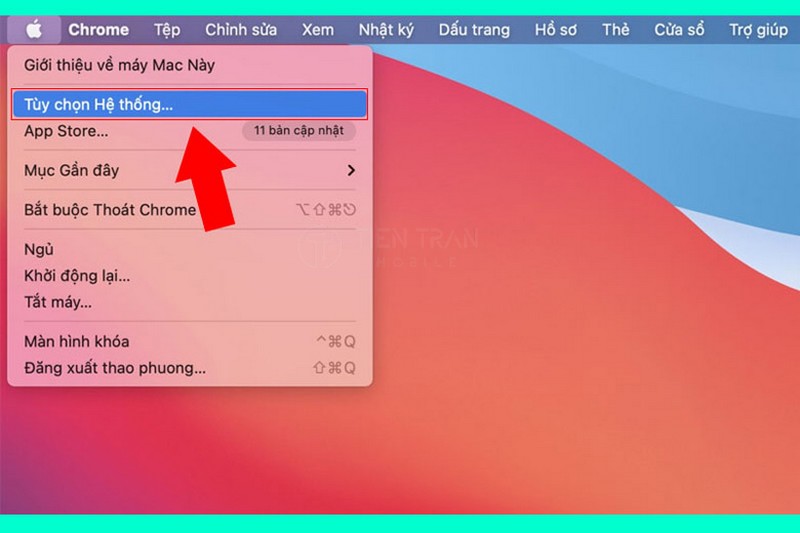
- Mở System Settings (Cài đặt hệ thống).
- Đi đến mục Keyboard (Bàn phím).
- Trong phần Text Input, nhấn vào nút Edit…
- Nhấn dấu + ở góc dưới, tìm và thêm Vietnamese (Tiếng Việt), sau đó chọn kiểu gõ Telex hoặc VNI.
- Bạn có thể dùng phím tắt ⌃ + Space để chuyển đổi nhanh giữa các bộ gõ.
Cách Gõ Ký Tự Đặc Biệt (€, ©, ™…)
- Cách nhanh nhất: Nhấn ⌃ + ⌘ + Space để mở bảng Emoji & Symbols. Tại đây bạn có thể tìm kiếm bất kỳ ký tự nào.
- Dùng phím Option: Nhiều ký tự được ẩn sau phím ⌥. Ví dụ trên layout US:
- ⌥ + G = ©
- ⌥ + R = ®
- ⌥ + 2 = ™
- ⌥ + 3 = £
Tùy Chỉnh Bàn Phím MacBook Theo Thói Quen Cá Nhân
Bạn hoàn toàn có thể tùy chỉnh bàn phím để phù hợp hơn với thói quen sử dụng của mình.
Thay Đổi Chức Năng Các Phím Đặc Biệt (Modifier Keys)
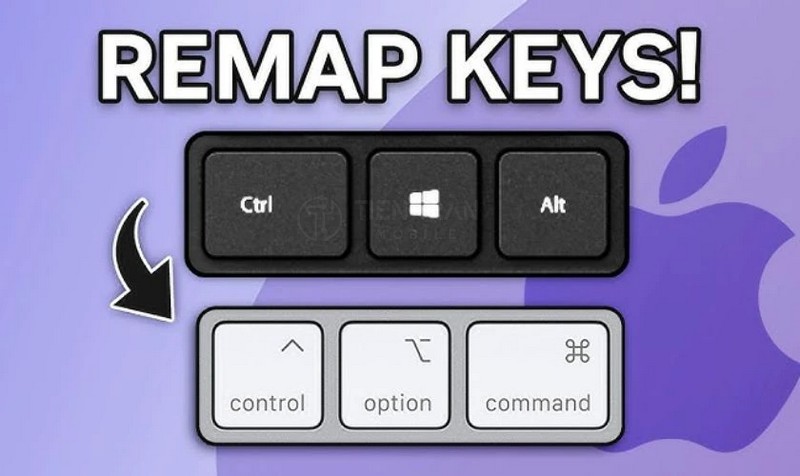
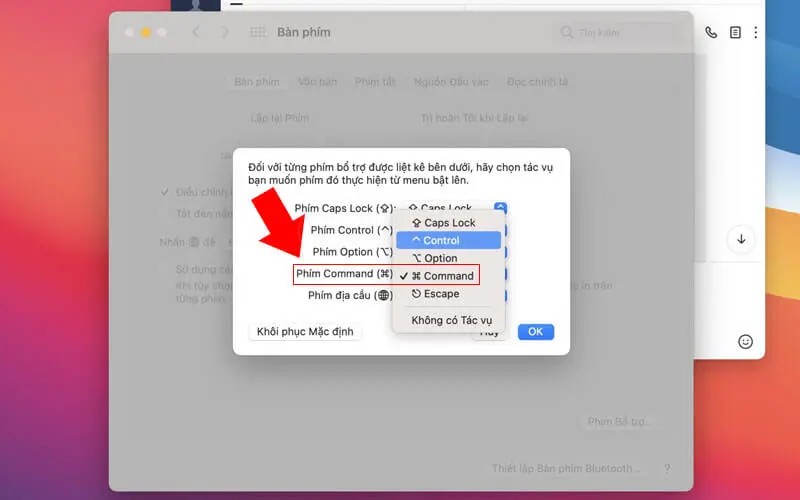
Nếu đã quá quen với layout Windows, bạn có thể hoán đổi vị trí phím ⌘ và ⌃.
- Vào System Settings → Keyboard.
- Nhấn vào Keyboard Shortcuts…
- Chọn mục Modifier Keys từ danh sách bên trái.
- Tại đây, bạn có thể gán lại chức năng cho các phím Caps Lock, Control, Option, và Command.
Điều Chỉnh Tốc Độ Lặp Phím
Để tăng tốc độ khi xóa văn bản hoặc di chuyển con trỏ, hãy điều chỉnh Key Repeat (Tốc độ lặp lại) và Delay Until Repeat (Độ trễ trước khi lặp lại) trong System Settings → Keyboard.
Mẹo Bảo Quản và Xử Lý Các Lỗi Bàn Phím Thường Gặp
Chia sẻ mẹo bảo quản và cách xử lý các lỗi bàn phím MacBook thường gặp giúp tăng tuổi thọ và giữ hiệu năng gõ ổn định.
Vệ Sinh Bàn Phím Đúng Cách
- Tắt máy trước khi vệ sinh.
- Dùng bình khí nén hoặc cọ mềm để thổi bay bụi bẩn dưới kẽ phím. Nên nghiêng máy một góc 75 độ để bụi dễ dàng thoát ra ngoài.
- Dùng khăn microfiber ẩm nhẹ (không ướt) để lau bề mặt phím. Tuyệt đối không xịt dung dịch trực tiếp lên bàn phím.
Khắc Phục Lỗi Nhanh
- Không gõ được tiếng Việt: Kiểm tra lại bộ gõ (Input Source) trên thanh menu, đảm bảo đã chọn đúng Telex/VNI.
- Phím bị kẹt hoặc lặp lại: Thường do bụi bẩn. Hãy vệ sinh theo hướng dẫn. Nếu không hết, có thể do lỗi phần cứng.
- Bàn phím bị liệt, không nhận phím: Hãy thử khởi động lại máy. Nếu vẫn không được, hãy kết nối một bàn phím ngoài để kiểm tra. Nếu bàn phím ngoài hoạt động bình thường, khả năng cao bàn phím của MacBook đã bị lỗi phần cứng.
Giải Đáp Thắc Mắc Thường Gặp
- Làm sao để bật đèn nền bàn phím?
- Bạn có thể dùng phím chức năng có biểu tượng độ sáng (thường là F5/F6 trên các đời cũ) hoặc điều chỉnh trong Control Center.
- Phím Command trên bàn phím Windows cắm ngoài là phím nào?
- Mặc định, phím Windows (⊞) sẽ hoạt động như phím Command (⌘). Bạn có thể gán lại trong mục Modifier Keys như đã hướng dẫn ở trên.
- Bàn phím MacBook bị vào nước phải làm sao?
- Tắt máy ngay lập tức và ngắt kết nối sạc. Dựng ngược máy theo hình chữ V để nước thoát ra và mang đến trung tâm sửa chữa uy tín càng sớm càng tốt. Không dùng máy sấy vì nhiệt độ cao có thể làm hỏng linh kiện.
Kết Luận và Lời Khuyên Cho Người Mới
Việc làm quen với bàn phím MacBook có thể mất vài ngày, nhưng một khi đã thành thạo, nó sẽ trở thành công cụ đắc lực giúp bạn tối ưu hóa công việc. Hãy kiên nhẫn và ép mình sử dụng phím tắt trong tuần đầu tiên, bạn sẽ nhanh chóng thấy được sự khác biệt.
Ghi nhớ:
- ⌘ là trung tâm của mọi phím tắt.
- ⌘ + Space là “cánh cửa thần kỳ” để tìm kiếm mọi thứ.
- Tùy chỉnh trong System Settings → Keyboard để cá nhân hóa trải nghiệm.
Dịch Vụ Sửa Chữa Bàn Phím MacBook Uy Tín – Tiến Trần Mobile [Cập nhật 2025]
Khi bàn phím của bạn gặp các sự cố phần cứng như bị liệt, kẹt phím, vào nước mà không thể tự khắc phục, việc tìm đến một địa chỉ chuyên nghiệp là rất quan trọng.
Tại Tiến Trần Mobile, chúng tôi cung cấp các dịch vụ chuyên sâu:
- Vệ sinh chuyên nghiệp, bảo dưỡng bàn phím, đặc biệt cho các dòng Butterfly.
- Thay thế bàn phím chính hãng, tương thích cao.
- Xử lý sự cố vào nước, chập mạch, liệt phím.
Quy trình chuyên nghiệp, minh bạch:
- Liên hệ: Gọi/Zalo 0943 354 321 để được tư vấn sơ bộ.
- Kiểm tra: Mang máy đến 284 Cao Đạt, Phường 1, Quận 5, TP.HCM để được kiểm tra lỗi miễn phí.
- Báo giá: Chúng tôi sẽ báo giá chi tiết, rõ ràng trước khi sửa chữa.
- Sửa chữa & Bàn giao: Tiến hành sửa chữa nhanh chóng và có chính sách bảo hành rõ ràng.
Hãy lưu lại thông tin của Tiến Trần Mobile để được hỗ trợ kịp thời khi cần!










