


Tin tức
Cách Sử Dụng Ví Apple Pay Không Cần Mở Khóa Màn Hình
Nhiều người dùng muốn cách sử dụng ví Apple Pay không cần mở khóa màn hình để thanh toán nhanh hơn, tiện hơn, không phải chạm Face ID mỗi lần quẹt máy. Nhưng tính năng này hoạt động thế nào, có an toàn không và cần bật những mục nào để dùng được? Bài viết dưới đây sẽ giúp bạn hiểu từ A–Z, kèm hướng dẫn chi tiết để bạn thanh toán “một chạm” siêu nhanh mà vẫn đảm bảo bảo mật.

Apple Pay là gì và tại sao nên dùng từ màn hình khóa?
Apple Pay là dịch vụ thanh toán di động giúp biến chiếc iPhone của bạn thành một chiếc ví điện tử an toàn. Thay vì phải mang theo thẻ cứng, bạn chỉ cần đưa điện thoại lại gần máy POS.
Lợi ích lớn nhất khi kích hoạt tính năng thanh toán từ màn hình khóa là Tốc độ. Bạn không cần truy cập vào màn hình chính (Home Screen), không cần mở App Ngân hàng. Chỉ với thao tác bấm nút sườn, thẻ thanh toán sẽ hiện ra ngay lập tức, sẵn sàng giao dịch trong tích tắc.
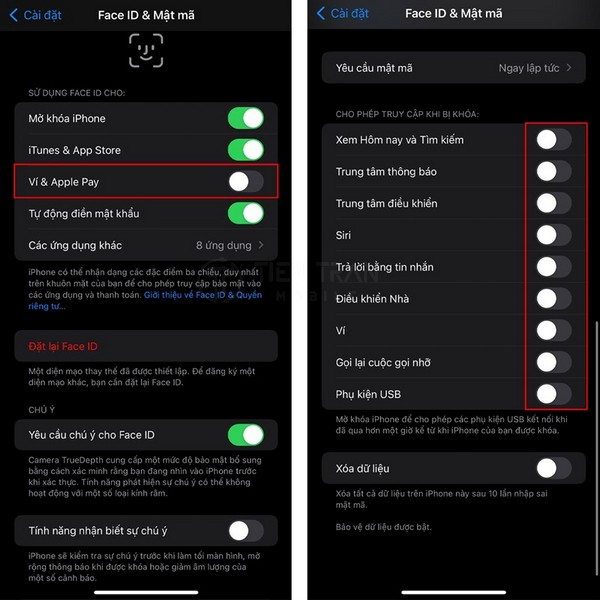
Điều kiện để sử dụng Apple Pay tại Việt Nam
Để thực hiện được cách sử dụng ví Apple Pay không cần mở khóa màn hình, thiết bị và thẻ của bạn cần đáp ứng:
- Thiết bị:
- iPhone có Face ID hoặc Touch ID (trừ iPhone 5s).
- Để dùng thẻ NAPAS: Cần iPhone XS trở lên và iOS 17.5 trở lên.
- Bảo mật: Máy bắt buộc phải cài đặt Mật mã (Passcode) và Face ID/Touch ID.
- Ngân hàng hỗ trợ (Cập nhật tháng 11/2025):
Đa số các ngân hàng lớn tại Việt Nam đã hỗ trợ Apple Pay cho thẻ Visa/Mastercard và một số thẻ NAPAS/JCB:- Nhóm phổ biến: Vietcombank, Techcombank, MB, ACB, VPBank, TPBank, Sacombank.
- Nhóm khác: BIDV, VIB, OCB, MSB, HDBank, Eximbank, v.v.
Hướng dẫn cài đặt Apple Pay không cần mở khóa màn hình
Đây là bước quan trọng nhất để tính năng này hoạt động mượt mà. Hãy đảm bảo bạn thực hiện đủ cả 2 bước dưới đây.
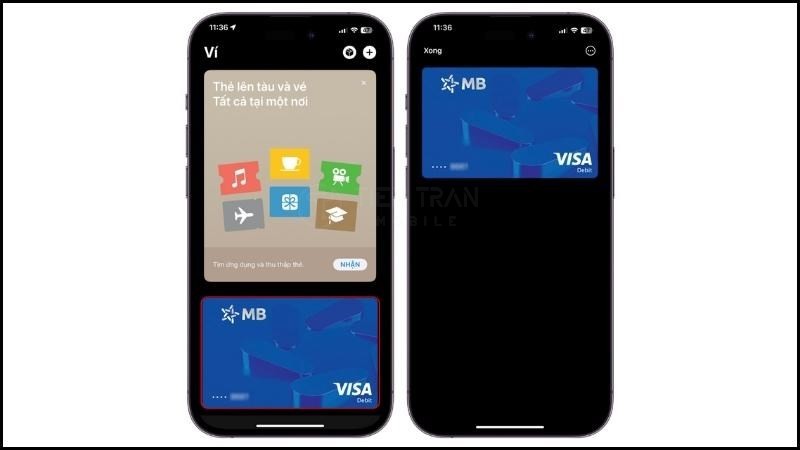
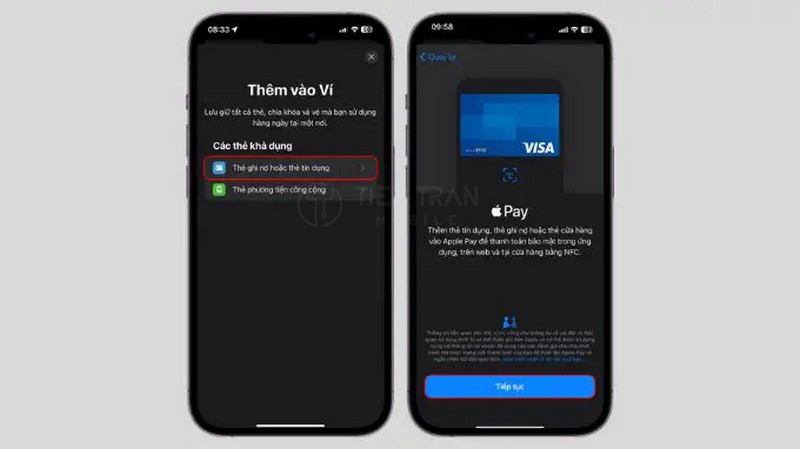
Bước 1: Thêm thẻ vào Ví (Wallet)
- Mở ứng dụng Ví (Wallet) hoặc vào Cài đặt > Ví & Apple Pay.
- Chọn Thêm thẻ > Quét thẻ ngân hàng qua camera hoặc nhập thủ công.
- Xác thực qua OTP ngân hàng gửi về tin nhắn hoặc ứng dụng.
Bước 2: Kích hoạt phím tắt nút sườn (Quan trọng)
Để gọi thẻ khi máy đang khóa đen màn hình:
- Vào Cài đặt > Ví & Apple Pay.
- Gạt bật mục Bấm nút sườn hai lần (Double-Click Side Button).
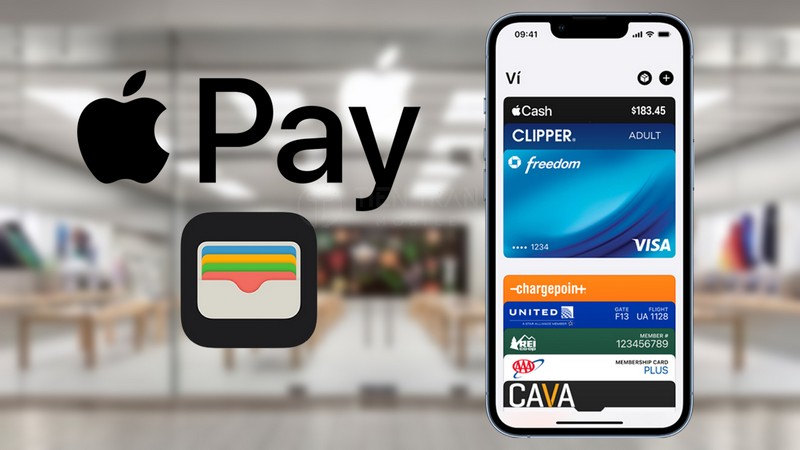
Bước 3: Cho phép truy cập khi khóa
- Vào Cài đặt > Face ID & Mật mã (hoặc Touch ID & Mật mã).
- Nhập mật mã mở máy.
- Kéo xuống mục Cho phép truy cập khi bị khóa và gạt bật Ví (Wallet).
Cách thao tác thanh toán thực tế
Sau khi cài đặt xong, đây là quy trình chuẩn để bạn thanh toán tại siêu thị, quán cafe mà không cần vào màn hình chính:
- Kích hoạt: Nhấn nhanh nút Nguồn (nút Sườn) 2 lần. Với máy có nút Home, nhấn nút Home 2 lần.
- Xác thực:
- Face ID: Nhìn vào màn hình (có thể dùng Face ID khẩu trang nếu máy hỗ trợ).
- Touch ID: Đặt ngón tay lên nút Home.
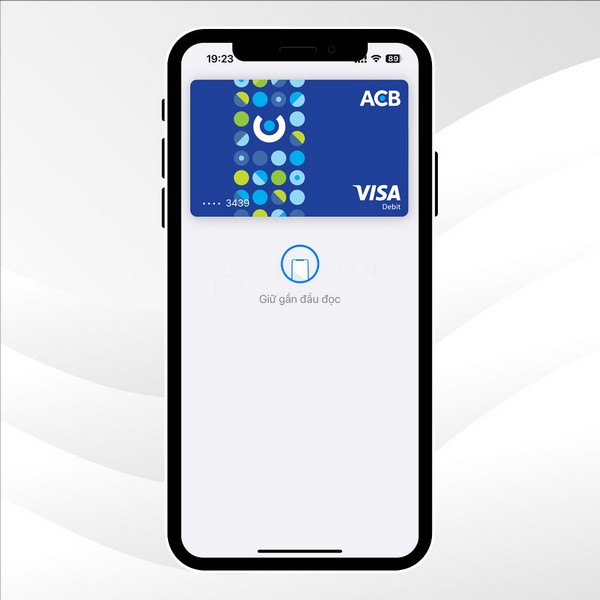
- Thanh toán: Khi màn hình hiện chữ “Giữ gần đầu đọc”, bạn đưa phần đầu iPhone lại gần máy POS.
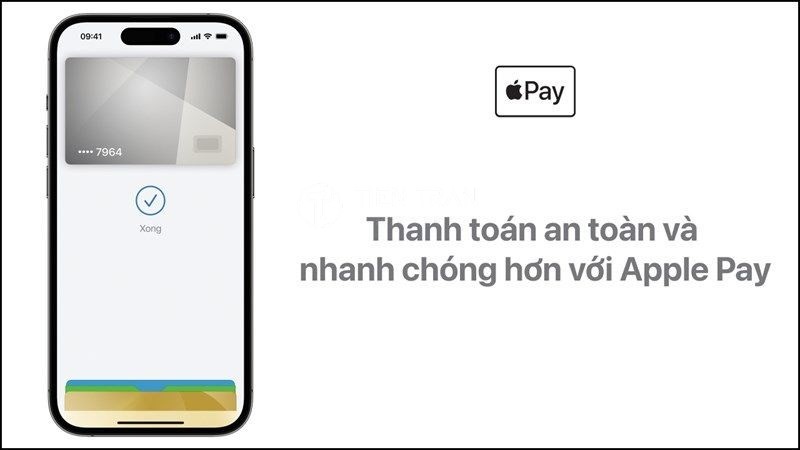
- Hoàn tất: Máy rung nhẹ và hiện biểu tượng “Xong” (Done ✔︎) kèm tiếng bíp.
Lưu ý: “Không cần mở khóa màn hình” ở đây nghĩa là bạn không cần vuốt lên để vào menu ứng dụng bên trong. Vì lý do bảo mật, Apple Pay vẫn yêu cầu xác thực (Face ID/Touch ID) trước khi cho phép dòng tiền đi ra, trừ các loại thẻ giao thông (Express Mode) đặc thù.
Bảng so sánh các chế độ thanh toán Apple Pay
(Cập nhật dữ liệu mới nhất tháng 11/2025)
| Tiêu chí | Thanh toán từ Màn hình khóa (Khuyên dùng) | Thanh toán mở khóa vào App | Chế độ Express Mode (Thẻ tàu xe) |
| Thao tác | Bấm nút sườn 2 lần | Mở máy -> Tìm App Ví | Chạm trực tiếp (không bấm nút) |
| Tốc độ | Nhanh nhất | Trung bình | Siêu nhanh |
| Bảo mật | Cần Face ID/Touch ID | Cần Face ID/Touch ID | Không cần xác thực |
| Ứng dụng | Cửa hàng, siêu thị, cafe | Cửa hàng, Online | Vé tàu, xe bus, khóa cửa |
| Độ tiện lợi | 5/5 sao | 3/5 sao | Chỉ dùng cho mục đích đặc thù |
Bảng giá tham khảo iPhone hỗ trợ Apple Pay tại Tiến Trần Mobile
Nếu bạn cần nâng cấp thiết bị để sử dụng thẻ NAPAS hoặc muốn trải nghiệm Face ID nhạy hơn khi thanh toán, hãy tham khảo bảng giá các dòng máy “Hot” nhất hiện nay.
(Bảng giá tham khảo cập nhật ngày 15/11/2025 – Vui lòng liên hệ hotline để có giá chính xác theo thời điểm)
| Dòng máy (Likenew 99%) | Giá tham khảo (VNĐ) | Hỗ trợ Apple Pay | Ghi chú |
| iPhone 11 Series | Từ 6.xxx.000 | Có (Visa/Master) | Giá rẻ, ổn định |
| iPhone 12 Series | Từ 8.xxx.000 | Có (Visa/Master) | Có 5G, thiết kế vuông |
| iPhone 13 Series | Từ 10.xxx.000 | Có (Visa/Master) | Pin trâu, Face ID nhạy |
| iPhone 14 Series | Từ 13.xxx.000 | Có (Full tính năng) | Dynamic Island (bản Pro) |
| iPhone 15 Series | Từ 16.xxx.000 | Có (Full tính năng) | Cổng Type-C tiện lợi |
Các lỗi thường gặp và cách xử lý
Trong quá trình áp dụng cách sử dụng ví Apple Pay không cần mở khóa màn hình, bạn có thể gặp vài sự cố nhỏ:
- Bấm 2 lần không hiện thẻ: Kiểm tra lại xem bạn đã bật tính năng “Bấm nút sườn hai lần” trong cài đặt chưa. Nếu rồi, hãy thử khởi động lại máy.
- Máy yêu cầu mật mã: Nếu Face ID không nhận diện được (do khẩu trang quá kín hoặc góc nhìn hẹp), máy sẽ yêu cầu nhập Code. Hãy lau sạch cụm camera trước.
- Thẻ từ chối: Kiểm tra kết nối mạng hoặc hạn mức thẻ. Một số máy POS đời cũ chưa hỗ trợ NFC cũng có thể là nguyên nhân.
Tổng kết
Việc thiết lập cách sử dụng ví Apple Pay không cần mở khóa màn hình là một thủ thuật nhỏ nhưng mang lại trải nghiệm cực kỳ chuyên nghiệp và tiện lợi. Bạn vừa tiết kiệm thời gian, vừa bảo vệ thông tin thẻ an toàn hơn so với việc đưa thẻ cứng cho nhân viên.
Nếu bạn gặp khó khăn trong việc cài đặt thẻ, hoặc muốn lên đời iPhone để trải nghiệm thanh toán “một chạm”, hãy ghé ngay Tiến Trần Mobile.
Liên hệ Tiến Trần Mobile
- Dịch vụ: Hỗ trợ cài đặt Apple Pay miễn phí, Thu cũ đổi mới iPhone giá cao.
- Hotline/Zalo: 0943 354 321
- Địa chỉ: 284 Cao Đạt, Phường 1, Quận 5, TP.HCM.
- Website: tientranmobile.com










