Tin tức
Cách Tải Và Cài Word Cho MacBook Đơn Giản Mới Nhất 2025
Bạn vừa sắm MacBook nhưng chưa biết cách tải và cài Word cho MacBook để làm việc, học tập hiệu quả? Đừng lo! Bài viết này từ Tiến Trần Mobile sẽ hướng dẫn chi tiết từng bước — từ chọn phiên bản Word phù hợp với macOS, tải an toàn từ nguồn chính hãng, đến cách kích hoạt bản quyền miễn phí. Cực dễ hiểu, ai cũng làm được, dù bạn là “tay mơ” mới dùng Mac lần đầu!
Những Điều Cần Biết Trước Khi Cài Đặt
Những điều cần biết trước khi cài đặt giúp bạn chuẩn bị đúng cách, tránh lỗi và đảm bảo thiết bị hoạt động ổn định.
1. Tại sao nên cài Microsoft Word trên MacBook?
- Tương thích tuyệt đối: Định dạng .docx và .doc là tiêu chuẩn vàng trong công việc và học thuật. Sử dụng Word đảm bảo tài liệu của bạn hiển thị chính xác mọi lúc, mọi nơi.
- Hệ sinh thái đồng bộ: Word tích hợp sâu với các dịch vụ khác của Microsoft như OneDrive, Outlook, Teams, giúp quy trình làm việc và cộng tác nhóm trở nên liền mạch.
- Bộ tính năng chuyên nghiệp: Từ theo dõi thay đổi, tạo mục lục tự động đến các mẫu văn bản chuyên nghiệp, Word cung cấp bộ công cụ mạnh mẽ mà các phần mềm khác khó có thể sánh bằng.
2. Các phiên bản Word tương thích với macOS hiện nay
- Microsoft 365 (Thuê bao): Đây là phiên bản luôn được cập nhật các tính năng và bản vá bảo mật mới nhất. Gói thuê bao cho phép bạn sử dụng Word trên nhiều thiết bị (Mac, Windows, iPad, điện thoại).
- Office Home & Business 2021/2024 (Mua một lần): Bạn chỉ cần trả tiền một lần để sở hữu vĩnh viễn bộ ứng dụng Office. Tuy nhiên, bạn sẽ không nhận được các bản cập nhật tính năng lớn, chỉ có các bản vá bảo mật trong vòng đời hỗ trợ (Office 2021 đến 10/2026, Office 2024 đến 10/2029).
Lưu ý quan trọng: Các ứng dụng Word, Excel, PowerPoint tải từ App Store của Apple chỉ cho phép xem. Để tạo và chỉnh sửa văn bản, bạn bắt buộc phải đăng nhập bằng tài khoản Microsoft 365 có đăng ký thuê bao.
3. Kiểm tra yêu cầu hệ thống
Để quá trình tải và cài Word cho MacBook diễn ra suôn sẻ, hãy đảm bảo máy của bạn đáp ứng các yêu cầu sau:
- Hệ điều hành: macOS phiên bản mới nhất hoặc 2 phiên bản liền kề trước đó (ví dụ: Sequoia, Sonoma, Ventura). Microsoft chỉ hỗ trợ 3 phiên bản macOS gần nhất.
- Bộ nhớ RAM: Tối thiểu 4 GB.
- Dung lượng ổ cứng trống: Tối thiểu 10 GB.
- Tài khoản: Cần có tài khoản Microsoft (để tải từ website) hoặc Apple ID (để tải từ App Store).

Hướng Dẫn Tải và Cài Word Bản Quyền
Đây là phương pháp an toàn và được khuyến nghị nhất để đảm bảo bạn nhận được đầy đủ tính năng, bảo mật và sự hỗ trợ từ Microsoft.
Bước 1: Tải bộ cài đặt từ trang chủ Microsoft
- Truy cập vào trang tài khoản Microsoft: account.microsoft.com/services
- Đăng nhập bằng tài khoản Microsoft của bạn (tài khoản đã dùng để mua Microsoft 365 hoặc Office).
- Tìm đến sản phẩm Office của bạn và nhấn vào nút “Cài đặt” (Install).
- Hệ thống sẽ tự động nhận diện bạn đang dùng macOS và cung cấp tệp cài đặt phù hợp (có đuôi .pkg).
Bước 2: Tiến hành cài đặt trên MacBook
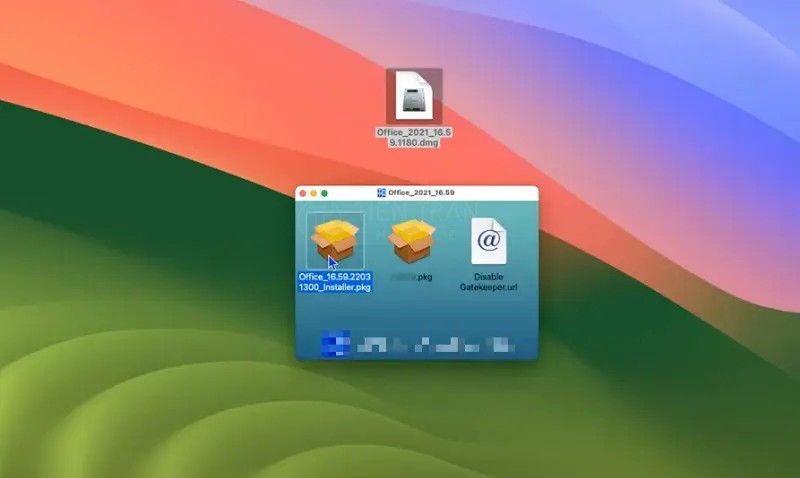
- Sau khi tải xong, mở tệp .pkg vừa tải về từ thư mục Downloads.
- Một trình hướng dẫn cài đặt sẽ hiện ra. Bạn chỉ cần làm theo các bước chỉ dẫn, nhấn “Tiếp tục” (Continue) và đồng ý với các điều khoản.
- Nhập mật khẩu máy Mac của bạn khi được yêu cầu để cấp quyền cài đặt.
- Chờ vài phút để quá trình cài đặt hoàn tất.
Bước 3: Kích hoạt bản quyền
- Mở ứng dụng Word từ Launchpad hoặc thư mục Applications.
- Một cửa sổ sẽ yêu cầu bạn đăng nhập. Hãy sử dụng đúng tài khoản Microsoft đã liên kết với bản quyền của bạn để đăng nhập và kích hoạt.
- Sau khi kích hoạt thành công, bạn có thể bắt đầu sử dụng Word với đầy đủ tính năng.
Bước 4: Bật cập nhật tự động
Để Word luôn được bảo mật và có những tính năng mới nhất, bạn nên bật cập nhật tự động: Mở Word, vào menu Help (Trợ giúp) -> Check for Updates (Kiểm tra cập nhật) -> Chọn “Automatically keep Microsoft apps up to date”.
Các Cách Sử Dụng Word Miễn Phí và Hợp Pháp
Nếu bạn không có nhu cầu sử dụng thường xuyên hoặc ngân sách hạn hẹp, có nhiều cách để dùng Word miễn phí trên MacBook.
1. Sử dụng Microsoft Word trên web (Office Online)
Đây là phiên bản Word trực tuyến do chính Microsoft cung cấp.
- Cách làm: Truy cập office.com, đăng nhập bằng tài khoản Microsoft miễn phí.
- Ưu điểm: Giao diện quen thuộc, cung cấp các tính năng soạn thảo cơ bản, hoàn toàn miễn phí và không cần cài đặt.
- Nhược điểm: Cần có kết nối Internet để sử dụng và một số tính năng nâng cao bị hạn chế.
2. Dùng thử Microsoft 365 miễn phí trong 1 tháng
Microsoft cho phép người dùng mới trải nghiệm đầy đủ bộ Office với bản dùng thử 1 tháng.
- Cách làm: Truy cập trang chủ Microsoft 365 và đăng ký dùng thử. Bạn có thể cần cung cấp thông tin thanh toán.
- Lưu ý: Hãy nhớ hủy đăng ký trước khi hết hạn dùng thử nếu bạn không muốn tiếp tục sử dụng để tránh bị tính phí.
3. Sử dụng Apple Pages – Giải pháp thay thế hoàn hảo
Pages là ứng dụng soạn thảo văn bản mặc định trên mọi thiết bị của Apple và hoàn toàn miễn phí.
- Ưu điểm: Tích hợp sâu với hệ sinh thái Apple, giao diện trực quan, và đặc biệt là có thể mở, chỉnh sửa và xuất tệp sang định dạng .docx của Word.
- Nhược điểm: Một vài định dạng phức tạp trong file Word có thể hiển thị không hoàn toàn chính xác trên Pages.

Cảnh Báo Rủi Ro Khi Dùng Bản “Crack”
Nhiều người tìm đến các phiên bản Word bẻ khóa (crack) với suy nghĩ “tiết kiệm”. Tuy nhiên, đây là một lựa chọn cực kỳ nguy hiểm.
- Nguy cơ nhiễm Malware: Các tệp crack là một trong những nguồn lây nhiễm virus, trojan, và mã độc tống tiền (ransomware) phổ biến nhất. Kẻ xấu có thể đánh cắp thông tin cá nhân, tài khoản ngân hàng của bạn.
- Mất ổn định và không được cập nhật: Phần mềm crack thường hoạt động không ổn định, hay gặp lỗi và không nhận được các bản vá bảo mật quan trọng từ Microsoft.
- Vi phạm pháp luật: Sử dụng phần mềm không có bản quyền là hành vi vi phạm pháp luật về sở hữu trí tuệ.
Giải pháp an toàn nhất: Luôn sử dụng phần mềm bản quyền hoặc các lựa chọn miễn phí hợp pháp được đề cập ở trên để bảo vệ dữ liệu và thiết bị của bạn.
Hỏi & Đáp Nhanh
- Tải Word từ App Store có miễn phí không?
- Việc tải về là miễn phí, nhưng để tạo hoặc chỉnh sửa văn bản, bạn bắt buộc phải có tài khoản đăng ký gói Microsoft 365.
- MacBook dùng macOS phiên bản cũ có cài Word được không?
- Bạn vẫn có thể cài được các phiên bản Office cũ hơn, nhưng sẽ không nhận được các bản cập nhật tính năng và bảo mật mới. Microsoft khuyến nghị nên sử dụng 3 phiên bản macOS mới nhất để đảm bảo an toàn và ổn định.
- Nên chọn mua một lần (Office 2024) hay thuê bao (Microsoft 365)?
- Chọn Microsoft 365 nếu bạn cần các tính năng mới nhất, muốn sử dụng trên nhiều thiết bị và thường xuyên cộng tác trực tuyến.
- Chọn Office 2024 nếu bạn chỉ cần các công cụ soạn thảo cơ bản, ổn định và muốn trả phí một lần duy nhất.
Kết Luận
Việc tải và cài Word cho MacBook hoàn toàn không phức tạp. Lựa chọn an toàn và tối ưu nhất vẫn là sử dụng bản quyền chính hãng từ Microsoft để tận hưởng trọn vẹn tính năng và sự bảo mật. Tuy nhiên, nếu nhu cầu của bạn không quá cao, Word phiên bản web và Apple Pages là những sự thay thế miễn phí tuyệt vời. Tuyệt đối tránh xa các phần mềm crack để bảo vệ an toàn cho chính mình.
Cần hỗ trợ cài đặt phần mềm cho MacBook?
Nếu bạn cảm thấy quá trình trên phức tạp hoặc muốn đảm bảo mọi thứ được cài đặt đúng chuẩn, an toàn, đội ngũ kỹ thuật tại Tiến Trần Mobile luôn sẵn sàng hỗ trợ. Chúng tôi cam kết:
- Tư vấn đúng nhu cầu: Giúp bạn chọn gói Microsoft 365 hay Office 2024 phù hợp nhất.
- Cài đặt an toàn: Chỉ sử dụng nguồn chính hãng, nói không với phần mềm bẻ khóa.
- Hướng dẫn tận tình: Giúp bạn làm chủ phần mềm sau khi cài đặt.
Liên hệ ngay với chúng tôi để được tư vấn miễn phí!
- Website:
- Hotline: 0943 354 321
- Địa chỉ: 284 Cao Đạt, Phường 1, Quận 5, TP.HCM