Tin tức
Cách Tăng Tốc Khởi Động Windows Nhanh Chóng Và Hiệu Quả
Cách tăng tốc khởi động Windows luôn là thứ người dùng tìm khi máy tính ngày càng chậm, mở nguồn lâu và dễ “cáu”. Nhưng không phải lúc nào bạn cũng cần nâng cấp phần cứng — nhiều khi chỉ cần tối ưu vài cài đặt là Windows bật nhanh như mới. Trong bài viết này, bạn sẽ hiểu vì sao máy khởi động chậm và những bước cụ thể để tăng tốc an toàn: từ tắt ứng dụng nền, tối ưu ổ cứng đến điều chỉnh chế độ khởi động. Đọc tiếp để Windows bật nhanh chỉ trong vài giây.

Nguyên nhân khiến Windows khởi động chậm
Hiểu rõ nguyên nhân là bước đầu tiên để tìm ra cách tăng tốc khởi động Windows hiệu quả. Sự chậm trễ thường đến từ:
- Quá nhiều phần mềm khởi động cùng lúc: Các ứng dụng chat, cập nhật tự động tranh nhau tài nguyên ngay khi bật máy.
- Ổ cứng HDD cũ kỹ: Tốc độ đọc/ghi cơ học chậm chạp là “nút thắt cổ chai” lớn nhất.
- Hệ điều hành và Driver lỗi thời: Thiếu sự tương thích giữa phần cứng và phần mềm.
- Dịch vụ chạy nền quá tải: Các tiện ích không cần thiết chiếm dụng CPU và RAM.
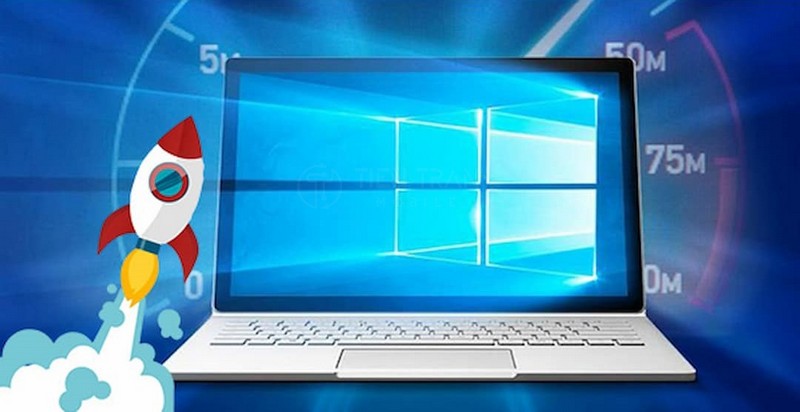
Các bước tối ưu phần mềm để tăng tốc độ boot
Các bước tối ưu phần mềm giúp Windows khởi động nhanh hơn, giảm độ trễ và cải thiện hiệu suất tổng thể.
Kiểm soát ứng dụng khởi động cùng Windows
Đây là cách tăng tốc khởi động Windows đơn giản và mang lại hiệu quả tức thì.
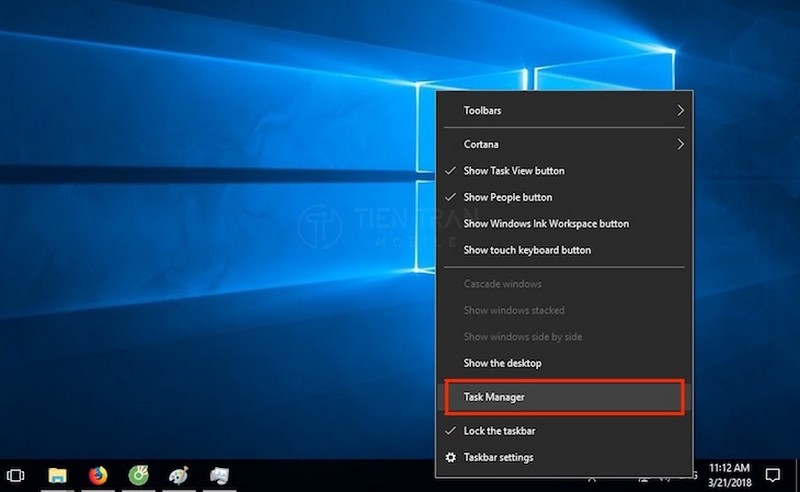
- Bước 1: Nhấn tổ hợp phím Ctrl + Shift + Esc để mở Task Manager.
- Bước 2: Chọn tab Startup (hoặc Startup apps trên Win 11).
- Bước 3: Chuột phải vào các ứng dụng không cần thiết (như Spotify, Skype, Adobe Updater…) và chọn Disable.
- Lưu ý: Chỉ tắt các phần mềm bên thứ 3, giữ nguyên các trình điều khiển (Driver) âm thanh hoặc đồ họa.
Bật tính năng Fast Startup (Khởi động nhanh)
Fast Startup kết hợp giữa chế độ tắt máy và ngủ đông, giúp lưu lại trạng thái hệ thống để lần khởi động sau nhanh hơn.
- Truy cập Control Panel → Power Options → Choose what the power buttons do.
- Chọn Change settings that are currently unavailable.
- Tích vào ô Turn on fast startup (recommended) và lưu lại.
Gỡ bỏ phần mềm rác và tối ưu dịch vụ nền
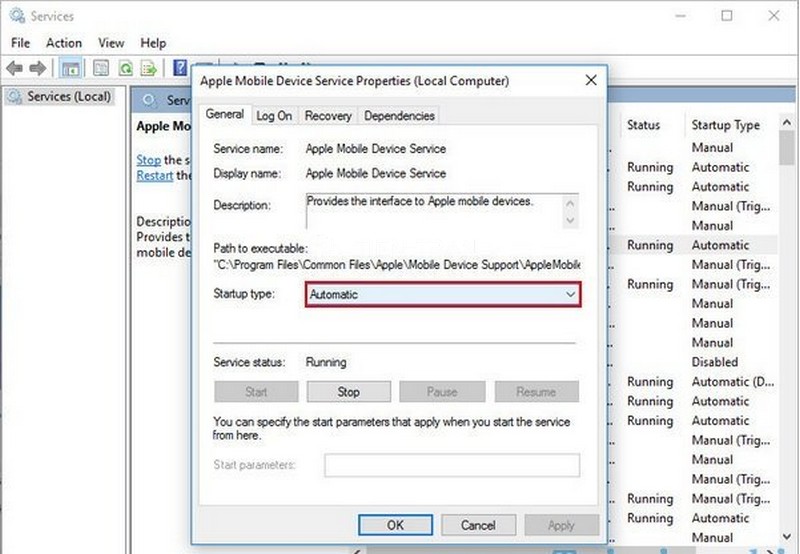
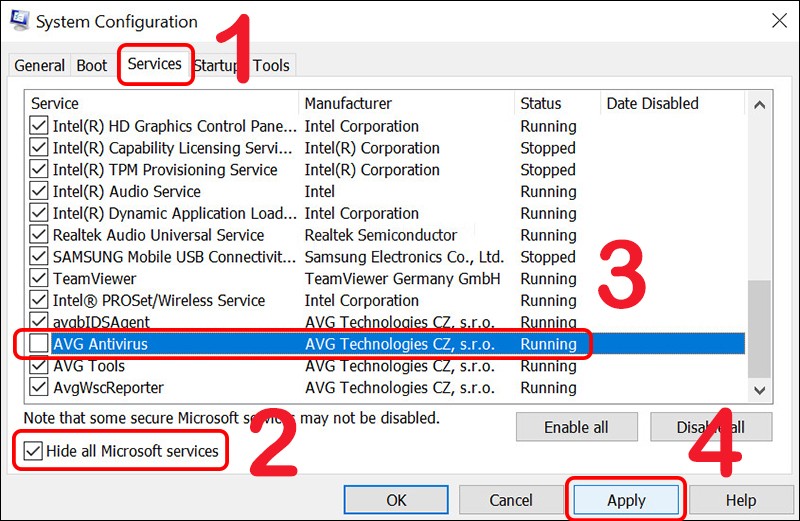
Máy tính càng nhẹ, khởi động càng nhanh. Hãy truy cập Settings → Apps để gỡ bỏ những phần mềm đã lâu không sử dụng. Đồng thời, bạn có thể tắt bớt các dịch vụ chạy ngầm ít quan trọng bằng cách:
- Nhấn Windows + R, gõ services.msc.
- Chuyển trạng thái (Startup type) từ Automatic sang Manual cho các dịch vụ của phần mềm bên thứ 3 đã gỡ hoặc ít dùng.
Cập nhật Windows và Driver chính hãng
Một hệ điều hành được vá lỗi đầy đủ sẽ vận hành trơn tru hơn.
- Thường xuyên kiểm tra Windows Update.
- Tải Driver Chipset, VGA, Storage mới nhất từ trang chủ hãng (Dell, HP, Asus, Acer…) để giảm thiểu tình trạng màn hình đen hoặc treo logo khi khởi động.
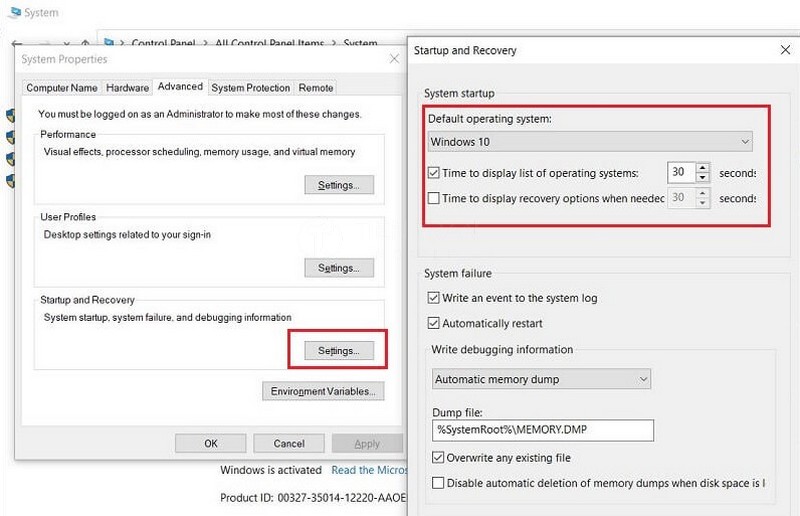
Tối ưu BIOS và Hệ thống chuyên sâu
Tối ưu BIOS và hệ thống ở mức chuyên sâu để giảm thời gian boot và tăng hiệu suất toàn diện cho Windows.
Thiết lập chuẩn UEFI và Boot Order
Nếu máy bạn đang dùng chuẩn cũ (Legacy), hãy cân nhắc chuyển sang UEFI (nếu phần cứng hỗ trợ) để tận dụng tính năng Quick Boot an toàn hơn.
- Truy cập BIOS/UEFI, tìm mục Boot Order.
- Sắp xếp ổ cứng chứa Windows (thường là SSD) lên vị trí số 1.
- Giảm thời gian chờ (Boot Delay) xuống mức thấp nhất (0-1 giây).
Sửa lỗi file hệ thống với lệnh SFC
Các file hệ thống bị hỏng có thể làm quá trình boot bị gián đoạn. Hãy sử dụng công cụ tự sửa lỗi của Windows:
- Mở Command Prompt (cmd) với quyền Admin.
- Gõ lệnh: sfc /scannow và nhấn Enter. Đợi hệ thống tự quét và sửa chữa.
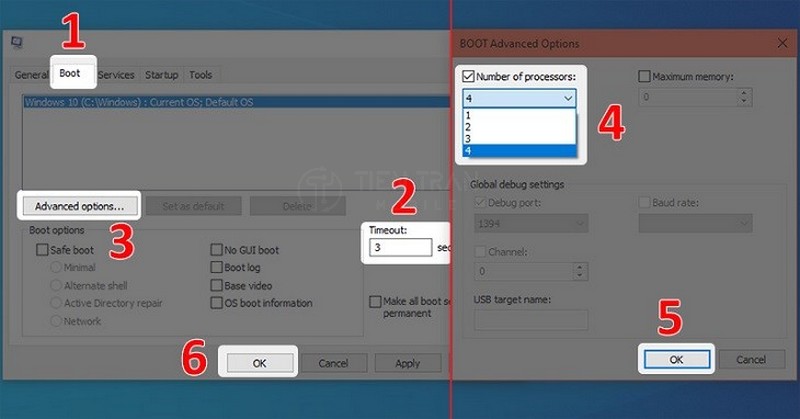
Giải pháp phần cứng: “Cú hích” tốc độ mạnh mẽ nhất
Nếu các can thiệp phần mềm không mang lại sự khác biệt lớn, việc nâng cấp phần cứng là cách tăng tốc khởi động Windows triệt để nhất.
Bảng giá nâng cấp SSD & RAM tham khảo (Cập nhật 11/2025)
Dưới đây là bảng giá thị trường mới nhất để bạn tham khảo trước khi quyết định nâng cấp.
| Loại linh kiện | Dung lượng / Thông số | Giá thị trường tham khảo (VNĐ) | Lợi ích mang lại |
| SSD 2.5 inch SATA | 120GB – 128GB | 350.000 – 450.000 | Tăng tốc boot gấp 3-5 lần HDD |
| SSD 2.5 inch SATA | 240GB – 256GB | 550.000 – 750.000 | Không gian lưu trữ thoải mái hơn |
| SSD M.2 NVMe | 256GB Gen 3/Gen 4 | 650.000 – 950.000 | Tốc độ siêu nhanh, khởi động < 10s |
| SSD M.2 NVMe | 512GB Gen 3/Gen 4 | 900.000 – 1.300.000 | Hiệu năng cao cho đồ họa, game |
| RAM Laptop DDR4 | 8GB Bus 3200Mhz | 450.000 – 650.000 | Đa nhiệm mượt, giảm tải khi boot |
| RAM Laptop DDR5 | 8GB Bus 4800Mhz+ | 600.000 – 900.000 | Công nghệ mới nhất, tốc độ cao |
(Lưu ý: Giá trên là mức giá trung bình trên thị trường thời điểm tháng 11/2025. Giá thực tế có thể thay đổi tùy thương hiệu và thời điểm. Liên hệ Tiến Trần Mobile để có giá ưu đãi nhất).
Tại sao nên nâng cấp SSD?
Ổ cứng SSD không chỉ là cách tăng tốc khởi động Windows mà còn giúp mọi thao tác mở ứng dụng trở nên tức thì. Nếu máy bạn vẫn đang dùng HDD cũ, việc chuyển sang SSD là khoản đầu tư đáng giá nhất.
Dịch vụ tối ưu và nâng cấp máy tính tại Tiến Trần Mobile
Tại Tiến Trần Mobile, chúng tôi không chỉ bán linh kiện, chúng tôi cung cấp giải pháp. Nếu bạn không rành về kỹ thuật, hãy để đội ngũ chuyên nghiệp giúp bạn.
- Địa chỉ: 284 Cao Đạt, Phường 1, Quận 5, TP.HCM
- Hotline: 0943 354 321
- Website: tientranmobile.com
Quy trình xử lý chuyên nghiệp:
- Kiểm tra sức khỏe ổ cứng và toàn bộ máy.
- Tư vấn cách tăng tốc khởi động Windows phù hợp (Phần mềm hoặc Phần cứng).
- Thực hiện nâng cấp SSD/RAM chính hãng, bảo hành dài hạn.
- Cài đặt, tối ưu Windows sạch sẽ, giữ nguyên dữ liệu quan trọng.
Kết luận
Có nhiều cách tăng tốc khởi động Windows, từ việc tắt ứng dụng khởi động cùng máy đến việc nâng cấp SSD. Hãy bắt đầu từ những bước đơn giản nhất trong bài viết này. Nếu cần sự hỗ trợ chuyên sâu và nhanh chóng, Tiến Trần Mobile luôn sẵn sàng đồng hành cùng bạn.
Đừng để chiếc máy tính chậm chạp làm giảm năng suất làm việc của bạn. Liên hệ ngay với chúng tôi hôm nay!