


Tin tức
Cách Tắt 1 Bên Loa MacBook Đơn Giản Trong Vài Giây
Bạn muốn tắt 1 bên loa MacBook để kiểm tra âm thanh, nghe một tai nghe ngoài hoặc cân chỉnh hệ thống mà không cần phần mềm hỗ trợ? Tin vui là bạn có thể làm điều đó chỉ trong vài bước cực kỳ đơn giản. Bài viết dưới đây của Tiến Trần Mobile sẽ hướng dẫn chi tiết cách tắt 1 bên loa MacBook ngay trong phần Cài đặt âm thanh, giúp bạn chủ động kiểm soát âm lượng từng bên một cách dễ dàng và chính xác.
Nguyên nhân cần tắt hoặc chỉnh 1 bên loa MacBook
Tổng hợp các nguyên nhân khiến bạn cần tắt hoặc chỉnh 1 bên loa MacBook để cân bằng âm thanh và kiểm tra lỗi nhanh chóng.
Khi một bên loa bị rè, yếu hoặc mất tiếng
- Loa đã “xuống phong độ”: rách màng, bụi bẩn, hoặc IC âm thanh nóng lạnh bất thường.
- Kéo Balance sang bên loa khỏe để tạm dùng—vừa học/vừa làm vẫn ổn trong lúc chờ sửa. (Phần xử lý triệt để ở bên dưới.)
Khi cần kiểm tra âm thanh từng bên loa riêng biệt
- Test nhanh: Kéo Balance sang trái/phải để nghe từng kênh.
- Test chuyên sâu: Mở Audio MIDI Setup → Configure Speakers → click Left/Right để phát tone kiểm tra đúng kênh.
Khi muốn sử dụng tai nghe ngoài hoặc loa Bluetooth mà không bị nhiễu
- Một số tai nghe/loa có lệch kênh do profile Bluetooth/codec. Cân lại bằng Balance là xong. Trước đó, hãy đảm bảo đã chọn đúng thiết bị ở Sound → Output.
Khi cần bảo vệ loa MacBook tránh hư hại do lệch âm
- Nếu nội dung stereo lệch mạnh (podcast, game, call), kéo Balance cho đều tránh ép một bên loa làm việc quá tải trong thời gian dài (thói quen nhỏ, tuổi thọ lớn).
Cách tắt 1 bên loa MacBook đơn giản trong 2 phút
Mục tiêu: Hoàn thành “cách tắt 1 bên loa MacBook” nhanh, không cài phần mềm, không lằng nhằng.
Cách chỉnh âm thanh qua System Preferences/System Settings
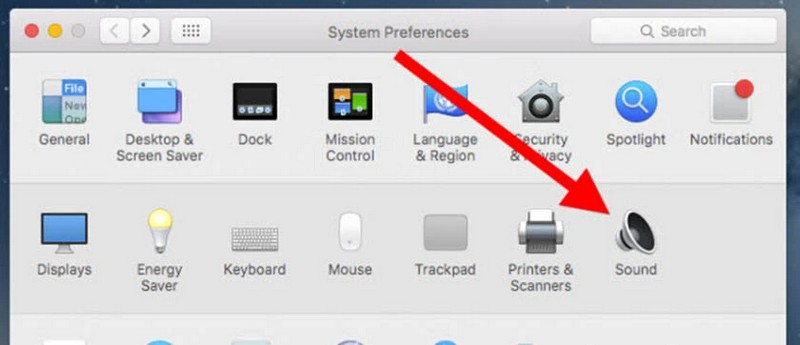
- Apple menu () → System Settings (macOS Ventura/Sonoma) hoặc System Preferences (Mojave → Monterey).
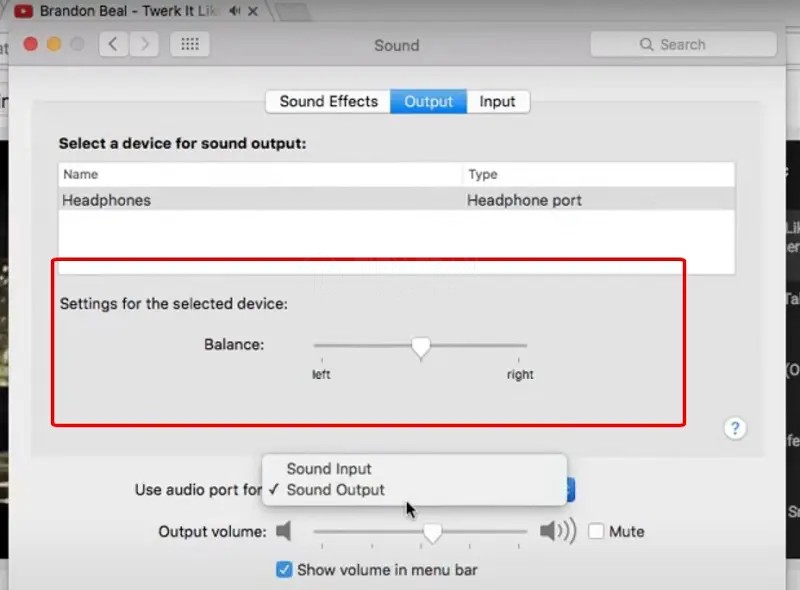
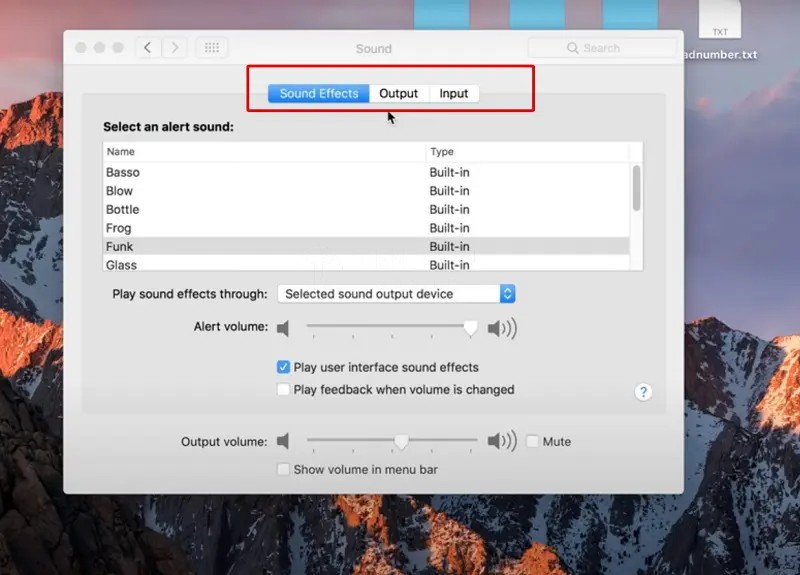
- Chọn Sound → tab Output.
- Chọn đúng thiết bị (Internal Speakers, Headphones, Bluetooth…).
- Kéo Balance hết L hoặc R để chỉ phát 1 bên.
Lưu ý: Nếu không thấy thanh Balance, bạn đang ở nhầm tab (Input/Sound Effects) hoặc giao diện ẩn dưới thiết bị khác—hãy đảm bảo đứng ở tab Output.
Điều chỉnh thanh Balance để tắt 1 bên loa
- Kéo hết trái (L) → Tắt loa phải, chỉ còn bên trái.
- Kéo hết phải (R) → Tắt loa trái, chỉ còn bên phải.
- Đây là cách “mute 1 channel” chuẩn chính chủ của macOS—ổn định, không hack.
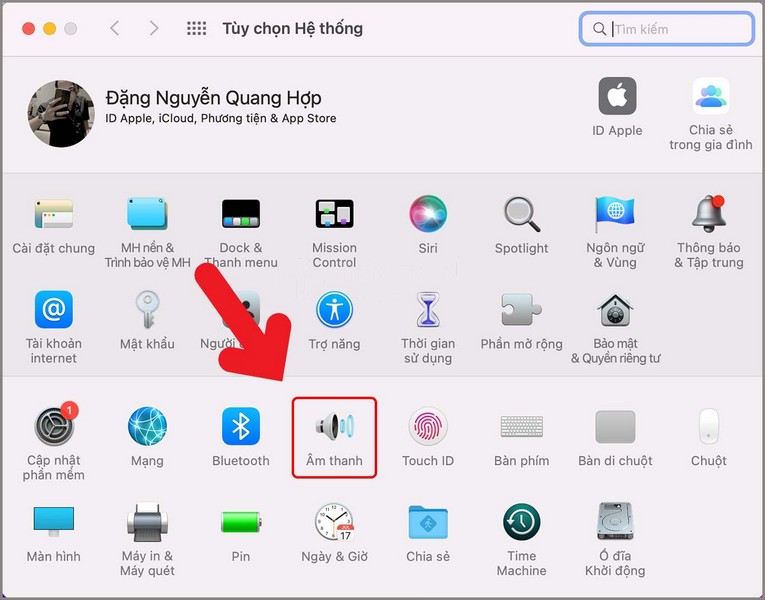
Hướng dẫn chi tiết từng bước (từ macOS Mojave đến macOS Sonoma)
| Phiên bản macOS | Đường dẫn thao tác | Thao tác để cách tắt 1 bên loa MacBook |
| Mojave 10.14 → Catalina 10.15 | System Preferences → Sound → Output | Chọn Internal Speakers/Headphones → kéo Balance hết trái/phải. |
| Big Sur 11 → Monterey 12 | System Preferences → Sound → Output | Như trên. Nếu muốn hiển thị nhanh biểu tượng Sound trên menu bar, bật trong Sound/Control Center. |
| Ventura 13 → Sonoma 14 | System Settings → Sound → Output | Chọn thiết bị → Balance trái/phải để tắt 1 bên. |
Pro-tip: Với thiết bị đa kênh/cuộn dây lạ, mở Audio MIDI Setup (Applications → Utilities) để tinh chỉnh từng kênh, thậm chí mute theo kênh nếu phần cứng hỗ trợ.
Cách test lại loa sau khi tắt 1 bên để đảm bảo hoạt động bình thường
- Trong Audio MIDI Setup → Configure Speakers, click Left/Right để nghe tone kiểm tra, chắc chắn chỉ một bên kêu.
- Trong System Settings → Sound, bật Play feedback when volume is changed để nghe “beep” khi tăng/giảm—giúp bạn kiểm chứng nhanh.
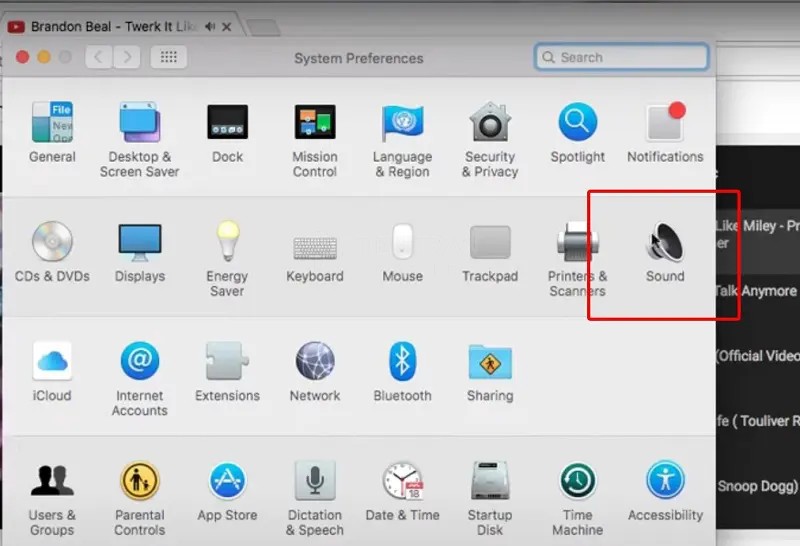
Cách điều chỉnh âm lượng và cân bằng âm thanh trên MacBook
Tổng hợp cách điều chỉnh âm lượng và cân bằng âm thanh trên MacBook giúp bạn tối ưu trải nghiệm nghe nhạc và làm việc hiệu quả.
Cách mở mục Sound trong System Settings
- → System Settings → Sound (Ventura/Sonoma) hoặc System Preferences → Sound (Mojave → Monterey). Tại đây, bạn sẽ thấy Output, Input, Sound Effects và Balance.
Tùy chỉnh Balance và Output để kiểm soát từng bên loa
- Output device: Chọn đúng thiết bị đầu ra (Internal, Headphones, AirPlay/Bluetooth).
- Balance: Kéo trái/phải để tinh chỉnh kênh, hoặc kéo hết về một phía để thực hiện cách tắt 1 bên loa MacBook.
Mẹo tăng giảm âm lượng linh hoạt bằng phím tắt
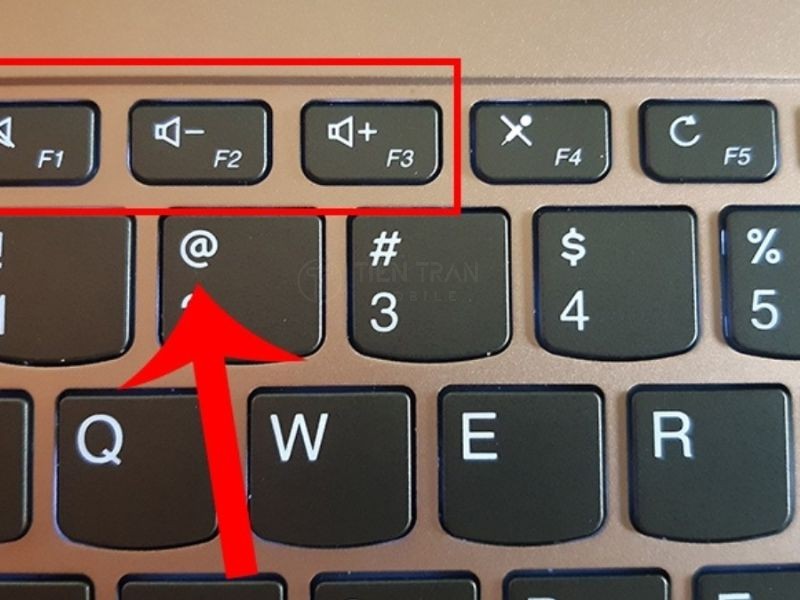
- Option + Shift + Volume Up/Down → tăng/giảm âm lượng theo “bước nhỏ” (mượt tai hơn).
- Option + Volume → mở nhanh phần Sound.
(Phím tắt chính chủ Apple.)
Giải pháp khi không tìm thấy mục điều chỉnh âm lượng
- Không thấy biểu tượng loa trên menu bar? Vào System Settings → Control Center → bật Sound để hiển thị.
- Không thấy Balance? Đảm bảo bạn đang ở tab Output, đã chọn đúng thiết bị. Nếu cần, mở Audio MIDI Setup để tinh chỉnh theo kênh với một số thiết bị.
- Đang bật Mono Audio nên kéo Balance không “đã”? Kiểm tra Accessibility → Audio (Mono, Spatial, Boost…).
Cách khắc phục loa MacBook bị rè hoặc chỉ phát 1 bên
Nếu “cách tắt 1 bên loa MacBook” chỉ là giải pháp tạm thời, còn đây là những phương án gốc rễ để sửa lỗi.
Vệ sinh loa và cổng kết nối âm thanh
- Tắt máy, rút nguồn, dùng khăn mềm, sợi mịn; tránh đưa ẩm vào khe, không xịt dung dịch trực tiếp vào lưới loa/cổng.
- Tránh để chất lỏng lọt vào khe loa; hư hại do chất lỏng không được bảo hành—đừng xem thường.
Cài lại “driver” âm thanh hay cập nhật macOS
- macOS dùng driver hệ thống—cập nhật macOS thường giải quyết xung đột phần mềm/âm thanh. Vào → System Settings → General → Software Update.
- Kiểm tra mục If you can’t hear sound from your Mac speakers để rà soát nhanh: chọn đúng built‑in speakers, bỏ Mute, tăng Output volume.
Reset PRAM/NVRAM và SMC để làm mới cấu hình âm thanh
- Intel Mac: Có thể reset NVRAM/PRAM bằng Option‑Command‑P‑R khi khởi động; SMC reset tùy đời máy (tổ hợp phím/nguồn).
- Apple silicon (M1/M2/M3…): Không có quy trình reset SMC/NVRAM kiểu cũ; chỉ cần Restart/Shutdown là đủ.
Tip: Nếu máy không phản hồi, nhấn giữ nút nguồn ~10s để tắt cưỡng bức, rồi bật lại.
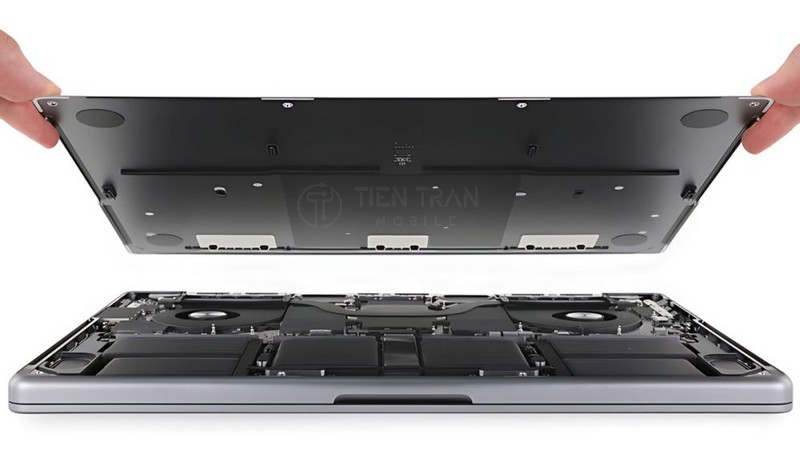
Kiểm tra lỗi phần cứng, main hoặc IC âm thanh
- Dấu hiệu: loa rè kéo dài, mất một kênh dù đã cân bằng; máy báo thiết bị output “chập chờn”.
- Giải pháp: kiểm tra board âm thanh/IC, cáp, và lưới loa. Với trường hợp ngâm nước/bụi mịn, vệ sinh bo mạch chuyên sâu là cần thiết.
Một số lưu ý giúp loa MacBook bền hơn và ít bị rè
Tổng hợp những lưu ý giúp loa MacBook hoạt động bền bỉ, hạn chế bị rè và giữ chất lượng âm thanh ổn định lâu dài.
Không mở âm lượng tối đa trong thời gian dài
Giữ 70–80% là “điểm ngọt” cho loa laptop—đủ lớn, ít méo.
Vệ sinh định kỳ lưới loa và cổng sạc
- Dùng khăn mềm khô, lau bề mặt; tránh ẩm ở các lỗ mở (loa, cổng).
Tránh để nước, bụi hoặc vật cứng lọt vào khe loa
- Nước vào máy có thể gây ăn mòn và mất bảo hành—đặt máy ở nơi khô ráo, tránh ăn uống gần khu vực làm việc.
Nên dùng phần mềm cân bằng âm thanh chuyên dụng
- Với tai nghe/loa ngoài, app cân bằng (EQ) giúp bù tần số và kênh—nhưng Balance hệ thống vẫn là bước đầu cần thiết. (Khi cần test loa ngoài: Audio MIDI Setup → Configure Speakers.)
Khi nào cần mang MacBook đến Tiến Trần Mobile để kiểm tra
Tổng hợp các dấu hiệu cho thấy bạn nên mang MacBook đến Tiến Trần Mobile để kiểm tra và khắc phục lỗi kịp thời.
Khi loa chỉ phát 1 bên dù đã cân chỉnh
Bạn đã thử cách tắt 1 bên loa MacBook để “né” side hỏng—nhưng mục tiêu cuối là sửa dứt điểm.
Khi loa rè, méo tiếng hoặc không lên âm
Có thể do màng loa, cụm loa, hoặc IC audio.
Khi đã thử reset nhưng vẫn không khắc phục được
Đặc biệt với Intel Mac đã reset NVRAM/SMC mà vẫn lỗi. (Apple silicon chỉ cần restart.)
Khi cần thay thế loa hoặc linh kiện âm thanh chính hãng
Ưu tiên linh kiện zin, test công khai trước–sau khi sửa.
Dịch vụ sửa – thay loa MacBook uy tín tại Tiến Trần Mobile
Website: • Hotline: 0943354321 • Địa chỉ: 284 Cao Đạt, phường 1, Quận 5
Kiểm tra miễn phí – Báo giá minh bạch
- Check 0đ: vệ sinh nhanh, soi lưới loa, test Audio MIDI Setup, test cân bằng kênh.
- Báo rõ – làm thật: nêu phương án A/B, chi phí–thời gian cụ thể.
Linh kiện zin, bảo hành dài hạn
- Cụm loa/board/IC âm thanh đúng đời máy, bảo hành theo quy định.
Sửa lấy liền, có video test trước & sau
- Test “Left/Right tone” & bài nhạc mẫu; bàn giao kèm clip đối chiếu.
Hỗ trợ khách hàng tận nơi, thanh toán linh hoạt
- Nhận–trả máy nội thành, nhiều phương thức thanh toán.
Bảng so sánh nhanh: 3 cách thực hiện “cách tắt 1 bên loa MacBook”
| Cách làm | Mất thời gian | Độ an toàn | Khi nên dùng | Ghi chú |
| Kéo Balance trong Sound | 30–60 giây | Rất cao | Mọi trường hợp | Cách chuẩn, không cài thêm gì. |
| Audio MIDI Setup – mute/tinh chỉnh theo kênh | 1–2 phút | Cao | Thiết bị đa kênh/USB/Bluetooth | Có thể test kênh Configure Speakers. |
| Phím tắt âm lượng mịn (Option+Shift+Volume) | Tức thì | Rất cao | Cần tinh chỉnh nhanh | Giúp volume mượt mà, không thay kênh. |
Checklist 30 giây sau khi áp dụng “cách tắt 1 bên loa MacBook”
- Đúng thiết bị Output (Internal/Headphones/Bluetooth).
- Balance kéo hết L hoặc R theo nhu cầu.
- Test Left/Right bằng Configure Speakers trong Audio MIDI Setup.
- Với macOS mới: mở nhanh Sound từ menu bar/Control Center nếu cần.
Hỏi – đáp nhanh
Q: Kéo Balance xong mà vẫn nghe 2 bên?
A: Kiểm tra xem bạn có bật Mono Audio trong Accessibility → Audio không. Mono sẽ trộn 2 kênh thành 1, khiến Balance vô nghĩa.
Q: Không thấy thanh Balance?
A: Bạn phải ở tab Output của Sound, chọn đúng thiết bị. Một số giao diện chỉ hiện khi chọn Internal/Headphones.
Q: Có phím tắt để tinh chỉnh âm lượng mượt hơn không?
A: Có: Option + Shift + Volume Up/Down (bước nhỏ), Option + Volume mở nhanh cài đặt âm thanh.
Q: Có nên reset SMC/PRAM để sửa lỗi loa?
A: Intel Mac có thể thử Option‑Command‑P‑R (NVRAM) và quy trình SMC tương ứng; Apple silicon thì restart là đủ—không còn SMC/PRAM như trước.
Kết luận
Tóm tắt các “cách tắt 1 bên loa MacBook” hiệu quả:
- Nhanh nhất: Sound → Output → Balance kéo hết trái/phải.
- Chuẩn xác – kiểm thử kênh: Audio MIDI Setup → Configure Speakers để test Left/Right.
- Tinh chỉnh nghe êm tai: Option + Shift + Volume cho bước âm lượng mịn.
- Nếu vẫn lệch/rè: cập nhật macOS, rà soát cài đặt âm thanh, và chỉ reset NVRAM/SMC khi phù hợp (Intel).
Nhấn mạnh lợi ích kiểm tra định kỳ & bảo dưỡng:
Vệ sinh nhẹ nhàng, thói quen âm lượng hợp lý, cập nhật hệ thống đều đặn sẽ giúp loa bền – êm – đã. Tránh ẩm/bụi là tránh “đại tu”.
Cần hỗ trợ chuyên sâu?
Gọi Tiến Trần Mobile – 284 Cao Đạt, phường 1, Quận 5 – Hotline 0943354321 – Website:.
Chúng tôi kiểm tra miễn phí, báo giá minh bạch, linh kiện zin – sửa nhanh có video test trước & sau. Hỏi gì đáp nấy, không vòng vo.










