Tin tức
Cách Tắt Âm Thanh Bàn Phím iPhone, Android Nhanh Nhất
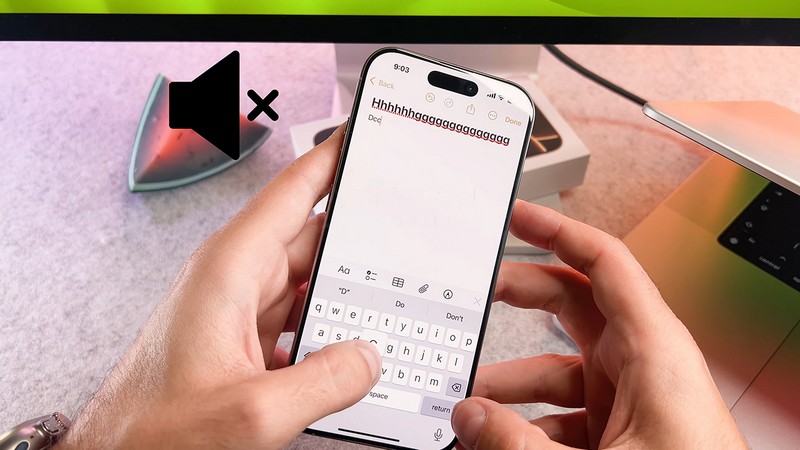
Tiếng “tách tách” khi soạn tin nhắn đôi khi gây sự chú ý không cần thiết nơi công cộng hoặc làm phiền người thân vào ban đêm. Bạn muốn gõ phím trong im lặng nhưng chưa biết tắt ở đâu trong phần Cài đặt? Tại Tiền Trần Mobile, chúng tôi sẽ hướng dẫn bạn cách tắt âm thanh bàn phím trên mọi dòng máy từ iPhone đến Samsung, Oppo, Xiaomi cực chi tiết. Việc này không chỉ giúp bạn lịch sự hơn mà còn là mẹo hay để tiết kiệm pin cho dế yêu. Cùng theo dõi các bước thực hiện đơn giản ngay bên dưới nhé!
Tại sao nên tắt âm thanh bàn phím?
Trước khi đi vào thao tác, hãy điểm qua vài lợi ích thiết thực:
- Sự riêng tư: Nhắn tin thoải mái mà không gây chú ý cho người xung quanh.
- Tăng sự tập trung: Loại bỏ tiếng ồn lặp lại giúp não bộ bớt căng thẳng.
- Tiết kiệm pin: Dù ít, nhưng việc tắt âm thanh và rung phản hồi (Haptic) giúp kéo dài thời gian sử dụng điện thoại.
Cách tắt âm thanh bàn phím trên điện thoại
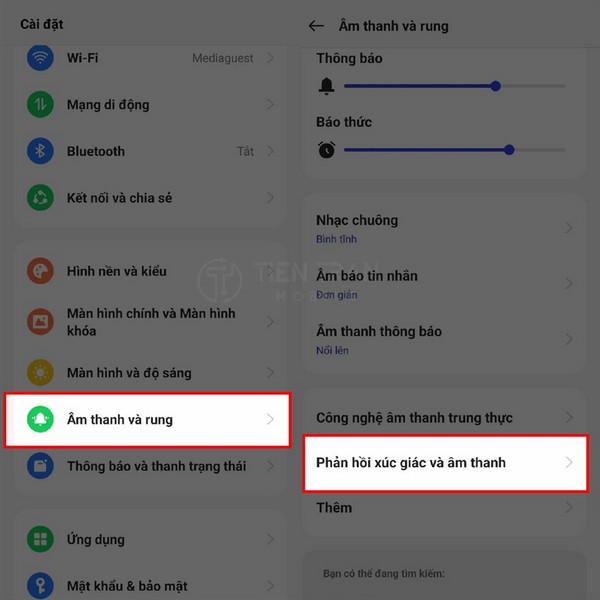
Hướng dẫn cách tắt âm và rung bàn phím iPhone, Android đơn giản, hiệu quả.
Cách tắt âm thanh bàn phím iPhone (iOS)
Apple cho phép bạn quản lý âm thanh gõ phím và độ rung rất chi tiết trong phần Cài đặt.
Các bước thực hiện chuẩn:
- Vào Cài đặt (Settings).
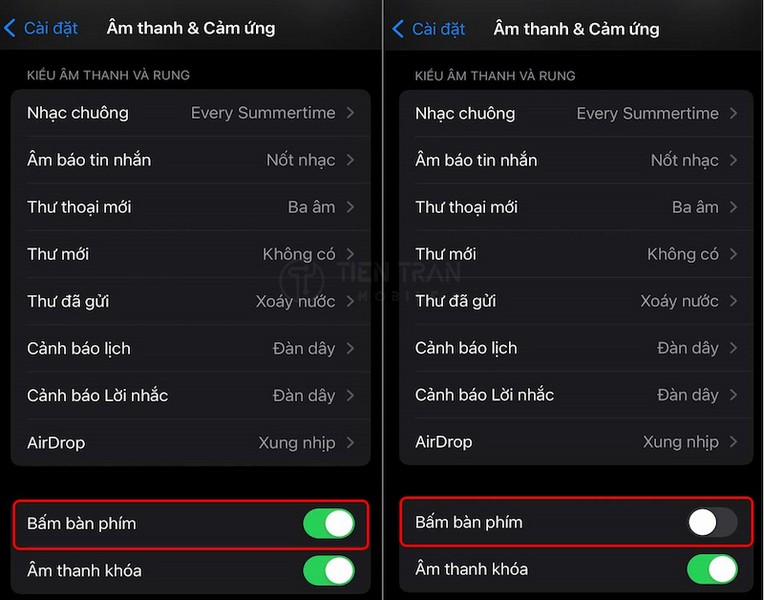
- Chọn Âm thanh & Cảm ứng (Sounds & Haptics).
- Chọn mục Phản hồi bàn phím (Keyboard Feedback).
- Gạt công tắc Âm thanh (Sound) sang trạng thái Tắt (Off).
Mẹo nhỏ: Bạn có thể giữ lại phần Cảm ứng (Haptic) nếu muốn cảm giác rung nhẹ khi gõ mà không gây ồn. Tuy nhiên, nếu muốn tiết kiệm pin tối đa, hãy tắt cả hai.
Cách tắt nhanh bằng cần gạt rung:
Trong trường hợp khẩn cấp (đang họp, xem phim), bạn chỉ cần gạt công tắc Im lặng (Silent Mode) bên hông iPhone. Thao tác này sẽ tắt toàn bộ âm thanh hệ thống, bao gồm cả tiếng bàn phím.
Cách tắt âm thanh bàn phím trên Android
Android có nhiều dòng máy (Samsung, Xiaomi, OPPO, Pixel…), nhưng nguyên lý chung đều nằm ở cài đặt của ứng dụng bàn phím.
Đối với bàn phím Gboard (Google)
Đa số điện thoại Android hiện nay đều sử dụng Gboard làm mặc định.
- Mở ứng dụng bất kỳ để hiện bàn phím lên.
- Nhấn vào biểu tượng Bánh răng (Cài đặt) ngay trên thanh công cụ của bàn phím.
- Chọn Tùy chọn (Preferences).
- Kéo xuống mục Nhấn phím (Key press) và tắt Âm thanh khi nhấn phím (Sound on keypress).
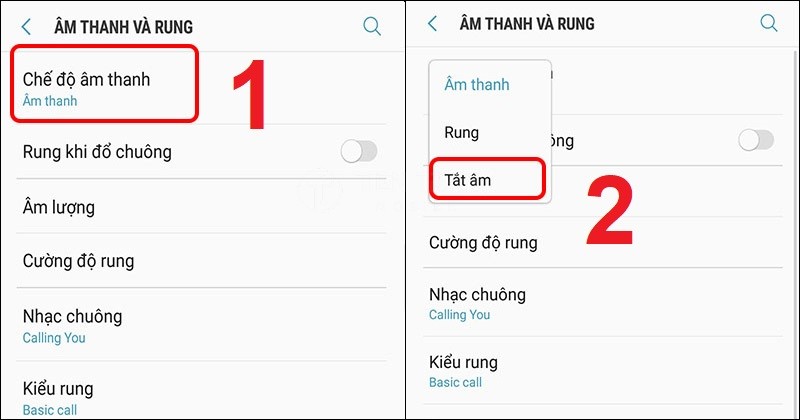
Đối với bàn phím Samsung (Samsung Keyboard)
- Vào Cài đặt > Quản lý chung (General management).
- Chọn Cài đặt Bàn phím Samsung.
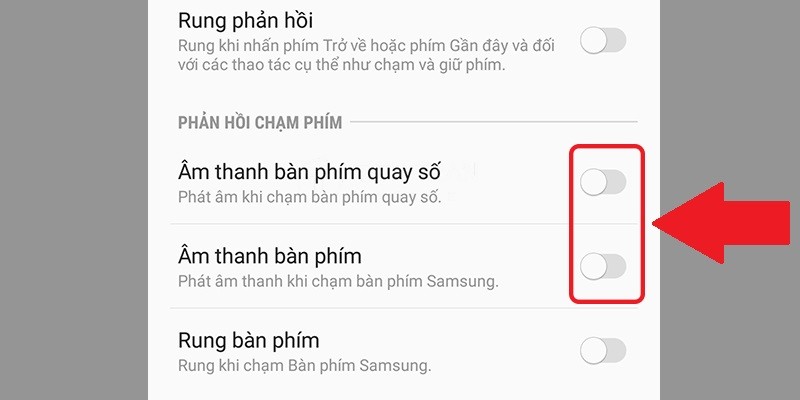
- Tìm mục Vuốt, chạm và phản hồi (Swipe, touch and feedback) > Phản hồi chạm (Touch feedback).
- Tắt mục Âm thanh (Sound).
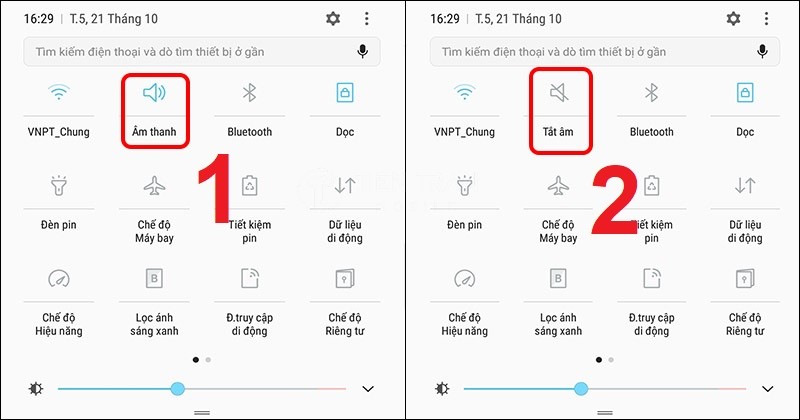
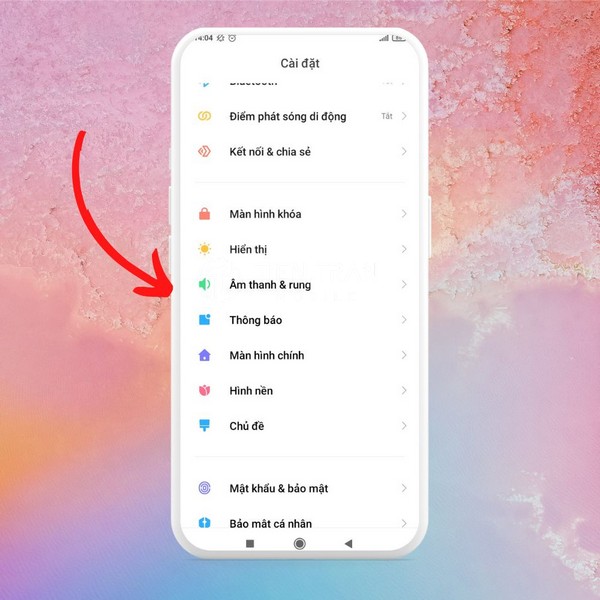
Lưu ý: Nếu đã tắt trong bàn phím mà máy vẫn kêu, hãy kiểm tra Cài đặt âm thanh hệ thống và tắt mục “Âm thanh cảm ứng” (Touch sounds).
Cách tắt âm thanh bàn phím trên Máy tính & Laptop
Khác với điện thoại, bàn phím vật lý trên laptop thường không phát ra tiếng từ loa (trừ khi bạn cài phần mềm giả lập). Tiếng ồn thường đến từ Bàn phím ảo hoặc các tính năng hỗ trợ.
Trên Windows 10/11
Nếu bạn nghe tiếng “bíp” hoặc tiếng click khi gõ, thường do bàn phím ảo (Touch Keyboard) hoặc tính năng Filter Keys.
Tắt âm bàn phím ảo:
- Vào Settings > Time & language > Typing.
- Chọn Touch keyboard.
- Bỏ chọn mục Play key sounds as I type.
Tắt tiếng “Bíp” do Filter Keys/Toggle Keys:
Nếu nhấn Caps Lock hoặc Shift mà nghe tiếng bíp:
- Vào Control Panel > Ease of Access Center.
- Chọn Make the keyboard easier to use.
- Bỏ chọn mục Turn on Toggle Keys.
Trên MacBook (macOS)
MacBook thường phát ra âm thanh hệ thống khi bạn thao tác sai hoặc điều chỉnh âm lượng.
Thao tác tắt:
- Mở System Settings (Cài đặt hệ thống).
- Chọn Sound (Âm thanh).
- Tắt mục Play user interface sound effects (Phát hiệu ứng âm thanh giao diện).

Bảng tổng hợp & So sánh các cách tắt (Cập nhật 01/2026)
Dưới đây là bảng tóm tắt giúp bạn tra cứu nhanh cách xử lý cho từng thiết bị.
(Dữ liệu cập nhật mới nhất tính đến tháng 01/2026)
| Thiết bị | Vị trí cài đặt chính | Thao tác nhanh (Tips) |
| iPhone (iOS) | Cài đặt > Âm thanh & Cảm ứng > Phản hồi bàn phím | Gạt cần gạt Rung (Silent Mode) bên hông máy. |
| Android (Gboard) | Cài đặt bàn phím > Tùy chọn > Âm thanh khi nhấn phím | Nhấn icon bánh răng ngay trên bàn phím ảo. |
| Samsung | Cài đặt > Quản lý chung > Phản hồi chạm | Tắt thêm “Âm thanh hệ thống” nếu vẫn còn tiếng. |
| Windows 11 | Settings > Time & language > Typing | Kiểm tra mục Ease of Access nếu nghe tiếng “bíp”. |
| MacBook | System Settings > Sound | Tắt “User interface sound effects”. |
Những câu hỏi thường gặp
Hỏi: Tôi đã tắt âm trong bàn phím nhưng máy vẫn kêu?
- Trả lời: Có thể bạn đang nghe tiếng của “Âm thanh hệ thống” (Touch sounds) chứ không phải bàn phím. Hãy vào cài đặt Âm thanh của máy và tắt mục này. Ngoài ra, hãy kiểm tra xem bạn có đang cài nhiều bàn phím (Vd: Laban Key, SwiftKey) và chưa tắt âm ở đúng bàn phím đang dùng hay không.
Hỏi: Tắt âm bàn phím có làm máy chạy mượt hơn không?
- Trả lời: Về cơ bản là không đáng kể. Tuy nhiên, tắt các hiệu ứng âm thanh và rung phản hồi sẽ giúp tiết kiệm pin và giảm tải xử lý nhẹ cho CPU, đặc biệt là trên các thiết bị đời cũ.
Hỏi: Làm sao để tắt tiếng nhưng vẫn giữ rung để có cảm giác bấm?
- Trả lời: Hầu hết các máy đều tách biệt 2 mục này.
- iPhone: Tắt “Sound”, bật “Haptic”.
- Android: Tắt “Sound on keypress”, bật “Haptic feedback on keypress” và chỉnh độ rung vừa phải.
Tổng kết
Việc nắm rõ cách tắt âm thanh bàn phím giúp bạn làm chủ thiết bị và lịch sự hơn trong môi trường chung. Hy vọng bài viết đã cung cấp đúng giải pháp bạn cần tìm.
Nếu bạn đã thử mọi cách nhưng điện thoại vẫn gặp lỗi âm thanh, phần mềm hoặc cảm ứng, hãy liên hệ ngay với Tiến Trần Mobile. Chúng tôi hỗ trợ kiểm tra và tư vấn giải pháp chính xác nhất, không vẽ bệnh, không vòng vo.
Thông tin liên hệ hỗ trợ nhanh:
- Website: TienTranMobile.com
- Hotline: 0943 35 4321
- Địa chỉ: 284 Cao Đạt, Phường 1, Quận 5, TP.HCM