Tin tức
Cách Tắt Gạch Chân Đỏ Trong Word Trên MacBook Nhanh Nhất
Bạn khó chịu vì gạch chân đỏ trong Word trên MacBook làm rối mắt và cản trở khi soạn thảo? Đừng lo, chỉ vài bước đơn giản là có thể tắt gạch chân đỏ hoàn toàn, giúp giao diện gọn gàng và dễ tập trung hơn. Bài viết này của Tiến Trần Mobile sẽ hướng dẫn chi tiết cách tắt gạch chân đỏ trong Word trên MacBook, đồng thời chia sẻ thêm mẹo chỉnh ngôn ngữ và kiểm tra chính tả cực hữu ích cho dân văn phòng, sinh viên hay người viết nội dung.

Tại sao Word trên MacBook lại có gạch chân đỏ?
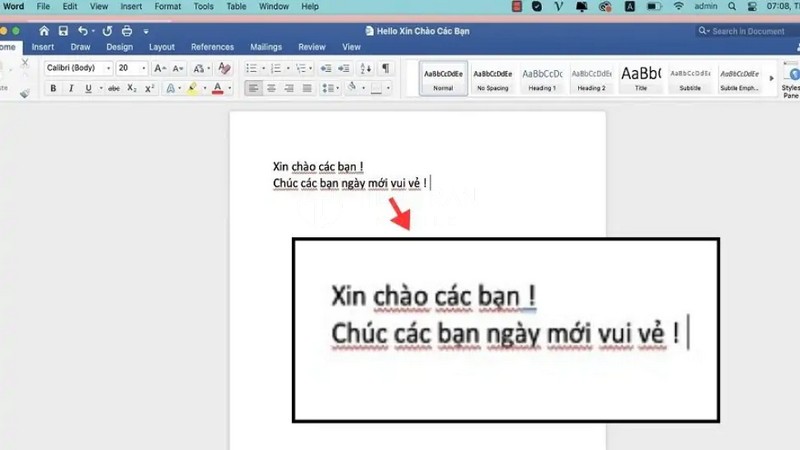
Gạch chân màu đỏ là tính năng kiểm tra lỗi chính tả (Spelling Check) được tích hợp sẵn trong Microsoft Word. Nó sẽ tự động xuất hiện khi bạn gõ một từ không có trong bộ từ điển mặc định của phần mềm.
Các nguyên nhân phổ biến nhất:
- Sai ngôn ngữ kiểm tra: Đây là lý do hàng đầu. Word đang được thiết lập để kiểm tra lỗi theo tiếng Anh (English (US)), nhưng bạn lại đang gõ tiếng Việt. Vì vậy, phần mềm sẽ “hiểu lầm” gần như mọi từ bạn gõ đều sai.
- Sử dụng từ chuyên ngành, tên riêng, từ viết tắt: Những từ này thường không có trong từ điển chung nên sẽ bị đánh dấu là lỗi.
- Tính năng kiểm tra tự động đang bật: Chế độ Check spelling as you type được kích hoạt mặc định để quét lỗi theo thời gian thực.
Mặc dù hữu ích khi soạn thảo văn bản tiếng Anh, tính năng này lại gây ra khá nhiều phiền toái nếu không được tắt đúng lúc, chẳng hạn như gây rối mắt, mất tập trung và làm tài liệu trông thiếu chuyên nghiệp khi trình chiếu.
Hướng dẫn chi tiết cách tắt gạch chân đỏ trong Word trên MacBook
Đây là phương pháp đơn giản và hiệu quả nhất, áp dụng cho hầu hết các phiên bản Word (Office 365, 2021, 2019…).
- Mở Microsoft Word trên MacBook của bạn.
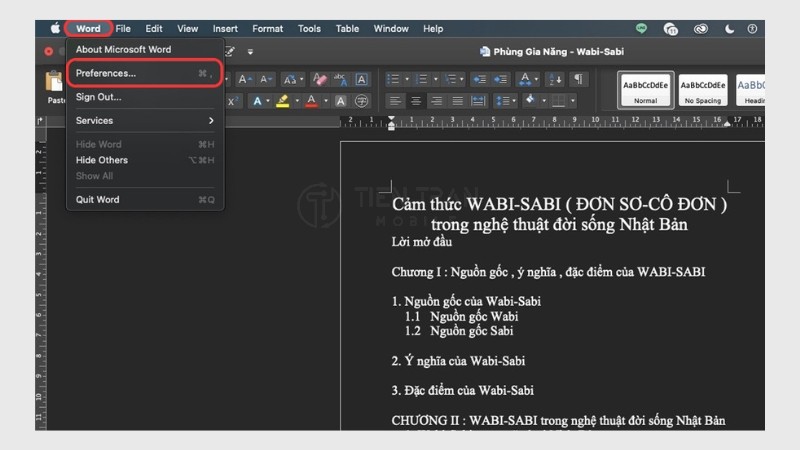
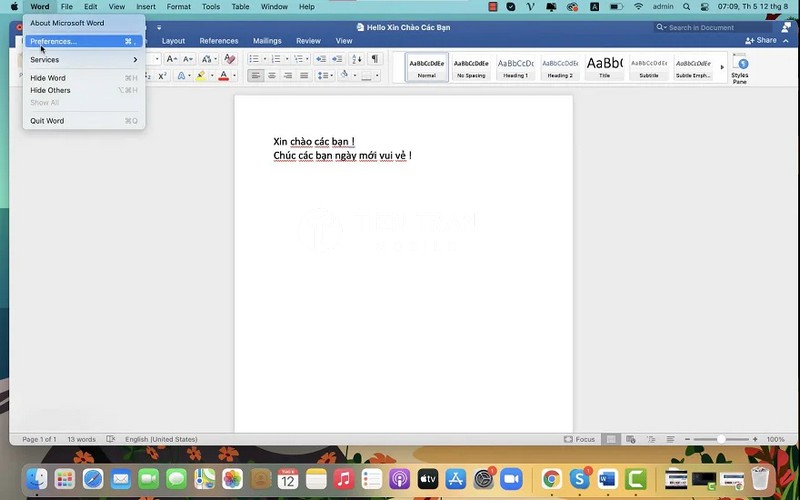
- Trên thanh menu ở góc trên cùng bên trái màn hình, nhấp vào Word.
- Chọn Preferences… từ menu thả xuống.
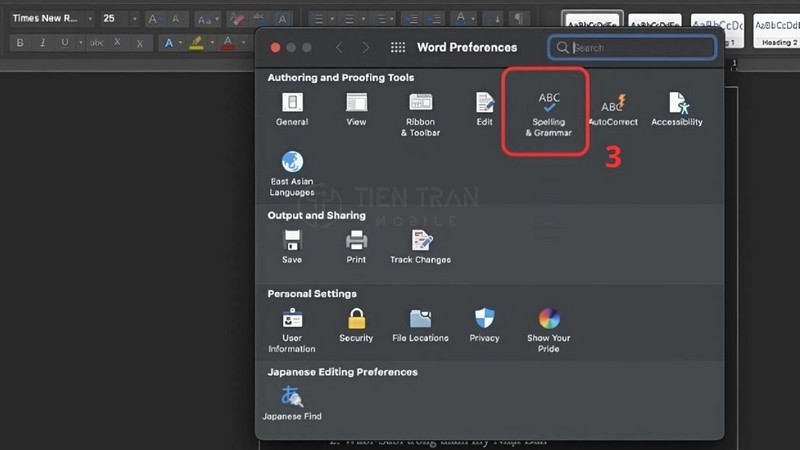
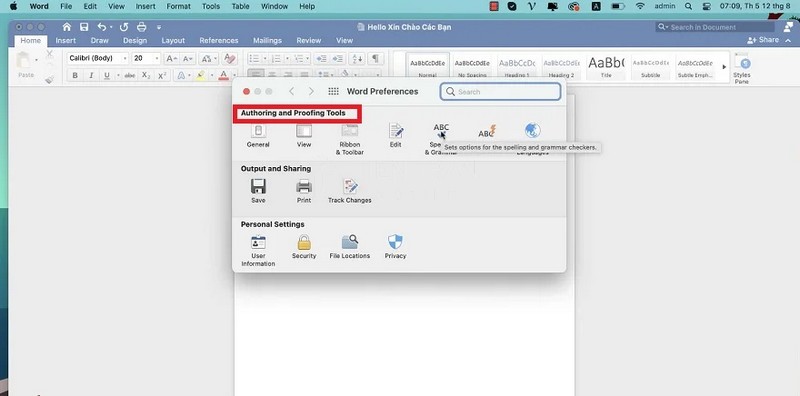
- Trong cửa sổ vừa hiện ra, chọn mục Spelling & Grammar.
- Tại đây, bạn chỉ cần bỏ chọn hai hộp kiểm sau:
- Check spelling as you type: Tắt các đường gạch chân đỏ báo lỗi chính tả.
- Check grammar as you type: Tắt các đường gạch chân xanh báo lỗi ngữ pháp.
- Đóng cửa sổ Preferences lại. Mọi gạch chân khó chịu sẽ biến mất khỏi tài liệu của bạn.
Các tùy chỉnh nâng cao và mẹo hữu ích
Tổng hợp các tùy chỉnh nâng cao và mẹo hay giúp **tắt gạch chân đỏ trong Word trên MacBook** nhanh, gọn và hiệu quả nhất.
Tắt kiểm tra chính tả cho một đoạn văn bản cụ thể
Đôi khi bạn chỉ muốn “miễn kiểm tra” cho một đoạn văn chứa thuật ngữ kỹ thuật, code, hoặc danh sách tên riêng mà không muốn tắt tính năng này cho toàn bộ file.
- Bôi đen (chọn) đoạn văn bản bạn muốn bỏ gạch chân.
- Vào tab Review trên thanh công cụ của Word.
- Chọn Language → Set Proofing Language….
- Tích vào ô Do not check spelling or grammar rồi nhấn OK.
Ngay lập tức, chỉ đoạn văn bản bạn đã chọn sẽ không còn bị kiểm tra lỗi, trong khi các phần còn lại của tài liệu vẫn hoạt động bình thường.
Thêm từ vào từ điển để không bị báo lỗi
Nếu bạn thường xuyên sử dụng một số thuật ngữ hoặc tên riêng, hãy “dạy” cho Word biết chúng là từ đúng để không bị gạch đỏ nữa.
- Cách 1: Nhấp chuột phải vào từ đang bị gạch chân đỏ và chọn Add to Dictionary.
- Cách 2: Vào Word → Preferences → Spelling & Grammar → Dictionaries… để quản lý danh sách từ vựng tùy chỉnh của bạn.
Bảng so sánh các nhu cầu bật/tắt kiểm tra lỗi [Cập nhật mới nhất năm 2025]
| Nhu cầu của bạn | Thao tác đề xuất | Hướng dẫn nhanh |
| Soạn thảo tiếng Việt, văn bản thông thường | Tắt hoàn toàn kiểm tra tự động | Word → Preferences → Spelling & Grammar → Bỏ chọn Check spelling as you type. |
| Soạn thảo tiếng Anh, email, báo cáo | Bật kiểm tra chính tả | Word → Preferences → Spelling & Grammar → Tích chọn Check spelling as you type. |
| Chỉ tắt cho một đoạn (code, tên riêng…) | Đánh dấu “Không kiểm tra” cho đoạn đó | Chọn đoạn văn → Review → Language → Set Proofing Language → Tích Do not check…. |
| Chỉ kiểm tra khi soạn xong, không muốn bị làm phiền khi gõ | Tắt kiểm tra tự động, dùng phím tắt để quét lỗi thủ công | Tắt as you type và nhấn phím F7 bất cứ khi nào bạn muốn rà soát toàn bộ tài liệu. |
Không tắt được gạch chân đỏ? Các cách khắc phục hiệu quả
Nếu đã làm theo hướng dẫn trên mà gạch đỏ vẫn còn, hãy thử các bước sau:
- Kiểm tra lại cài đặt ngôn ngữ của tài liệu: Đảm bảo toàn bộ văn bản (bôi đen bằng ⌘A) đã được thiết lập đúng ngôn ngữ hoặc được đánh dấu Do not check… như hướng dẫn ở trên.
- Kiểm tra các Add-in (tiện ích mở rộng): Nếu bạn có cài các công cụ như Grammarly, chúng có thể tự chạy trình kiểm tra lỗi riêng. Hãy tạm thời vô hiệu hóa chúng để xác định nguyên nhân.
- Cập nhật Microsoft Word: Luôn đảm bảo bạn đang dùng phiên bản mới nhất thông qua Microsoft AutoUpdate để khắc phục các lỗi tồn đọng.
- Reset cài đặt gốc của Word (biện pháp cuối cùng): Đóng hoàn toàn Word. Tìm và đổi tên tệp Normal.dotm thành Normal.old. Khi khởi động lại, Word sẽ tự tạo một tệp cài đặt mới tinh.
Câu hỏi thường gặp
- Tắt gạch đỏ rồi nhưng một vài chỗ vẫn còn?
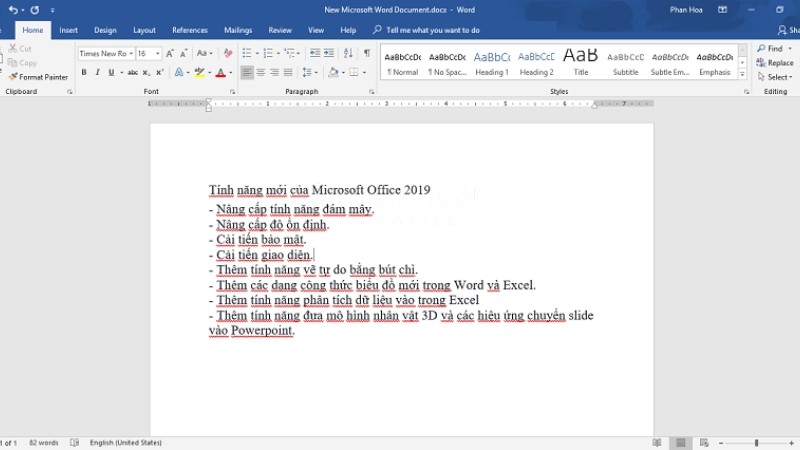
Rất có thể đoạn văn bản đó đang bị áp một định dạng ngôn ngữ riêng. Hãy bôi đen chính xác khu vực đó, vào Review → Language → Set Proofing Language và tick vào ô Do not check spelling or grammar.
- Có nên tắt hoàn toàn tính năng kiểm tra chính tả không?
Nên tắt khi bạn soạn thảo tiếng Việt hoặc các tài liệu chứa nhiều thuật ngữ đặc thù để tránh bị làm phiền. Nên bật lại khi bạn viết tiếng Anh, làm hồ sơ xin việc, hoặc các văn bản đòi hỏi sự chuẩn xác cao về ngôn ngữ.
- Word cho Mac có kiểm tra được lỗi chính tả tiếng Việt không?
Hiện tại, khả năng hỗ trợ kiểm tra ngữ pháp và chính tả tiếng Việt của Word vẫn còn hạn chế và không chính xác bằng tiếng Anh. Vì vậy, tắt tính năng này khi gõ tiếng Việt là lựa chọn tối ưu nhất.
Về Tiến Trần Mobile – Trợ thủ công nghệ của bạn
Việc làm chủ các công cụ như Microsoft Word giúp tối ưu hóa hiệu suất công việc của bạn. Nếu bạn gặp bất kỳ khó khăn nào trong việc cài đặt, tinh chỉnh phần mềm trên MacBook, hoặc cần nâng cấp thiết bị để làm việc mượt mà hơn, Tiến Trần Mobile luôn sẵn sàng hỗ trợ.
- Website: tientranmobile.com
- Hotline (Zalo): 0943 354 321
- Địa chỉ: 284 Cao Đạt, Phường 1, Quận 5, TP.HCM
👉 Liên hệ ngay với chúng tôi để được cài đặt bộ Office bản quyền, tối ưu hóa MacBook và giải quyết mọi vấn đề kỹ thuật một cách nhanh chóng, chuyên nghiệp!