Tin tức
Cách Thêm Font Chữ Vào Word Và PowerPoint Trên MacBook
Bạn đang muốn thêm font chữ vào Word và PowerPoint trên MacBook để thiết kế slide hoặc soạn thảo chuyên nghiệp hơn nhưng chưa biết bắt đầu từ đâu? Đừng lo! Trong bài viết này, Tiến Trần Mobile sẽ hướng dẫn chi tiết cách thêm font chữ vào Word và PowerPoint trên MacBook chỉ với vài bước cực kỳ đơn giản – ai cũng làm được, kể cả khi bạn không rành công nghệ.
Tại sao bạn nên cài thêm font chữ cho MacBook?
Font chữ không chỉ là “quần áo” của văn bản mà còn là công cụ mạnh mẽ giúp bạn:
- Tăng tính chuyên nghiệp: Một font chữ phù hợp giúp tài liệu, CV hay bài thuyết trình của bạn trông chỉn chu và ấn tượng hơn.
- Nhất quán thương hiệu: Sử dụng font chữ đặc trưng của thương hiệu trong mọi ấn phẩm giúp tăng độ nhận diện.
- Tối ưu trải nghiệm đọc: Nhiều font chữ được Việt hóa tốt, hiển thị đầy đủ dấu tiếng Việt và có khoảng cách ký tự hợp lý, giúp người đọc dễ theo dõi.
- Tránh lỗi định dạng: Khi nhúng font vào file, bạn có thể tự tin chia sẻ tài liệu mà không sợ bị “vỡ font” khi mở trên máy tính khác.
So sánh quản lý font chữ giữa macOS và Windows [Cập nhật 2025]
| Tiêu chí | macOS | Windows |
| Công cụ chính | Font Book: Tích hợp sẵn để cài đặt, xác thực, quản lý và khôi phục font. | Fonts Settings: Công cụ cơ bản, các tính năng nâng cao nằm trong từng ứng dụng. |
| Định dạng phổ biến | .ttf, .otf (hỗ trợ nhiều định dạng hiện đại khác). | .ttf, .otf |
| Nhúng font vào Office | Hỗ trợ tốt trên các phiên bản Office 365, 2021 trở lên. | Hỗ trợ tốt và lâu đời. |
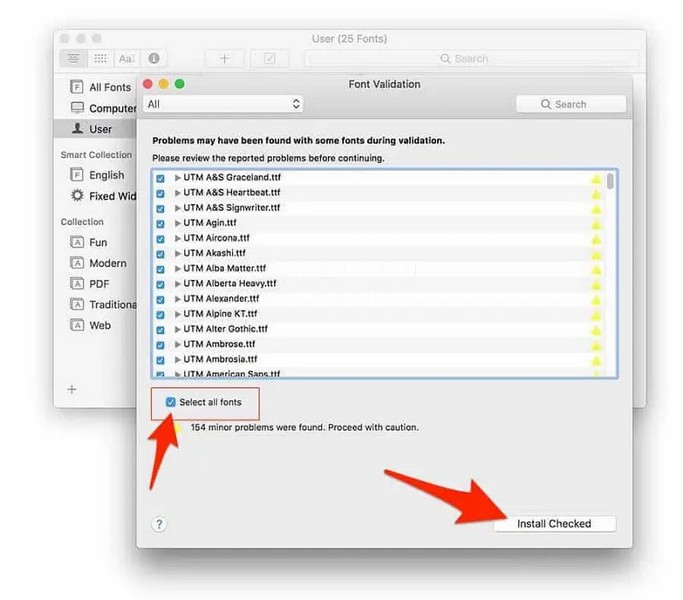
| Xử lý font lỗi/trùng | Tích hợp sẵn tính năng Validate và Resolve Duplicates trong Font Book. | Thường cần công cụ của bên thứ ba hoặc xử lý thủ công. |
Chuẩn bị trước khi cài đặt
Tổng hợp những bước cần chuẩn bị trước khi cài đặt font chữ vào Word và PowerPoint trên MacBook nhanh, đơn giản, hiệu quả.
1. Nguồn tải font chữ miễn phí, an toàn và hỗ trợ tiếng Việt
Việc chọn nguồn tải uy tín rất quan trọng để tránh file lỗi hoặc mã độc. Dưới đây là các gợi ý hàng đầu:
- Google Fonts: Kho font khổng lồ, miễn phí cho cả mục đích cá nhân và thương mại. Đặc biệt, bạn có thể dễ dàng lọc các font hỗ trợ tiếng Việt.
- Font Squirrel: Nổi tiếng với bộ sưu tập font chất lượng cao, đã được sàng lọc kỹ về giấy phép sử dụng thương mại.
- DaFont: Thư viện đa dạng nhưng bạn cần đọc kỹ giấy phép, vì nhiều font chỉ miễn phí cho mục đích sử dụng cá nhân.
Lưu ý quan trọng: Luôn ưu tiên định dạng .ttf (TrueType Font) hoặc .otf (OpenType Font) vì chúng tương thích tốt nhất với cả macOS và các ứng dụng Microsoft Office.
2. Kiểm tra phiên bản macOS và Office
- macOS: Chọn logo Apple () > About This Mac.
- Microsoft Office: Mở Word/PowerPoint > Nhấp vào tên ứng dụng trên thanh menu > About Microsoft Word/PowerPoint.
Việc này đảm bảo các tính năng như nhúng font hoạt động đúng như mong đợi trên phiên bản của bạn.
Hướng dẫn chi tiết cách thêm font chữ vào MacBook
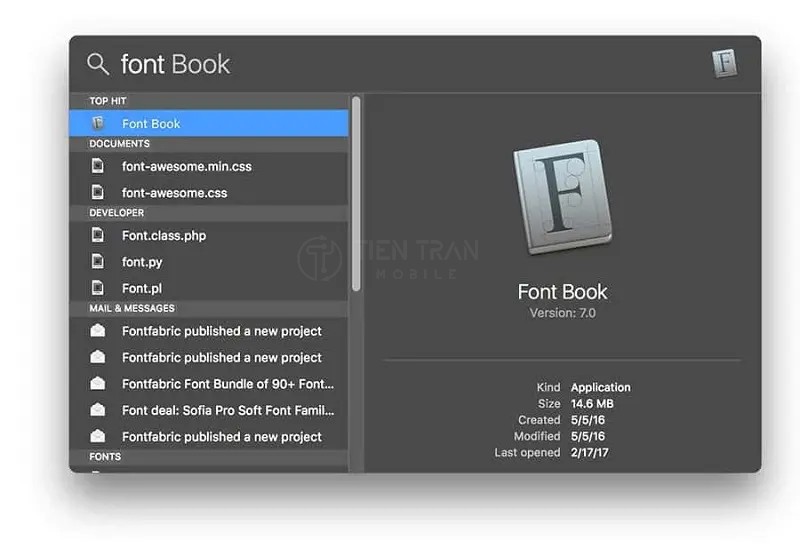
Quá trình cài đặt trên macOS được thực hiện hoàn toàn qua ứng dụng Font Book có sẵn.
Bước 1: Tải và giải nén font chữ
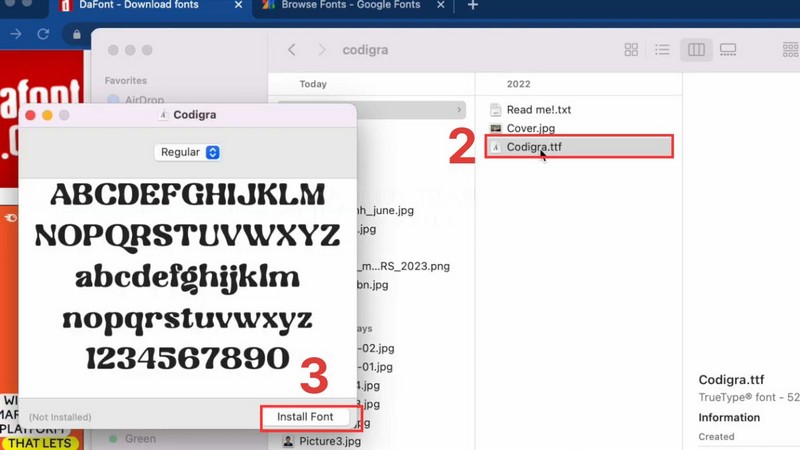
Truy cập một trong các website gợi ý ở trên, tìm font bạn thích và tải về. File tải về thường có định dạng .zip, bạn chỉ cần nhấp đúp để giải nén và sẽ thấy các file có đuôi .ttf hoặc .otf.
Bước 2: Cài đặt font bằng Font Book
Có hai cách cực kỳ đơn giản:
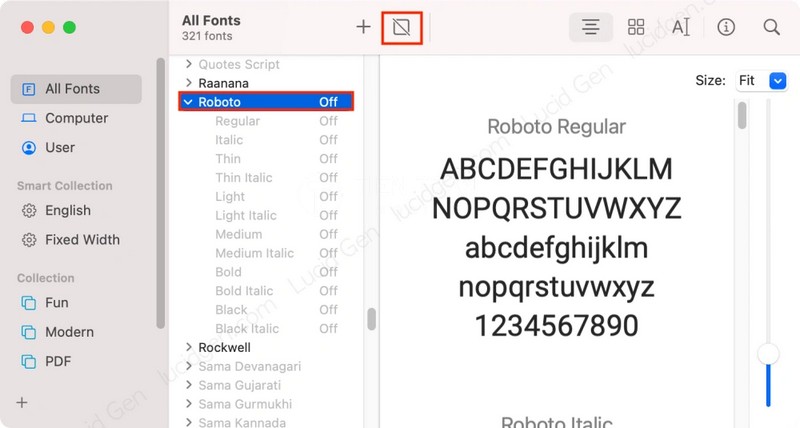
- Cách 1 (Kéo-thả): Mở ứng dụng Font Book (trong thư mục Applications). Sau đó, kéo các file .ttf hoặc .otf vừa giải nén và thả vào cửa sổ Font Book.
- Cách 2 (Dùng Menu): Trong Font Book, vào File > Add Fonts to Current User… > Chọn các file font bạn muốn cài > Nhấn Install.
Sau khi cài, bạn nên chọn font mới và vào File > Validate Selection để Font Book kiểm tra xem font có bị lỗi hay không.
Bước 3: Khởi động lại Word và PowerPoint
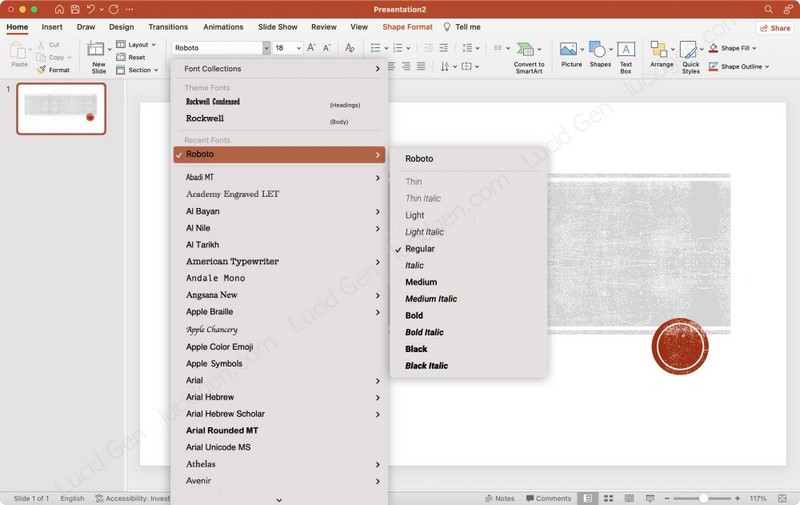
Để các ứng dụng nhận diện font mới, bạn cần thoát hoàn toàn (Quit) Word, PowerPoint và mở lại. Font chữ mới sẽ xuất hiện trong danh sách font để bạn lựa chọn.
Sử dụng và nhúng font chữ trong Word & PowerPoint
Hướng dẫn cách sử dụng và nhúng font chữ trong Word và PowerPoint để hiển thị chuẩn, không lỗi khi chia sẻ file.
Kích hoạt font chữ mới trong văn bản và slide
Sau khi khởi động lại, bạn chỉ cần vào tab Home, mở danh sách font và tìm tên font chữ mình vừa cài để áp dụng cho văn bản.
Tính năng “vàng”: Nhúng font chữ vào file khi chia sẻ
Đây là bước cực kỳ quan trọng để đảm bảo file của bạn hiển thị đúng trên mọi máy tính, kể cả khi máy đó không cài font bạn đã dùng.
- Mở file Word hoặc PowerPoint bạn muốn gửi đi.
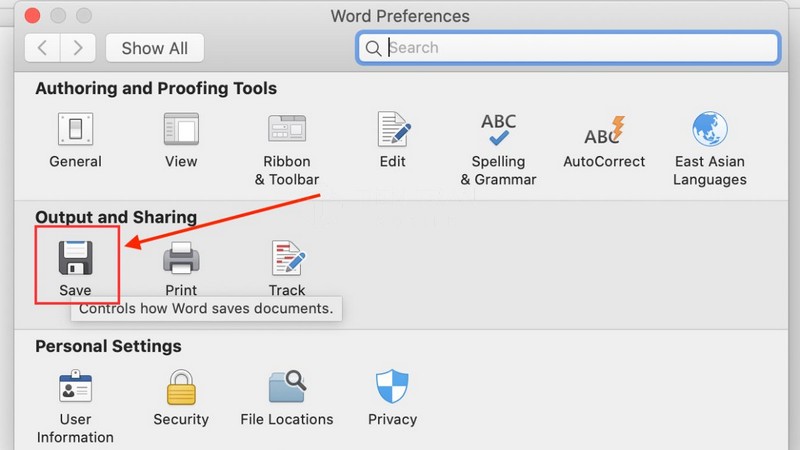
- Trên thanh menu, chọn PowerPoint (hoặc Word) > Preferences.
- Chọn mục Save.
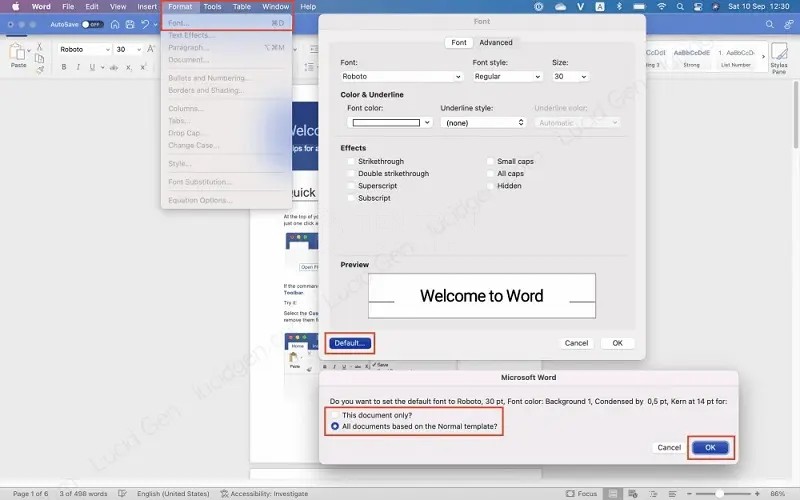
- Tích vào ô Embed fonts in the file.
- Embed only the characters used…: Tùy chọn này giúp giảm dung lượng file, phù hợp khi người nhận chỉ xem và không chỉnh sửa.
- Embed all characters…: Tùy chọn này cho phép người nhận chỉnh sửa văn bản bằng chính font bạn đã nhúng.
Lưu ý: Một số font chữ có giấy phép không cho phép nhúng. Nếu PowerPoint báo lỗi “Some of your fonts cannot be saved…”, bạn cần thay thế font đó bằng một font khác có hỗ trợ nhúng.
Xử lý các lỗi thường gặp khi cài font
- Word/PowerPoint không nhận font mới:
- Đảm bảo bạn đã thoát hoàn toàn (Quit) ứng dụng và mở lại.
- Khởi động lại MacBook.
- Trong Font Book, dùng tính năng Edit > Resolve Duplicates để xử lý các font bị trùng lặp.
- Font bị lỗi, hiển thị không đúng:
- Trong Font Book, chọn font bị lỗi > File > Validate Selection. Nếu có cảnh báo màu vàng hoặc đỏ, hãy xóa font đó và cài lại từ nguồn uy tín.
- Muốn khôi phục bộ font mặc định của macOS:
- Vào Font Book > Settings > Advanced > Nhấn nút Reset Fonts. Thao tác này sẽ vô hiệu hóa tất cả font bạn đã cài thêm và đưa hệ thống về trạng thái ban đầu.
Cần hỗ trợ thêm về MacBook và các phần mềm văn phòng?
Việc quản lý font chỉ là một phần nhỏ trong việc tối ưu hóa trải nghiệm làm việc trên MacBook. Nếu bạn không có thời gian hoặc gặp phải những sự cố phức tạp hơn, đội ngũ của Tiến Trần Mobile luôn sẵn sàng hỗ trợ.
Chúng tôi cung cấp dịch vụ chuyên nghiệp:
- Cài đặt và cấu hình bộ font Việt hóa chuẩn cho công việc.
- Tối ưu hóa Word, PowerPoint, Excel để hoạt động mượt mà.
- Tư vấn và xử lý các vấn đề phần mềm, phần cứng trên MacBook.
Liên hệ ngay để được tư vấn miễn phí:
- Hotline: 0943 354 321
- Địa chỉ: 284 Cao Đạt, Phường 1, Quận 5, TP.HCM
- Website: tientranmobile.com