


Tin tức
Cách Tìm Apple Watch Trên iPhone Chỉ Với Một Chạm Nhanh Chóng
Bạn từng loay hoay tìm chiếc Apple Watch thất lạc ở đâu đó trong nhà? Đừng lo, vì chỉ với một chạm trên iPhone, bạn có thể tìm Apple Watch cực nhanh nhờ tính năng thông minh của Apple. Bài viết này của Tiến Trần Mobile sẽ hướng dẫn chi tiết cách tìm Apple Watch trên iPhone chỉ với một chạm, giúp bạn định vị thiết bị chính xác trong vài giây – đơn giản, tiện lợi và hiệu quả tuyệt đối cho mọi người dùng.
Tại Sao Việc Biết Cách Tìm Apple Watch Lại Quan Trọng?
Việc quên mất chiếc Apple Watch ở đâu đó là điều khá phổ biến. Nắm vững các tính năng tìm kiếm của Apple không chỉ giúp bạn tiết kiệm thời gian mà còn mang lại nhiều lợi ích thiết thực:
- Tiết kiệm thời gian: Thay vì tìm kiếm trong hoảng loạn, bạn chỉ cần vài thao tác đơn giản trên iPhone để xác định vị trí đồng hồ ngay lập tức.
- Tăng cơ hội tìm lại khi thất lạc: Ngay cả khi đồng hồ ở xa, hết pin hoặc ngoại tuyến, ứng dụng Tìm (Find My) vẫn có thể hiển thị vị trí cuối cùng của nó, giúp bạn khoanh vùng và tìm lại.
- Bảo mật dữ liệu cá nhân: Trong trường hợp bị mất cắp, Chế độ Mất (Lost Mode) và Khóa Kích hoạt (Activation Lock) sẽ biến chiếc đồng hồ của bạn thành một thiết bị vô dụng với người khác, bảo vệ an toàn cho thông tin của bạn.
Trường Hợp 1: Tìm Apple Watch Khi Ở Gần (Trong Nhà, Văn Phòng)
Đây là tình huống phổ biến nhất, và cũng là cách đơn giản nhất để tìm Apple Watch bằng iPhone chỉ với một chạm.
Sử dụng tính năng “Ping Đồng Hồ” trong Trung tâm điều khiển
“Ping” là công cụ nhanh nhất khi bạn tin rằng đồng hồ đang ở gần, trong phạm vi kết nối Bluetooth hoặc cùng mạng Wi-Fi với iPhone.
- Mở Trung tâm điều khiển trên iPhone:
- iPhone có Face ID: Vuốt xuống từ góc trên bên phải màn hình.
- iPhone có nút Home: Vuốt lên từ cạnh dưới màn hình.
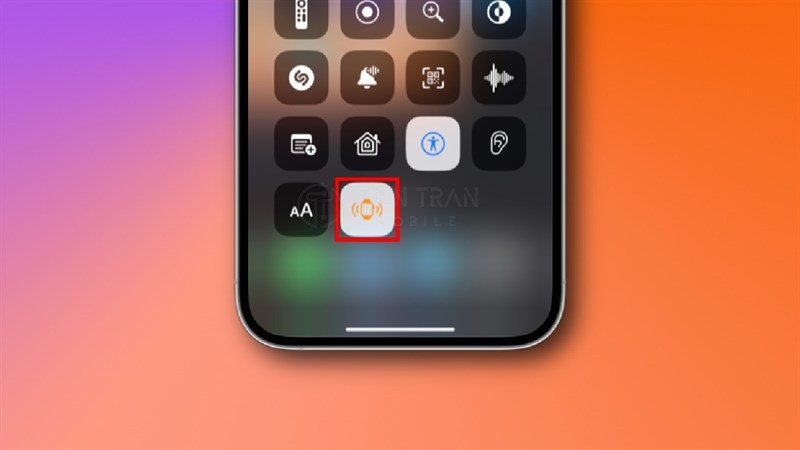
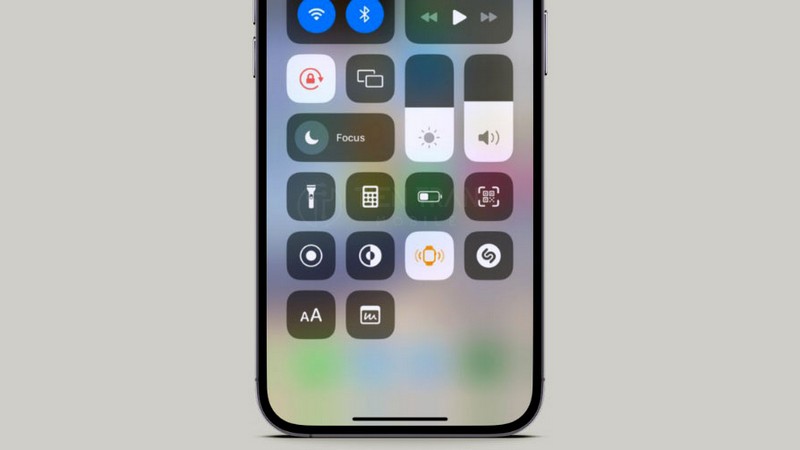
- Nhấn vào biểu tượng Ping: Tìm và nhấn vào biểu tượng hình chiếc Apple Watch đang phát sóng. Ngay lập tức, đồng hồ của bạn sẽ phát ra âm thanh “ting ting” để bạn có thể lần theo.
Mẹo nhỏ: Trong môi trường tối, bạn có thể nhấn và giữ biểu tượng “Ping” trên iPhone, Apple Watch sẽ không chỉ kêu mà còn nhấp nháy đèn flash để bạn dễ dàng tìm thấy hơn.
Hướng dẫn thêm nút “Ping Đồng Hồ” nếu không tìm thấy
Nếu không thấy biểu tượng này trong Trung tâm điều khiển, bạn chỉ cần thêm nó vào một lần duy nhất:
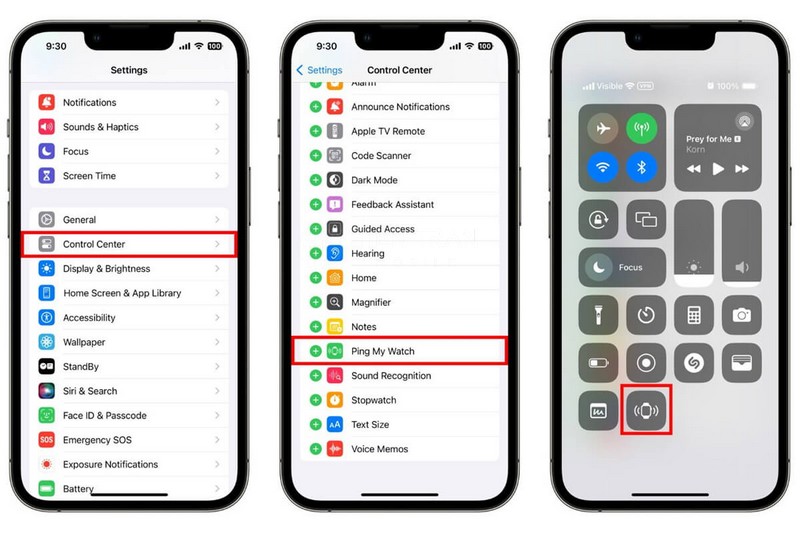
- Vào Cài đặt → Trung tâm điều khiển.
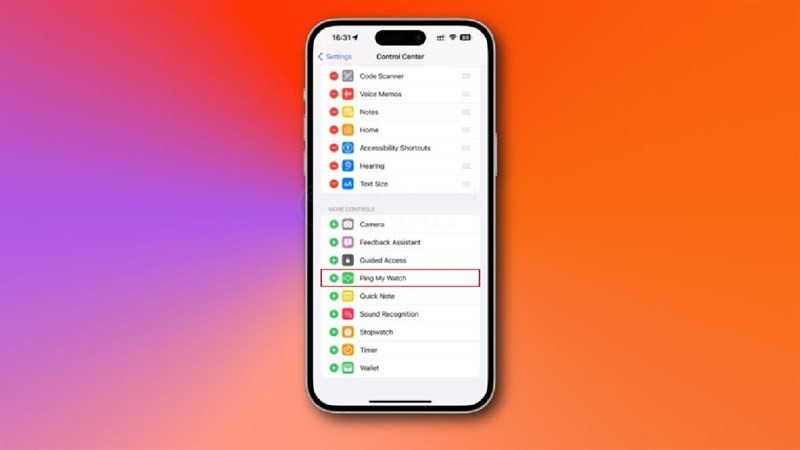
- Kéo xuống tìm mục “Tìm Đồng hồ của tôi” (Ping My Watch).
- Nhấn vào dấu cộng (+) màu xanh lá để thêm vào danh sách sử dụng.
Trường Hợp 2: Tìm Apple Watch Khi Ở Xa, Ngoại Tuyến hoặc Hết Pin
Khi tính năng “Ping” không hiệu quả do khoảng cách quá xa, hãy sử dụng sức mạnh của ứng dụng Tìm (Find My).
Kích hoạt các thiết lập quan trọng (Làm ngay hôm nay!)
Để đảm bảo bạn luôn có thể tìm thấy đồng hồ, hãy kiểm tra và bật các cài đặt sau trên iPhone đã kết nối:
- Vào Cài đặt → [Tên của bạn] → Tìm.
- Bật Tìm iPhone.
- Bật Mạng Tìm (Find My network): Cho phép định vị đồng hồ ngay cả khi nó ngoại tuyến, nhờ vào các thiết bị Apple khác ở gần.
- Bật Gửi vị trí sau cùng (Send Last Location): Tự động gửi vị trí của đồng hồ về Apple khi pin yếu.
Sử dụng ứng dụng Tìm (Find My) để định vị và hành động
- Mở ứng dụng Tìm (Find My) trên iPhone.
- Chuyển sang tab Thiết bị.
- Chọn Apple Watch của bạn trong danh sách.
Tại đây, bạn sẽ có các tùy chọn:
- Xem vị trí trên bản đồ: Nếu đồng hồ còn pin và có kết nối, bạn sẽ thấy vị trí trực tiếp của nó. Nếu đã hết pin, bạn sẽ thấy “vị trí được biết đến lần cuối”.
- Phát âm thanh (Play Sound): Tương tự như “Ping”, nhưng hoạt động được ở khoảng cách xa hơn, miễn là đồng hồ còn kết nối mạng.
- Chỉ đường (Directions): Mở Apple Maps và điều hướng bạn đến vị trí đã ghi nhận của đồng hồ. Đây là tính năng cực kỳ hữu ích khi bạn để quên ở quán cà phê, phòng tập…
Trường Hợp 3: Khi Apple Watch Bị Mất – Kích Hoạt Chế Độ Mất
Nếu bạn cho rằng đồng hồ đã bị mất hoặc bị đánh cắp, hãy hành động ngay lập tức.
- Trong ứng dụng Tìm, chọn Apple Watch và tìm mục Đánh dấu là Bị mất (Mark As Lost).
- Chọn Kích hoạt và làm theo hướng dẫn.
- Bạn có thể nhập một số điện thoại và tin nhắn. Thông tin này sẽ hiển thị trên màn hình đồng hồ, cho phép người nhặt được có thể liên lạc với bạn.
Khi bật Chế độ Mất:
- Đồng hồ sẽ bị khóa bằng mật mã.
- Các thẻ thanh toán trong Apple Pay sẽ bị vô hiệu hóa.
- Tính năng Khóa Kích hoạt (Activation Lock) ngăn không cho bất kỳ ai xóa và sử dụng đồng hồ với tài khoản Apple ID khác.
Khi tìm lại được đồng hồ, bạn có thể dễ dàng tắt Chế độ Mất ngay trong ứng dụng Tìm.

Bảng So Sánh Nhanh: Khi Nào Dùng “Ping” và “Tìm”? [Cập nhật 2025]
| Tiêu chí | Ping Đồng Hồ (Trong Trung tâm điều khiển) | Ứng dụng Tìm (Find My) |
| Trường hợp sử dụng | Nghi ngờ đồng hồ ở gần (trong nhà, xe hơi, văn phòng). | Đồng hồ ở xa, không rõ vị trí, nghi ngờ bị mất hoặc đã hết pin. |
| Hành động chính | Phát âm thanh ngay lập tức. | Định vị trên bản đồ, phát âm thanh, chỉ đường, khóa thiết bị. |
| Khi hết pin | Không hoạt động. | Hiển thị vị trí cuối cùng được ghi nhận trước khi hết pin. |
| Yêu cầu kết nối | Bluetooth hoặc cùng mạng Wi-Fi. | Bất kỳ kết nối Internet nào (Wi-Fi, Dữ liệu di động) hoặc dựa vào Mạng Tìm. |
| Tốc độ | Nhanh nhất, chỉ cần một chạm. | Cần mở ứng dụng và thực hiện vài bước. |
Giải Đáp Các Câu Hỏi Thường Gặp
- Tìm Apple Watch khi hết pin hoàn toàn có được không? Bạn không thể phát âm thanh hay xem vị trí trực tiếp. Tuy nhiên, nếu đã bật “Gửi vị trí sau cùng”, ứng dụng Tìm sẽ hiển thị tọa độ cuối cùng trước khi đồng hồ tắt nguồn, giúp bạn có manh mối quan trọng để tìm lại.
- Ping đồng hồ có hoạt động khi không có Wi-Fi không? Có, tính năng Ping vẫn hoạt động tốt thông qua kết nối Bluetooth giữa iPhone và Apple Watch khi chúng ở gần nhau.
- Làm gì sau khi tìm lại được đồng hồ ở Chế độ Mất? Bạn chỉ cần mở ứng dụng Tìm, chọn đồng hồ và chọn “Tắt Chế độ Mất”. Sau đó, bạn cần nhập mật mã trên đồng hồ để sử dụng lại như bình thường.
Tổng Kết
Để không bao giờ phải lo lắng về việc thất lạc Apple Watch, hãy ghi nhớ:
- Khi ở gần: Dùng Ping trong Trung tâm điều khiển – nhanh, gọn, hiệu quả.
- Khi ở xa: Mở ứng dụng Tìm để xem bản đồ và nhận chỉ đường.
- Khi bị mất: Kích hoạt ngay Chế độ Mất để khóa và bảo vệ dữ liệu.
- Phòng ngừa: Luôn bật Mạng Tìm và Gửi vị trí sau cùng làm “bảo hiểm” cho mọi tình huống.
Bài viết được biên tập và tối ưu bởi Tiến Trần Mobile
Tại Tiến Trần Mobile, chúng tôi không chỉ là địa chỉ uy tín cho việc mua bán, trao đổi và sửa chữa Apple Watch chính hãng mà còn là người bạn đồng hành, hỗ trợ bạn sử dụng thiết bị một cách hiệu quả nhất.
- Website: tientranmobile.com
- Địa chỉ:
- Cơ sở Quận 5: 284 Cao Đạt, P.1, Q.5 – Hotline: 0943 354 321
- Cơ sở Tân Bình: 349 Nguyễn Trọng Tuyển, P.1, Q. Tân Bình – Hotline/Zalo: 0931 220 333
👉 Cần hỗ trợ thiết lập Tìm (Find My) hoặc gặp sự cố kết nối với Apple Watch? Hãy liên hệ ngay với Tiến Trần Mobile để được các chuyên gia của chúng tôi tư vấn miễn phí, đảm bảo bạn luôn làm chủ chiếc đồng hồ của mình!










