Tin tức
Cách Vào Web Bị Chặn Trên iPad Đơn Giản Và An Toàn
Bạn đang khó chịu vì không thể truy cập một số website trên iPad? Đừng lo, có nhiều cách vào web bị chặn trên iPad vừa đơn giản, vừa an toàn để bạn dễ dàng mở khóa mọi nội dung. Từ việc dùng VPN, đổi DNS đến tận dụng trình duyệt hỗ trợ riêng, bài viết này sẽ hướng dẫn chi tiết để bạn nhanh chóng khắc phục tình trạng bị chặn web, đảm bảo trải nghiệm lướt mạng liền mạch và hiệu quả.
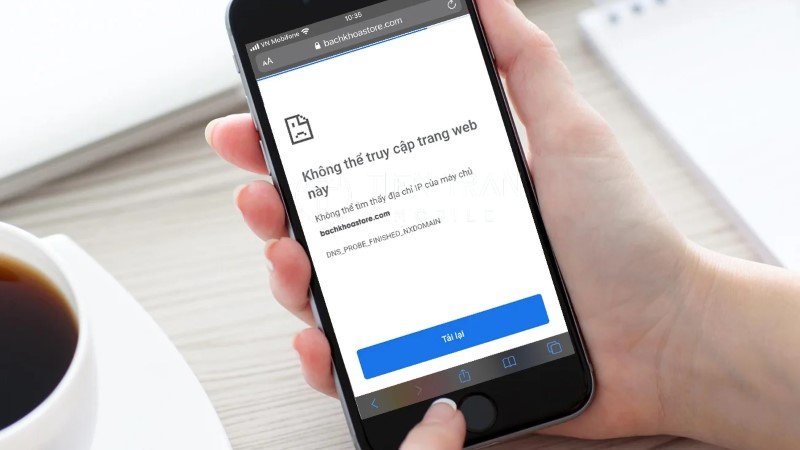
Tại Sao iPad Không Vào Được Một Số Trang Web?
Trước khi tìm cách khắc phục, hãy cùng tìm hiểu các nguyên nhân phổ biến khiến iPad của bạn không thể truy cập một số website:
- Chặn từ Nhà mạng (ISP) qua DNS: Đây là nguyên nhân phổ biến nhất. Khi bạn gõ tên một trang web, nhà mạng sẽ ngăn chặn việc “phiên dịch” tên miền này thành địa chỉ IP, khiến trình duyệt không thể tìm thấy trang web.
- Chặn theo Vị trí Địa lý (Geo-blocking): Một số trang web hoặc dịch vụ (như Netflix, Spotify) chỉ cho phép truy cập từ các quốc gia nhất định. Hệ thống sẽ dựa vào địa chỉ IP của bạn để xác định vị trí và chặn truy cập nếu bạn ở ngoài khu vực cho phép.
- Chặn bởi Quản trị viên Mạng: Tại các môi trường như công ty, trường học, hoặc mạng Wi-Fi công cộng, quản trị viên có thể thiết lập tường lửa (Firewall) để chặn các trang web có nội dung không phù hợp hoặc làm giảm hiệu suất công việc.
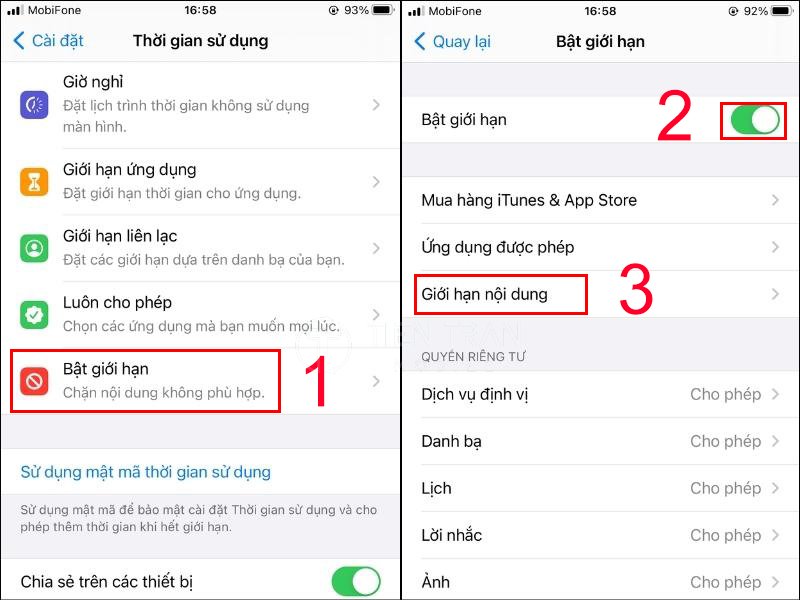
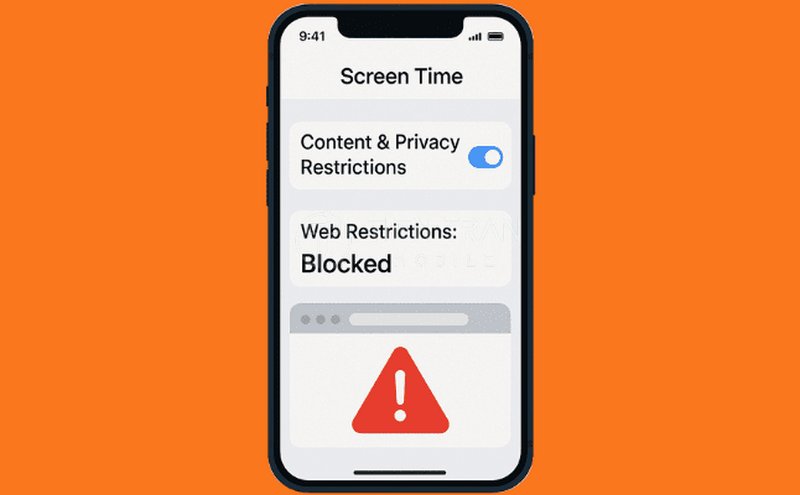
- Chặn từ Cài đặt trên iPad: Các tính năng như “Thời gian sử dụng” (Screen Time) hoặc các cấu hình quản lý thiết bị (MDM) có thể được thiết lập để giới hạn quyền truy cập web.
Những Rủi Ro Cần Cân Nhắc Trước Khi Vượt Tường Lửa
Việc cố gắng truy cập các trang web bị chặn có thể tiềm ẩn một số nguy cơ. Bạn cần hết sức lưu ý:
- Rủi ro Lừa đảo (Phishing): Các trang web giả mạo thường có tên miền gần giống với trang web thật nhằm đánh cắp thông tin đăng nhập, tài khoản ngân hàng của bạn.
- Nguy cơ Nhiễm Mã độc (Malware): Nhiều trang web bị chặn vì chứa virus, phần mềm gián điệp hoặc các đoạn mã độc hại có thể xâm nhập và phá hoại thiết bị của bạn.
- Vấn đề Pháp lý: Tùy thuộc vào quy định của mỗi quốc gia, việc truy cập các nội dung bị cấm có thể là hành vi vi phạm pháp luật.
Lời khuyên: Chỉ nên tìm cách truy cập khi bạn chắc chắn rằng trang web đó là nguồn thông tin chính thống, an toàn và bị chặn do yếu tố kỹ thuật. Luôn ưu tiên các kênh thông tin hợp pháp.
3 Cách Vào Web Bị Chặn Trên iPad Phổ Biến Nhất
Dưới đây là hướng dẫn chi tiết từng bước cho các phương pháp hiệu quả và an toàn nhất hiện nay.
Phương pháp 1: Thay Đổi DNS – Nhanh và Đơn Giản Nhất
Đây là giải pháp nên thử đầu tiên vì tính đơn giản và hiệu quả cao đối với các trường hợp bị nhà mạng chặn.
- Khi nào nên dùng: Khi bạn vẫn vào được các trang web phổ biến khác nhưng một vài trang cụ thể thì không.
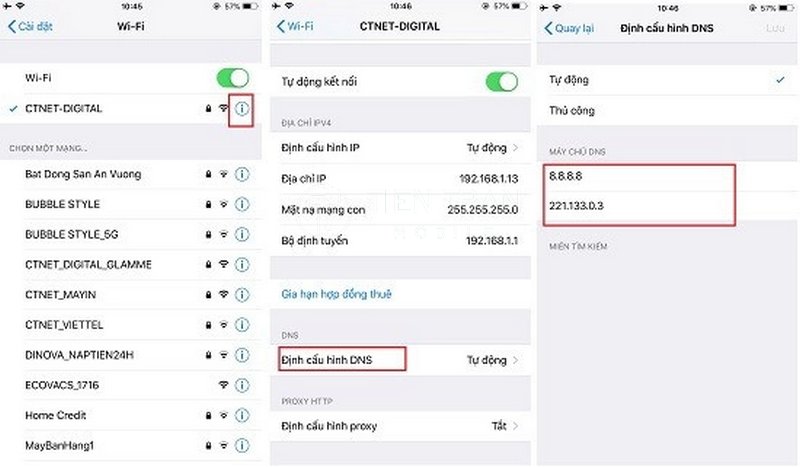
- Cách thực hiện (cho mạng Wi-Fi):
- Vào Cài đặt → Wi-Fi.
- Nhấn vào biểu tượng chữ (i) bên cạnh tên mạng Wi-Fi bạn đang kết nối.
- Kéo xuống mục Định cấu hình DNS và chọn Thủ công.
- Nhấn vào Thêm máy chủ và nhập một trong các địa chỉ DNS uy tín sau (mỗi địa chỉ một dòng):
- Cloudflare: 1.1.1.1 và 1.0.0.1 (Phổ biến, tốc độ cao).
- Google: 8.8.8.8 và 8.8.4.4 (Ổn định).
- Xóa các địa chỉ DNS cũ (nếu có) và nhấn Lưu.
- Lưu ý:
- Cài đặt này chỉ áp dụng cho từng mạng Wi-Fi. Khi kết nối mạng khác, bạn cần thực hiện lại.
- Đối với mạng di động (4G/5G), bạn cần cài đặt ứng dụng 1.1.1.1: Faster Internet từ App Store để thay đổi DNS cho toàn bộ thiết bị.
Phương pháp 2: Sử Dụng Mạng Riêng Ảo (VPN) – Bảo Mật và Toàn Diện
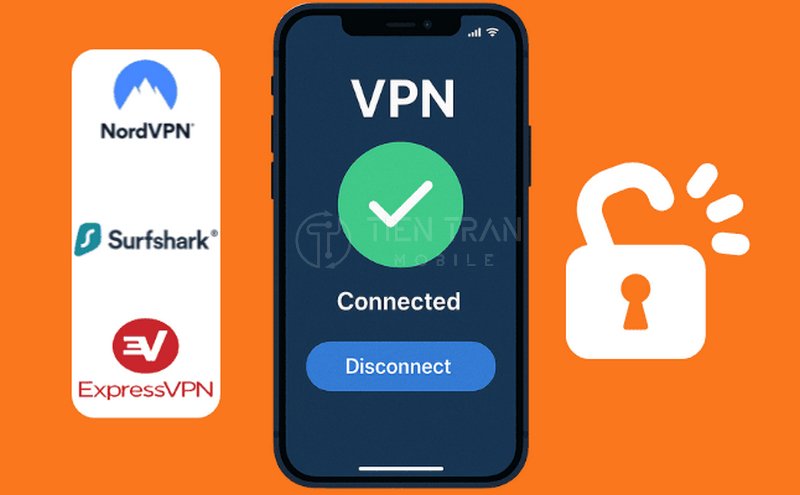
VPN tạo ra một “đường hầm” mã hóa, che giấu địa chỉ IP thật của bạn và chuyển hướng kết nối qua một máy chủ ở quốc gia khác. Đây là cách vào web bị chặn trên iPad hiệu quả nhất cho các trường hợp chặn phức tạp.
- Khi nào nên dùng: Khi đổi DNS không hiệu quả, hoặc khi bạn cần truy cập nội dung bị giới hạn địa lý.
- Cách thực hiện:
- Tải một ứng dụng VPN uy tín từ App Store (ví dụ: Proton VPN, NordVPN, ExpressVPN).
- Mở ứng dụng và làm theo hướng dẫn để cài đặt cấu hình VPN vào iPad.
- Chọn một máy chủ (quốc gia) bạn muốn kết nối đến và bật VPN.
- Thử truy cập lại trang web bị chặn.
- Gợi ý: Proton VPN là một lựa chọn tốt với phiên bản miễn phí, giao diện đơn giản và có tính năng Kill Switch (tự động ngắt mạng nếu VPN mất kết nối để tránh lộ IP).
Phương pháp 3: Dùng Trình Duyệt Tích Hợp Sẵn VPN/Proxy
Một số trình duyệt trên iOS được tích hợp sẵn công cụ VPN hoặc Proxy, giúp bạn truy cập web bị chặn một cách nhanh gọn.
- Khi nào nên dùng: Khi bạn chỉ cần truy cập nhanh một vài trang web mà không muốn cài đặt VPN cho toàn hệ thống.
- Các trình duyệt gợi ý: Opera Browser, Aloha Browser.
- Cách thực hiện: Tải trình duyệt từ App Store, tìm đến mục cài đặt và kích hoạt tính năng VPN tích hợp.
- Hạn chế: Tính năng này chỉ bảo vệ và thay đổi kết nối bên trong trình duyệt đó, không ảnh hưởng đến các ứng dụng khác.
Cảnh Báo: Không Tùy Tiện “Đổi Đuôi Tên Miền”
Một mẹo được lan truyền là đổi đuôi tên miền (ví dụ .com thành .es hoặc .net). Tuy nhiên, đây là một hành động cực kỳ rủi ro. Kẻ xấu thường đăng ký các tên miền gần giống để tạo ra các trang web giả mạo (typosquatting) nhằm đánh cắp thông tin của bạn.
Nguyên tắc vàng: Chỉ truy cập các tên miền thay thế khi được công bố chính thức từ chủ sở hữu trang web.
Bảng So Sánh Nhanh Các Giải Pháp
| Phương án | Mức độ hiệu quả | Tốc độ | Bảo mật | Khi nào nên dùng? |
| Đổi DNS | Trung bình | Rất nhanh | Cơ bản | Bị nhà mạng chặn DNS, cần tốc độ cao. |
| Dùng VPN | Cao | Tùy máy chủ | Rất cao | Bị chặn sâu, cần vượt giới hạn địa lý, yêu cầu bảo mật. |
| Trình duyệt tích hợp | Trung bình | Khá | Trung bình | Nhu cầu truy cập nhanh, không thường xuyên. |

Câu Hỏi Thường Gặp
- Sử dụng VPN miễn phí có an toàn không? Không phải tất cả. Nhiều VPN miễn phí thu thập dữ liệu người dùng để bán hoặc chứa quảng cáo, mã độc. Nếu cần dùng miễn phí, hãy chọn các nhà cung cấp uy tín có chính sách rõ ràng như Proton VPN, Windscribe.
- Vào web bị chặn có vi phạm pháp luật không? Việc sử dụng VPN là hợp pháp ở hầu hết các quốc gia, bao gồm cả Việt Nam, cho các mục đích chính đáng như bảo mật thông tin. Tuy nhiên, việc sử dụng các công cụ này để truy cập và phát tán nội dung vi phạm pháp luật vẫn là hành vi bị cấm.
- Nên chọn giải pháp nào để có tốc độ tốt nhất? Để ưu tiên tốc độ, thay đổi DNS là lựa chọn số một. Nếu bắt buộc phải dùng VPN, hãy chọn máy chủ có vị trí địa lý gần bạn nhất.
Kết Luận
Việc iPad không vào được một số trang web là vấn đề có thể khắc phục được. Tùy vào mức độ chặn, bạn có thể lựa chọn giải pháp phù hợp theo thứ tự ưu tiên: Đổi DNS → Dùng Trình duyệt tích hợp → Sử dụng VPN. Hãy luôn cẩn trọng với các rủi ro bảo mật và ưu tiên các nguồn thông tin chính thống, hợp pháp.
Nếu bạn đã thử các cách trên nhưng vẫn gặp khó khăn hoặc cần sự hỗ trợ chuyên nghiệp để tối ưu và bảo mật chiếc iPad của mình, Tiến Trần Mobile luôn sẵn lòng giúp đỡ.
- Hỗ trợ cài đặt: Tư vấn chọn và cài đặt DNS, VPN uy tín, tối ưu trình duyệt Safari an toàn.
- Kiểm tra & khắc phục: Xử lý nhanh các lỗi kết nối, cấu hình trên iPad.
Liên hệ ngay:
- Hotline/Zalo: 0943354321
- Địa chỉ: 284 Cao Đạt, Phường 1, Quận 5, TP.HCM
- Website: tientranmobile.com