Tin tức
Cách Xem Cấu Hình Máy MacBook Air Đơn Giản, Chính Xác
Bạn đang muốn biết máy MacBook Air của mình mạnh đến đâu, thuộc dòng chip gì, RAM bao nhiêu hay SSD còn trống bao nhiêu? Đừng bỏ qua bài viết này – nơi hướng dẫn chi tiết cách xem cấu hình máy MacBook Air chính xác nhất chỉ trong vài cú click chuột. Dù là người dùng phổ thông hay chuẩn bị mua máy cũ, bài viết sẽ giúp bạn hiểu rõ cấu hình thật của chiếc máy đang dùng hoặc sắp sở hữu. Xem ngay để khỏi “bị hố”!
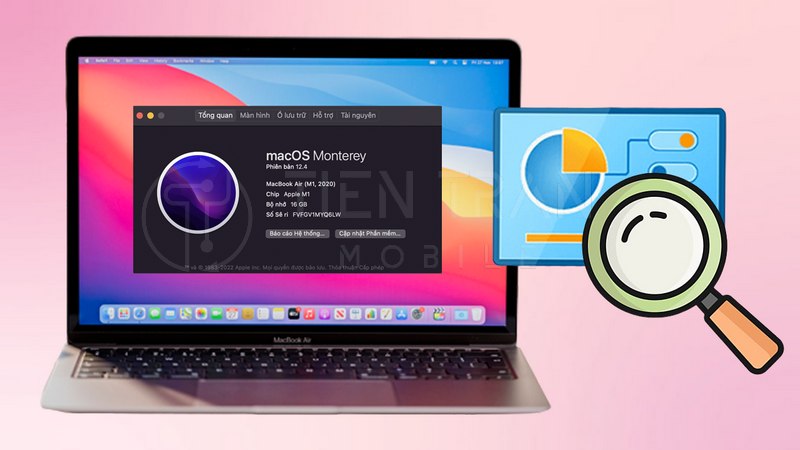
Tại Sao Việc Kiểm Tra Cấu Hình MacBook Air Lại Quan Trọng?
Dù chiếc MacBook Air của bạn đang hoạt động trơn tru, việc kiểm tra cấu hình định kỳ vẫn mang lại nhiều lợi ích thiết thực:
- Định giá chính xác: Nắm rõ đời máy, chip, dung lượng RAM và SSD giúp bạn không bị thiệt khi bán lại hoặc mua máy đã qua sử dụng.
- Đánh giá hiệu năng: Xác định máy dùng chip M1, M2, M3 hay Intel có đủ sức mạnh cho các tác vụ nặng như dựng phim, lập trình, thiết kế đồ họa.
- Phát hiện sớm sự cố: Nhận biết các dấu hiệu như pin chai, ổ cứng quá nóng để kịp thời xử lý, tránh nguy cơ mất dữ liệu.
- Lên kế hoạch nâng cấp: Biết được giới hạn của máy để quyết định có nên đầu tư vào ổ cứng ngoài hay lên đời một chiếc máy mạnh mẽ hơn.
Hướng Dẫn Cách Xem Cấu Hình MacBook Air Đầy Đủ
Dưới đây là những phương pháp từ cơ bản đến nâng cao để bạn nắm rõ thông số chiếc máy của mình.
1. Xem Tổng Quan Trong “Giới Thiệu Về Máy Mac Này” (About This Mac)
Đây là cách nhanh và đơn giản nhất.
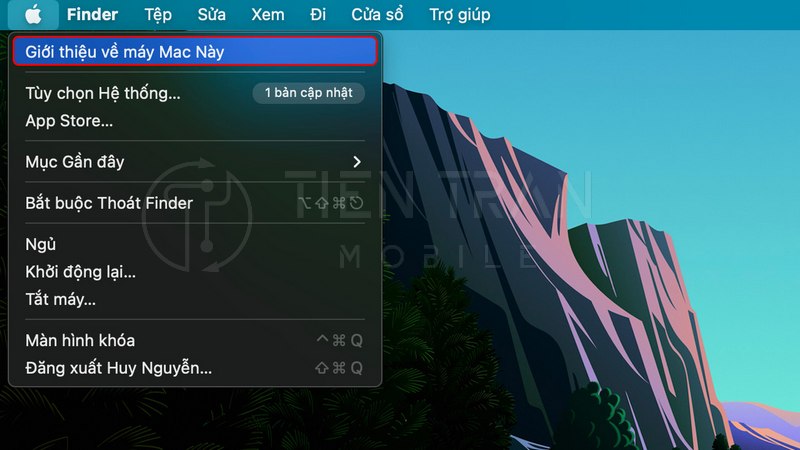
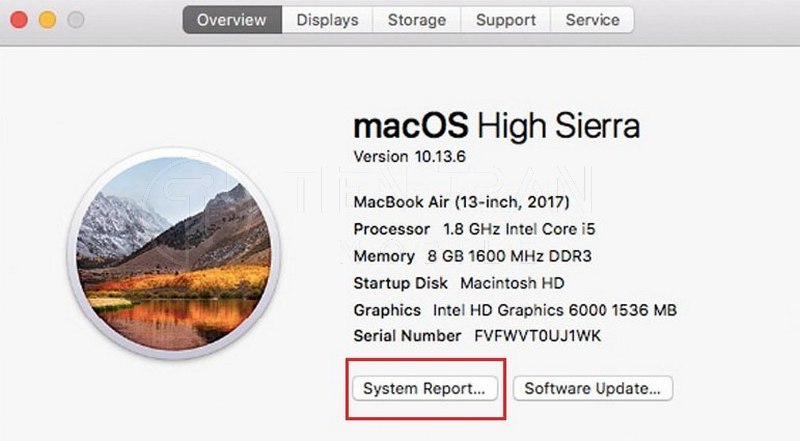
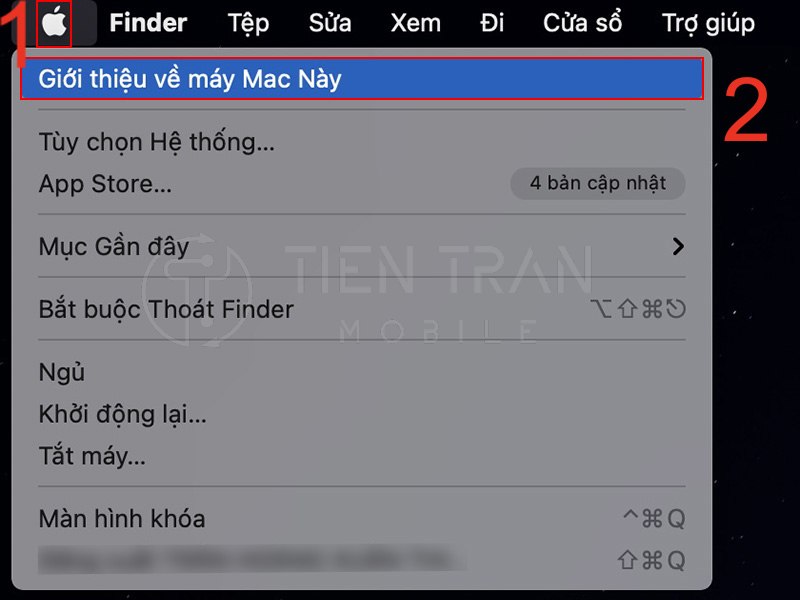
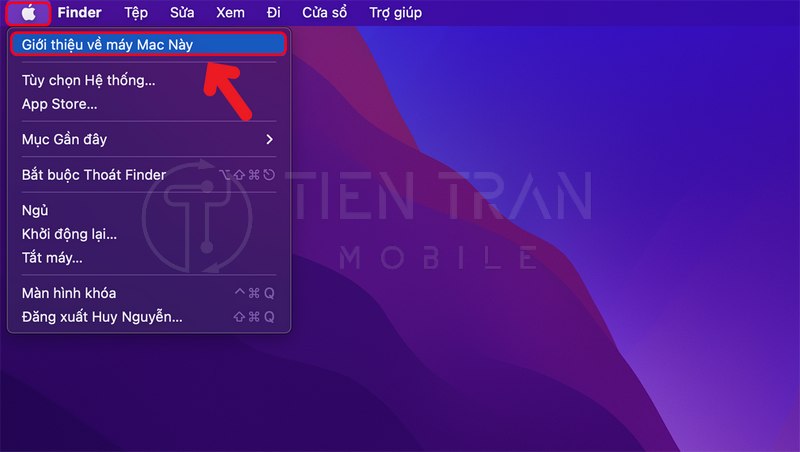
- Nhấp vào biểu tượng Apple () ở góc trên cùng bên trái màn hình.
- Chọn Giới thiệu về máy Mac này (About This Mac).
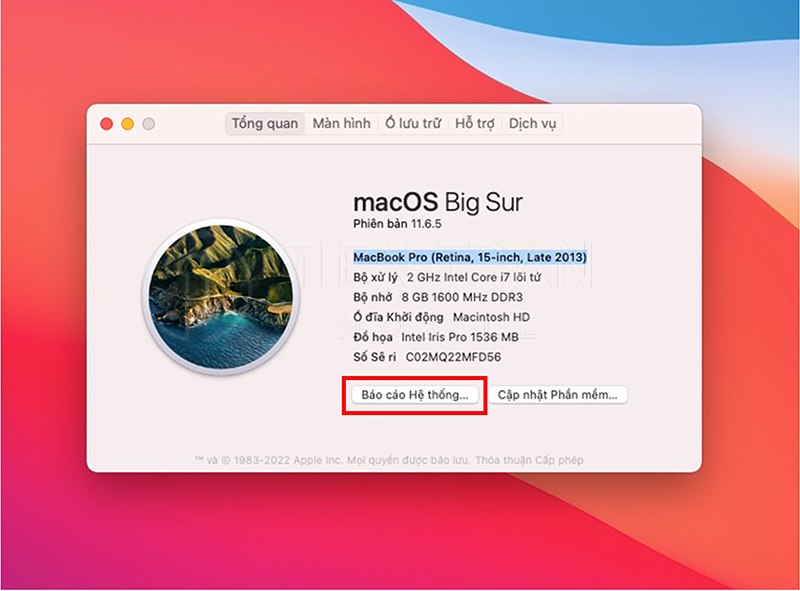
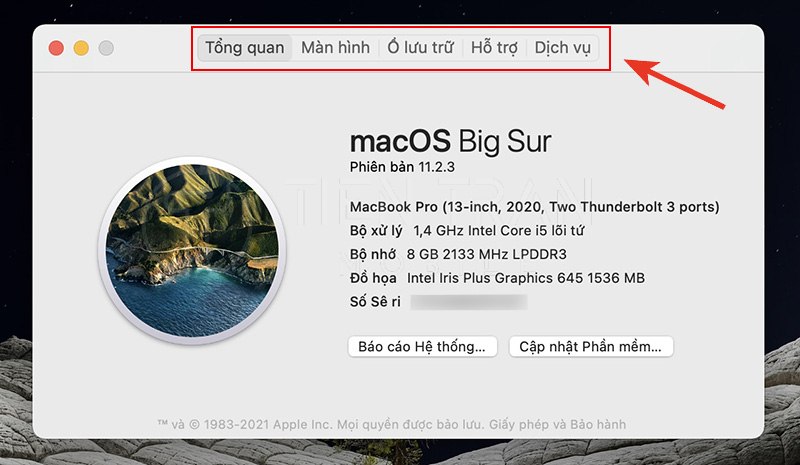
- Một cửa sổ sẽ hiện ra, hiển thị các thông tin cốt lõi:
- Tên chip (Ví dụ: Chip Apple M2)
- Dung lượng bộ nhớ (RAM)
- Số sê-ri (Serial Number)
- Phiên bản macOS đang chạy
(Gợi ý: bạn có thể thêm ảnh chụp màn hình thực tế ở đây)
2. Xem Chi Tiết Bằng “Báo Cáo Hệ Thống” (System Report)
Để “mổ xẻ” từng linh kiện, đây là công cụ dành cho bạn.
- Trong cửa sổ Giới thiệu về máy Mac này, nhấp vào nút Báo cáo hệ thống (System Report…).
- Một cửa sổ mới sẽ mở ra với danh sách các mục bên trái, được chia thành Phần cứng (Hardware), Mạng (Network), và Phần mềm (Software).
- Bạn có thể nhấp vào từng mục như Đồ họa/Màn hình (Graphics/Displays), Ổ đĩa (Storage), hay Nguồn điện (Power) để xem thông số kỹ thuật chi tiết.
3. Kiểm Tra Cấu Hình Bằng Terminal
Đối với người dùng có kinh nghiệm, Terminal cung cấp dữ liệu thô và chính xác.
- Mở ứng dụng Terminal.
- Gõ lệnh sau và nhấn Enter: system_profiler SPHardwareDataType SPStorageDataType
- Ưu điểm: Có thể xuất thông tin ra file để gửi cho kỹ thuật viên.
- Nhược điểm: Giao diện dòng lệnh có thể khó đọc với người mới.
Kiểm Tra Chi Tiết Từng Thành Phần Cấu Hình
Nắm rõ toàn bộ cấu hình MacBook Air từ chip xử lý, RAM, bộ nhớ trong đến card đồ họa và phiên bản macOS để đánh giá hiệu năng và chọn máy phù hợp nhu cầu.
Bộ vi xử lý (CPU)
- Cách xem: Mục Giới thiệu về máy Mac này sẽ ghi rõ “Chip Apple M1” hoặc “1.1 GHz Dual-Core Intel Core i3”.
- Ý nghĩa: CPU là bộ não của máy, quyết định tốc độ xử lý chung. Các dòng chip Apple Silicon (M1, M2, M3) thường cho hiệu năng vượt trội so với các đời chip Intel cũ hơn.
Bộ nhớ (RAM)
- Cách xem: Mục Giới thiệu về máy Mac này hiển thị rõ dung lượng, ví dụ: “Bộ nhớ — 16 GB”.
- Lưu ý: Trên các dòng MacBook Air dùng chip Apple Silicon, RAM được hàn chết trên bo mạch. Bạn không thể nâng cấp sau khi mua. Hãy kiểm tra Áp lực bộ nhớ (Memory Pressure) trong Giám sát hoạt động (Activity Monitor). Nếu biểu đồ thường xuyên có màu vàng hoặc đỏ, bạn nên cân nhắc một chiếc máy có RAM cao hơn.
Ổ cứng lưu trữ (SSD)
- Cách xem: Vào Cài đặt hệ thống > Cài đặt chung > Dung lượng (System Settings > General > Storage). Tại đây bạn sẽ thấy biểu đồ phân tích dữ liệu trên máy.
- Kiểm tra sức khỏe ổ cứng: Mở Terminal và dùng lệnh diskutil info disk0 | grep SMART để xem trạng thái S.M.A.R.T. Nếu kết quả là “Verified”, ổ cứng của bạn vẫn đang hoạt động tốt.
Card đồ họa (GPU)
- Cách xem: Vào Báo cáo hệ thống > Đồ họa/Màn hình.
- Lưu ý: Trên các dòng chip M, GPU được tích hợp sẵn (ví dụ: 8 nhân hoặc 10 nhân). Số nhân GPU càng cao, khả năng xử lý đồ họa, chơi game và dựng video càng tốt.
Pin (Tuổi Thọ & Chu Kỳ Sạc)
- Cách xem: Vào Báo cáo hệ thống > Nguồn điện. Tìm các mục Số lượng chu kỳ (Cycle Count) và Dung lượng sạc đầy (Full Charge Capacity).
- Đánh giá: Pin được coi là tốt nếu có số chu kỳ sạc dưới 500 và dung lượng còn lại trên 80% so với thiết kế ban đầu.
- Phần mềm gợi ý: CoconutBattery là công cụ miễn phí tuyệt vời để theo dõi sức khỏe pin một cách trực quan.
>> Xem thêm các dịch vụ tại đây
Thu mua đồ công nghệ cũ – đổi máy nhanh, giá cao tại nhà
Thu mua điện thoại cũ giá cao – thu liền tay, không lo bị ép
Cách Nhận Biết Đời Máy (Model) MacBook Air
Xác định đời máy MacBook Air nhanh chóng qua mã model, năm sản xuất và thông số phần cứng để tránh nhầm lẫn khi mua bán hoặc kiểm tra cấu hình.
1. Tra Cứu Bằng Số Sê-ri
- Lấy số sê-ri trong mục Giới thiệu về máy Mac này.
- Truy cập trang kiểm tra bảo hành của Apple: checkcoverage.apple.com.
- Nhập số sê-ri, trang web sẽ trả về chính xác tên đời máy và tình trạng bảo hành.
2. Xem Mã Model Ở Mặt Đáy Máy
Lật mặt dưới của MacBook Air, bạn sẽ thấy một dòng chữ nhỏ có mã dạng Axxxx (ví dụ: A2337).
| Mã Model | Năm Ra Mắt | Chip | Điểm Nhận Dạng Nổi Bật |
| A1466 | 2017 | Intel Core i5 | Thiết kế cũ, logo táo phát sáng, cổng USB-A, MagSafe 2. |
| A2337 | 2020 | Apple M1 | Thiết kế không quạt, pin bền, hiệu năng vượt trội so với đời Intel. |
| A2681 | 2022 | Apple M2 | Thiết kế vuông vức, màn hình Liquid Retina có “tai thỏ”, cổng sạc MagSafe 3, webcam 1080p. |
| A3113 | 2024 | Apple M3 | Tương tự M2 nhưng chip mạnh hơn, hỗ trợ Ray Tracing, xuất được 2 màn hình ngoài (khi gập máy). |
Bảng So Sánh Nhanh Cấu Hình MacBook Air M1 vs M2 vs M3
| Đặc điểm | MacBook Air M1 (2020) | MacBook Air M2 (2022) | MacBook Air M3 (2024) |
| CPU | 8 nhân | 8 nhân | 8 nhân (tiến trình 3nm) |
| GPU | Tối đa 8 nhân | Tối đa 10 nhân | Tối đa 10 nhân (hỗ trợ Ray Tracing) |
| RAM Tối Đa | 16 GB | 24 GB | 24 GB |
| SSD Tối Đa | 2 TB | 2 TB | 2 TB |
| Màn hình | 13.3″ Retina | 13.6″ Liquid Retina | 13.6″ Liquid Retina (sáng hơn) |
| Webcam | 720p | 1080p | 1080p |
| Pin | ~15 giờ | ~18 giờ | ~18 giờ |
| Giá Tham Khảo* | 11 – 15 triệu | 17 – 23 triệu | Từ 26 triệu |
*Giá ước tính cho máy đã qua sử dụng tại Tiến Trần Mobile tháng 7/2025, tùy thuộc vào ngoại hình và tình trạng pin.
Checklist Nhanh Trước Khi Mua Bán MacBook Air
- [ ] Kiểm tra cấu hình: Dùng “About This Mac” và “System Report”.
- [ ] Kiểm tra pin: Số chu kỳ sạc hợp lý (dưới 500), dung lượng còn lại trên 80%.
- [ ] Đối chiếu số sê-ri: So khớp số sê-ri trên máy, trong macOS và trên hộp (nếu có).
- [ ] Chạy chẩn đoán Apple: Khởi động lại máy và giữ phím D để phát hiện lỗi phần cứng.
- [ ] Kiểm tra ngoại hình: Màn hình, bàn phím, cổng kết nối, và các vết cấn móp.
Kết Luận
Việc nắm vững cách xem cấu hình máy MacBook Air không chỉ là một kỹ năng kỹ thuật, mà còn là công cụ giúp bạn đưa ra những quyết định tài chính thông minh. Nó đảm bảo bạn đánh giá đúng giá trị, hiệu năng và tiềm năng của thiết bị, dù là để phục vụ công việc hay khi cần mua bán, trao đổi.
Nếu bạn cần một địa chỉ uy tín để kiểm tra, định giá hoặc nâng cấp MacBook, Tiến Trần Mobile luôn sẵn lòng hỗ trợ. Với đội ngũ kỹ thuật viên giàu kinh nghiệm, chúng tôi cam kết quy trình kiểm tra miễn phí, nhanh chóng và minh bạch.
Bạn đang phân vân về cấu hình chiếc MacBook Air của mình? Hãy liên hệ ngay với Tiến Trần Mobile qua hotline 0943 354 321 hoặc đến trực tiếp địa chỉ 284 Cao Đạt, P.1, Q.5, TP.HCM để được tư vấn và báo giá chính xác nhất!
>> Xem thêm các dịch vụ tại đây
Xem tin nhắn đã thu hồi Messenger – không cần app ngoài
Câu Hỏi Thường Gặp
- Có nhất thiết phải cài phần mềm để xem cấu hình không? Không bắt buộc. Các công cụ tích hợp sẵn như “About This Mac” và “System Report” đã cung cấp đủ thông tin cơ bản. Tuy nhiên, các phần mềm như iStat Menus hay CoconutBattery sẽ giúp bạn theo dõi các thông số như nhiệt độ và pin một cách trực quan và liên tục, rất hữu ích khi cần kiểm tra máy sâu hơn.
- Làm sao biết MacBook của mình có còn đủ mạnh để làm đồ họa không? Hãy đối chiếu cấu hình GPU (số nhân) và RAM của bạn với yêu cầu hệ thống của phần mềm bạn dùng (ví dụ: Photoshop, Final Cut Pro). Ngoài ra, hãy chú ý đến “Áp lực bộ nhớ” trong lúc làm việc, nếu nó liên tục ở mức cao (vàng/đỏ), đó là dấu hiệu bạn cần một chiếc máy mạnh hơn.
- Làm sao nhận biết MacBook đã bị thay thế linh kiện? Một cách tương đối là so sánh số sê-ri của các linh kiện trong “System Report” với thông tin gốc (nếu có). Ngoài ra, nếu bạn kiểm tra S.M.A.R.T của ổ cứng và thấy “Số giờ bật nguồn” (Power-On Hours) thấp một cách bất thường so với tuổi đời của máy, có khả năng ổ cứng đã được thay mới. Tuy nhiên, để chắc chắn nhất, bạn nên mang máy đến các trung tâm uy tín để được kiểm tra chuyên sâu.