Tin tức
Cách Xoá Ảnh Trên iCloud Nhanh Gọn, Giải Phóng Bộ Nhớ
iCloud đầy mà không biết xoá sao cho đúng cách, xoá rồi mà dung lượng vẫn không giảm hay lo mất ảnh quan trọng? Đừng vội xoá bừa vì bạn có thể đang xoá sai chỗ mà không hề biết. Trong bài này, Tiến Trần Mobile sẽ hướng dẫn chi tiết cách xoá ảnh trên iCloud đúng chuẩn, giúp bạn giải phóng bộ nhớ nhanh chóng, xoá sạch cả ảnh ẩn, ảnh đã xoá nhưng vẫn còn lưu trữ, đồng thời đảm bảo an toàn dữ liệu, tránh mất file quan trọng chỉ trong vài thao tác đơn giản.
Xóa ảnh và video trên iCloud là gì?
iCloud hoạt động như một tấm gương phản chiếu dữ liệu trên thiết bị của bạn. Khi tính năng Ảnh iCloud được bật, mọi bức ảnh hay video bạn chụp đều tự động được tải lên không gian lưu trữ đám mây.
Việc áp dụng cách xóa ảnh trên iCloud đồng nghĩa với việc bạn đang loại bỏ trực tiếp các tệp tin này khỏi máy chủ của Apple. Điểm quan trọng nhất cần nhớ là tính đồng bộ: một khi bạn xóa ảnh trên một thiết bị, những hình ảnh đó cũng sẽ tự động biến mất khỏi tất cả các thiết bị khác (iPad, Mac) đang đăng nhập cùng một tài khoản Apple ID.

Hướng dẫn cách xóa ảnh trên iCloud vĩnh viễn
Để giải phóng dung lượng triệt để, bạn có thể thực hiện thao tác dọn dẹp thông qua điện thoại, trình duyệt web hoặc máy tính theo các bước chi tiết dưới đây.
Cách xóa ảnh iCloud trên điện thoại iPhone
Thao tác trực tiếp trên giao diện iPhone mang lại sự tiện lợi và nhanh chóng nhất.
- Mở ứng dụng Ảnh trên màn hình chính của thiết bị.
- Chọn tab Thư viện ở góc dưới.
- Nhấn vào nút Chọn ở góc trên cùng bên phải. Bạn có thể chạm từng ảnh hoặc vuốt ngang qua nhiều hàng để chọn nhanh hàng loạt tệp cần xóa.
- Nhấn vào biểu tượng thùng rác ở góc dưới cùng và xác nhận Xóa ảnh.
- Để xóa vĩnh viễn ngay lập tức: Chuyển sang tab Album, cuộn xuống tận cùng và chọn mục Đã xóa gần đây. Nhấn nút Chọn, sau đó chạm vào Xóa tất cả và xác nhận.
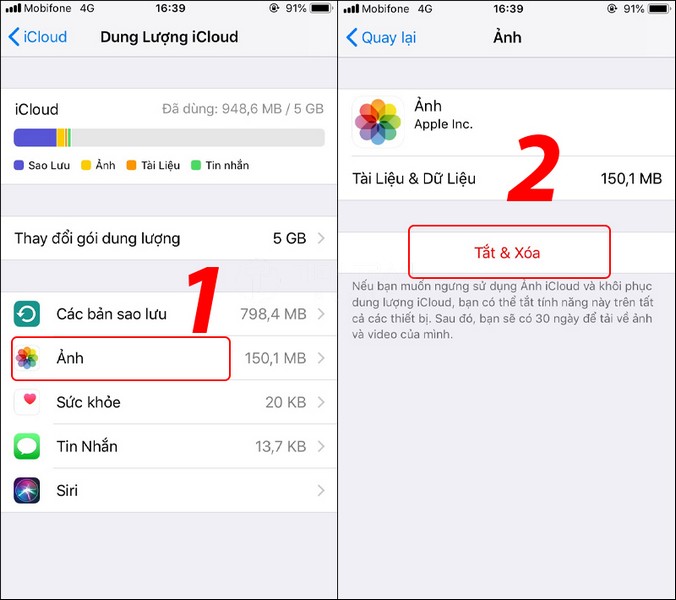
Cách xóa ảnh iCloud bằng trình duyệt web
Trong trường hợp bạn đang sử dụng máy tính và muốn quản lý dữ liệu trên web, icloud.com là công cụ hỗ trợ tuyệt vời.
- Truy cập trang chủ icloud.com và đăng nhập bằng tài khoản Apple ID của bạn.
- Tại giao diện chính, nhấp chọn ứng dụng Ảnh.
- Giữ phím Ctrl (trên Windows) hoặc Command (trên Mac) và click chuột để chọn nhiều ảnh cùng lúc.
- Nhấn vào biểu tượng thùng rác ở góc phải màn hình.
- Để xóa vĩnh viễn, tìm thư mục Đã xóa gần đây ở thanh menu bên trái, chọn tất cả và nhấn Xóa thêm một lần nữa.

Cách xóa ảnh iCloud trên máy tính
Việc quản lý trực tiếp bằng phần mềm trên máy tính giúp bạn dễ dàng bao quát và xử lý khối lượng lớn hình ảnh.
- Đối với máy Mac: Mở ứng dụng Ảnh, quét chuột chọn các mục cần dọn dẹp, nhấp chuột phải và chọn Xóa. Sau đó, truy cập mục Đã xóa gần đây ở thanh bên trái và click Xóa tất cả.
- Đối với máy tính Windows: Mở File Explorer và tìm đến thư mục iCloud Photos. Chọn các tệp ảnh không cần thiết và nhấn phím Delete trên bàn phím. Đừng quên dọn dẹp thêm trong thùng rác của máy tính để giải phóng hoàn toàn không gian ổ cứng.

Cách tắt sao lưu và tải ảnh từ iCloud
Nếu bạn muốn chuyển sang dùng nền tảng lưu trữ khác hoặc muốn giữ bản sao lưu an toàn trước khi xóa dữ liệu hàng loạt, hãy thực hiện việc tắt đồng bộ và tải ảnh về máy.
Các bước tắt đồng bộ iCloud trên iPhone
- Mở ứng dụng Cài đặt và chạm vào tên của bạn ở dòng đầu tiên.
- Chọn mục iCloud, sau đó chọn tiếp Ảnh.
- Gạt công tắc ở dòng Đồng bộ hóa iPhone này sang màu xám để tắt. Hệ thống sẽ cho bạn tùy chọn Tối ưu hóa dung lượng iPhone hoặc Tải về và Giữ bản gốc.
Hướng dẫn tải ảnh từ iCloud về máy tính
- Đăng nhập vào icloud.com qua trình duyệt và vào phần Ảnh.
- Chọn những bức ảnh bạn muốn giữ lại làm kỷ niệm.
- Nhấn vào biểu tượng đám mây có mũi tên hướng xuống ở góc trên bên phải. Dữ liệu sẽ được nén thành tệp ZIP và tải thẳng về ổ cứng.

Những lưu ý khi thực hiện xóa ảnh trên đám mây
- Đồng bộ hóa hai chiều: Hành động xóa trên một thiết bị là xóa trên mọi thiết bị dùng chung tài khoản. Hãy suy nghĩ kỹ trước khi xác nhận.
- Dung lượng không tăng ngay lập tức: Trừ khi bạn vào thư mục “Đã xóa gần đây” để dọn dẹp thủ công, hệ thống vẫn sẽ tính mức dung lượng của những bức ảnh đó trong vòng 30 ngày.
- Kiểm tra kết nối mạng: Quá trình cập nhật thao tác xóa lên máy chủ đòi hỏi thiết bị phải có kết nối Wi-Fi hoặc 4G/5G ổn định.

Cách khôi phục ảnh đã xóa trên iCloud
Thật may mắn, Apple luôn cung cấp các phương án dự phòng giúp bạn lấy lại dữ liệu nếu lỡ tay thao tác nhầm, miễn là bạn thực hiện đúng thời điểm và phương pháp.
Khôi phục từ thư mục Đã xóa gần đây
Đây là tuyến phòng thủ đầu tiên và dễ dàng nhất nếu thời gian xóa chưa vượt quá 30 ngày. Bạn chỉ cần mở ứng dụng Ảnh > chọn tab Album > tìm đến mục Đã xóa gần đây. Chọn các ảnh lỡ tay xóa và nhấn Khôi phục.
Khôi phục bằng bản sao lưu trên máy tính
Nếu bạn có thói quen kết nối iPhone với máy tính để sao lưu toàn bộ thiết bị định kỳ:
- Kết nối điện thoại với máy tính bằng cáp.
- Mở iTunes (hoặc Finder trên máy Mac đời mới) và chọn biểu tượng điện thoại của bạn.
- Tìm đến phần Bản sao lưu và chọn Khôi phục bản sao lưu. Lưu ý, cách này sẽ đưa thiết bị về trạng thái tại thời điểm tạo bản sao lưu, dữ liệu mới sinh ra sau ngày đó sẽ bị mất.

Kết luận
Việc nắm vững cách xóa ảnh trên iCloud không chỉ giúp bạn giải quyết dứt điểm thông báo đầy bộ nhớ mà còn hình thành thói quen quản lý dữ liệu kỹ thuật số gọn gàng, khoa học. Bạn hoàn toàn có thể áp dụng các thủ thuật trên để chủ động dọn dẹp thiết bị mọi lúc, mọi nơi.
Tuy nhiên, nếu nhu cầu lưu trữ của bạn quá lớn, việc loay hoay với 5GB miễn phí sẽ làm giảm sút trải nghiệm sử dụng. Thay vào đó, nâng cấp lên một chiếc điện thoại có dung lượng bộ nhớ vật lý dồi dào là giải pháp đầu tư bền vững nhất. Tại Tiến Trần Mobile, chúng tôi cung cấp các dòng smartphone với tùy chọn bộ nhớ từ 256GB đến 1TB, sẵn sàng đáp ứng mọi nhu cầu của bạn.