Tin tức
Cài Tiếng Việt Cho Telegram Trên Điện Thoại Và Máy Tính
Bạn đang dùng Telegram nhưng toàn tiếng Anh, khó sử dụng? Đừng lo! Bài viết này sẽ hướng dẫn chi tiết cách cài tiếng Việt cho Telegram trên điện thoại và máy tính cực dễ – chỉ vài thao tác là giao diện thuần Việt xuất hiện ngay. Dù bạn dùng Android, iPhone hay Windows, MacBook, cũng đều thiết lập được chỉ trong một nốt nhạc. Hãy cùng khám phá ngay bên dưới!
Tại sao nên cài đặt tiếng Việt cho Telegram?
Việc thay đổi ngôn ngữ mang lại nhiều lợi ích thiết thực, giúp trải nghiệm sử dụng của bạn trở nên tốt hơn:
- Giao diện thân thiện: Toàn bộ menu, tính năng và thông báo đều được hiển thị bằng tiếng Việt, giúp bạn dễ dàng tìm kiếm và sử dụng mà không cần phải đoán nghĩa.
- Tăng cường bảo mật: Hiểu rõ các tùy chọn trong mục “Cài đặt” hay “Quyền riêng tư” giúp bạn thiết lập bảo mật tài khoản (như xác thực hai yếu tố) một cách chính xác, hạn chế các sai sót không đáng có.
- Sử dụng hiệu quả hơn: Khi mọi thứ đều rõ ràng, bạn sẽ thao tác nhanh hơn, tiết kiệm thời gian và khai thác tối đa các tính năng hữu ích mà Telegram cung cấp.
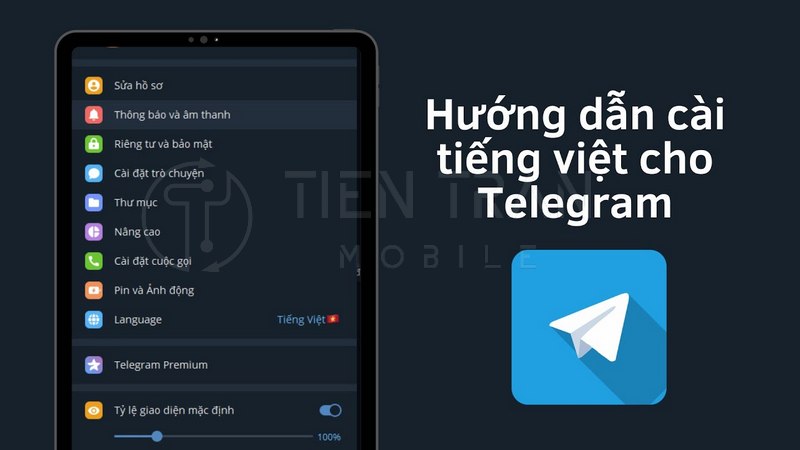
Hướng dẫn cài tiếng Việt cho Telegram trên điện thoại (Android, iOS)
Quá trình này hoạt động giống nhau trên cả hai hệ điều hành. Bạn chỉ cần thực hiện theo các bước sau:
Bước 1: Mở ứng dụng Telegram trên điện thoại của bạn và đảm bảo đã đăng nhập.
Bước 2: Nhấn vào liên kết chuyển đổi ngôn ngữ chính thức của Telegram: t.me/setlanguage/vietnamese. Bạn có thể mở link này trực tiếp từ trình duyệt hoặc trong một cuộc trò chuyện bất kỳ trên Telegram.
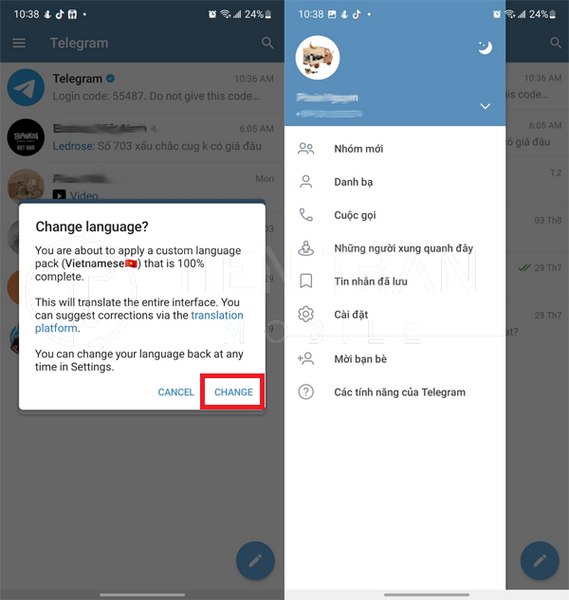
Bước 3: Một hộp thoại xác nhận sẽ xuất hiện. Bạn hãy nhấn vào nút “Change” (Thay đổi).
Ngay lập tức, toàn bộ giao diện ứng dụng sẽ được chuyển sang tiếng Việt.
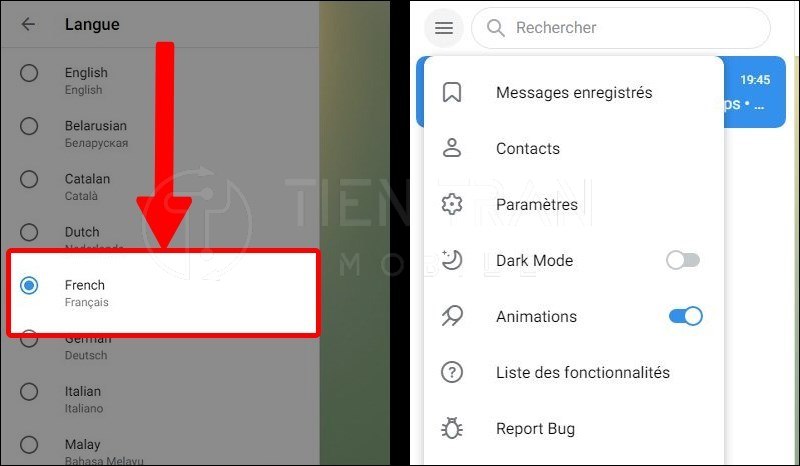
Hướng dẫn cài tiếng Việt cho Telegram trên máy tính (PC/Laptop)
Đối với phiên bản Telegram Desktop, các bước thực hiện cũng rất đơn giản.
Bước 1: Đảm bảo bạn đã cài đặt ứng dụng Telegram Desktop trên máy tính.
Bước 2: Truy cập vào liên kết ngôn ngữ tiếng Việt: t.me/setlanguage/vietnamese trên trình duyệt web của bạn.
Bước 3: Trình duyệt sẽ hiển thị một thông báo hỏi bạn có muốn mở liên kết bằng ứng dụng Telegram không. Hãy chọn “Mở Telegram Desktop”.
Bước 4: Ứng dụng Telegram sẽ khởi động và hiển thị bảng xác nhận. Bạn chỉ cần nhấn vào “Change” là hoàn tất.
Một số lưu ý quan trọng
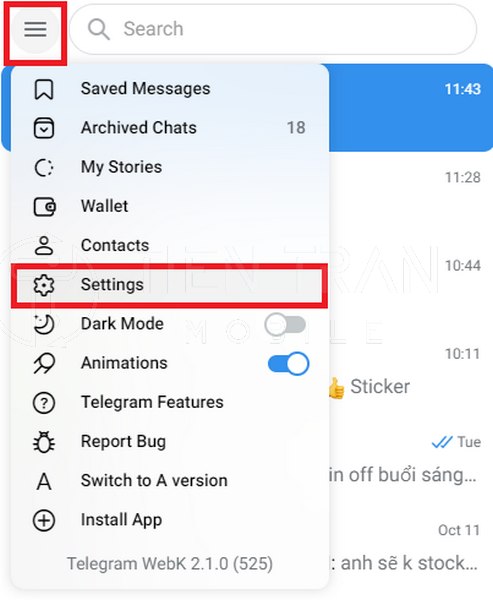
- Phiên bản Web: Hiện tại, phiên bản Telegram Web (truy cập qua trình duyệt web.telegram.org) chưa hỗ trợ tùy chỉnh ngôn ngữ. Để sử dụng tiếng Việt, bạn nên dùng ứng dụng trên điện thoại hoặc máy tính.
- Kết nối Internet: Cần có kết nối mạng ổn định để quá trình xác nhận và tải gói ngôn ngữ diễn ra thành công.
- Dữ liệu an toàn: Việc thay đổi ngôn ngữ không làm ảnh hưởng đến bất kỳ tin nhắn, hình ảnh hay dữ liệu nào trong tài khoản của bạn.
Các câu hỏi thường gặp
- Có thể đổi về ngôn ngữ gốc hoặc ngôn ngữ khác không? Hoàn toàn có thể. Bạn chỉ cần vào Cài đặt (Settings) > Ngôn ngữ (Language) và chọn ngôn ngữ mình mong muốn.
- Tại sao tôi không cài được tiếng Việt cho Telegram? Nguyên nhân phổ biến là do phiên bản ứng dụng của bạn đã quá cũ. Hãy thử cập nhật Telegram lên phiên bản mới nhất và thực hiện lại các bước trên.
- Telegram là ứng dụng của nước nào? Telegram được sáng lập bởi anh em nhà Durov người Nga, nhưng hiện tại trụ sở chính của công ty được đặt tại Dubai.
Lời kết
Chỉ với vài thao tác đơn giản, bạn đã có thể hoàn tất việc cài tiếng Việt cho Telegram trên điện thoại và máy tính. Điều này giúp việc liên lạc và làm việc trở nên thuận tiện và hiệu quả hơn rất nhiều.
Nếu bạn gặp bất kỳ khó khăn nào trong quá trình cài đặt hoặc cần hỗ trợ các vấn đề về công nghệ, đừng ngần ngại liên hệ với Tiến Trần Mobile. Chúng tôi luôn sẵn sàng giúp đỡ!
- Hotline: 0943 354 321
- Địa chỉ: 284 Cao Đạt, Phường 1, Quận 5, TP.HCM