


Tin tức
Camera iPhone Bị Vàng? Nguyên Nhân -Cách Khắc Phục Nhanh
Ảnh chụp từ iPhone của bạn bỗng ngả vàng, da người không còn tự nhiên, màu ảnh ám ấm hơn bình thường? Đừng lo — đây là lỗi phổ biến mà nhiều người gặp phải. Bài viết này sẽ giúp bạn hiểu rõ vì sao camera iPhone bị vàng, cách kiểm tra nguyên nhân (ánh sáng, ống kính, True Tone, phần mềm) và hướng dẫn chi tiết cách khắc phục nhanh để ảnh trở lại tông màu chân thực, sáng rõ như mới.
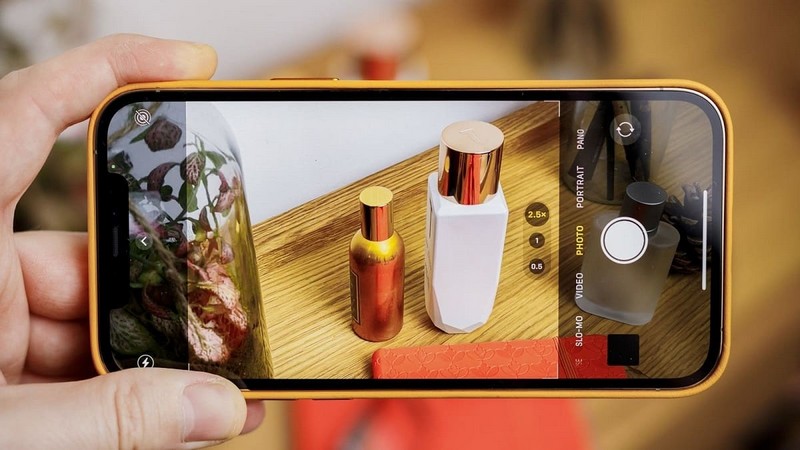
Dấu hiệu nhận biết camera iPhone bị vàng
Khi camera iPhone bị lỗi ám vàng, bạn sẽ dễ dàng nhận thấy các biểu hiện sau:
- Ảnh chụp có tông màu vàng hoặc ấm hơn bình thường: Đây là dấu hiệu rõ rệt nhất. Vùng màu trắng bị ngả vàng, da người ngả cam, và bầu trời mất đi độ trong xanh vốn có.
- Chỉ ảnh bị vàng, video bình thường: Thường là do lỗi phần mềm, cài đặt Photographic Styles (chế độ Ấm) hoặc filter bạn đang dùng, ít khi do phần cứng.
- Cả camera trước và sau đều vàng: Khả năng cao là do cài đặt hiển thị (True Tone, Night Shift) hoặc do ánh sáng môi trường xung quanh quá ấm, không phải do lỗi camera.
- Màu sắc sai lệch so với thực tế: Mắt bạn nhìn thấy ánh sáng trắng, nhưng ảnh chụp ra lại bị vàng rõ rệt dù đã tắt hết các chế độ hiển thị.
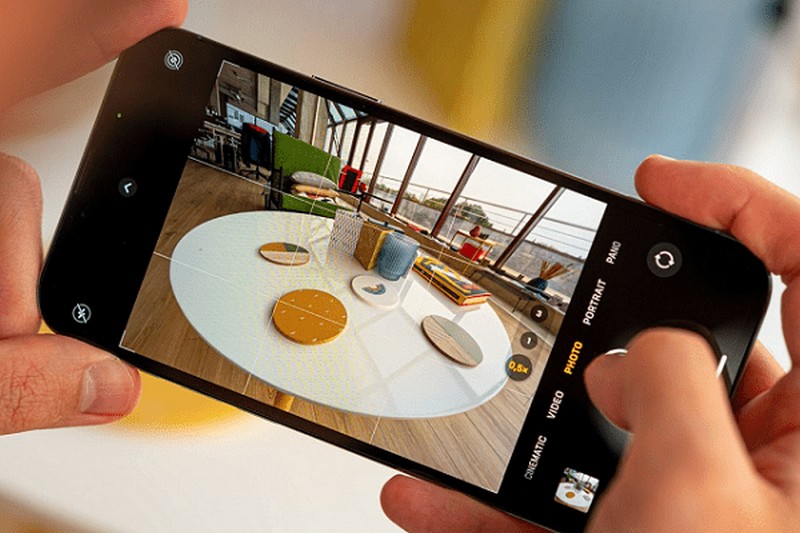
Nguyên nhân phổ biến khiến camera iPhone bị vàng
Hiểu rõ nguyên nhân giúp bạn khắc phục nhanh hơn. Các “thủ phạm” thường gặp bao gồm:
- Do cài đặt hiển thị (True Tone & Night Shift): Đây là nguyên nhân phổ biến nhất gây hiểu lầm. True Tone và Night Shift làm màn hình ấm lên, khiến bạn cảm thấy ảnh bị vàng, dù ảnh gốc vẫn bình thường.
- Do ánh sáng môi trường: Chụp ảnh dưới đèn dây tóc, đèn ngủ, hoặc đèn LED có nhiệt độ màu ấm (Warm White) chắc chắn sẽ làm ảnh bị vàng.
- Do cài đặt camera (Photographic Styles/Filter): Từ iPhone 13 trở đi, nếu bạn vô tình chọn phong cách “Warm” (Ấm) hoặc “Vivid Warm” (Ấm rực rỡ), ảnh sẽ bị vàng. Các filter trên app bên thứ ba cũng là nguyên nhân.
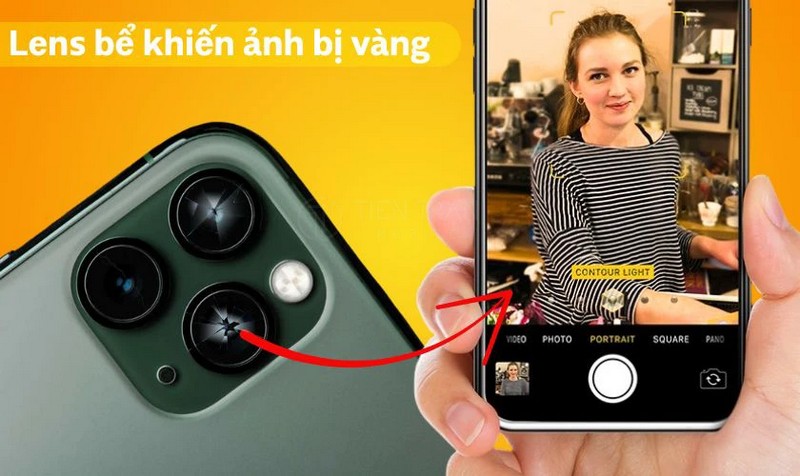
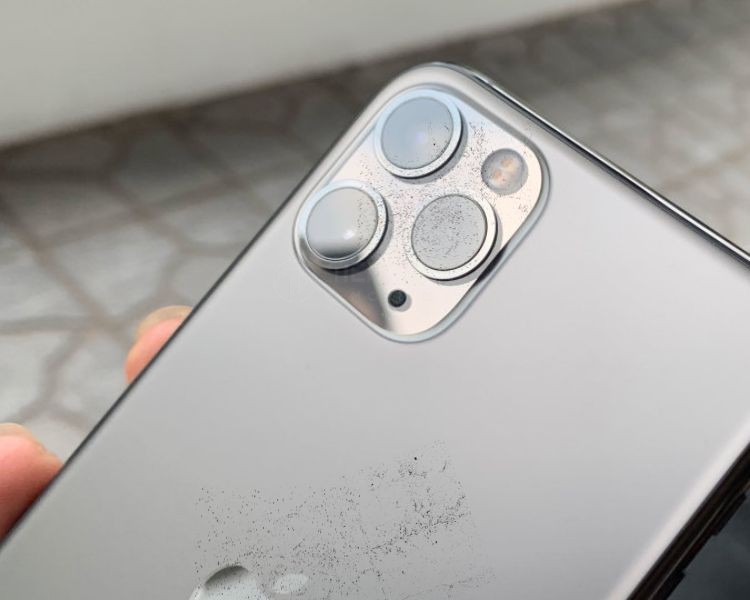
- Do ống kính bẩn: Bụi, dấu vân tay, dầu mỡ bám trên ống kính có thể tán xạ ánh sáng và làm sai lệch màu sắc, gây ra hiện tượng mờ và ám vàng.
- Do lỗi phần mềm hoặc phiên bản iOS: Đôi khi lỗi cache, xung đột ứng dụng hoặc một phiên bản iOS chưa ổn định có thể ảnh hưởng đến thuật toán cân bằng trắng (White Balance).
- Do lỗi phần cứng (Cảm biến/Cụm camera): Sau thời gian dài sử dụng, va đập hoặc ngấm ẩm, cảm biến camera có thể bị xuống cấp, giảm độ nhạy sáng và xử lý sai màu, dẫn đến hiện tượng camera iPhone bị vàng.
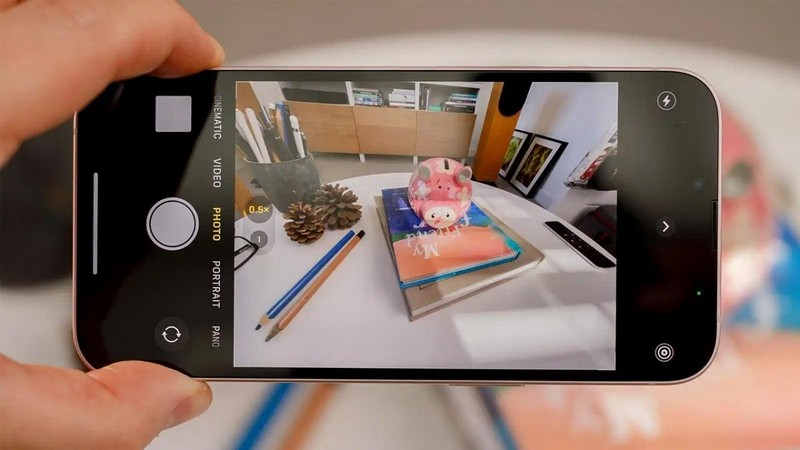
Cách khắc phục camera iPhone bị vàng hiệu quả
Hãy thử lần lượt các bước sau, từ đơn giản đến phức tạp.
1. Tắt True Tone và Night Shift (Kiểm tra hiển thị)
Đây là bước đầu tiên. Hãy tắt chúng đi để đánh giá đúng màu sắc của bức ảnh.
- Cách làm: Vào Cài đặt > Màn hình & độ sáng > Tắt True Tone và Night Shift.
- Mẹo nhanh: Mở Trung tâm điều khiển (Control Center), nhấn giữ thanh độ sáng và tắt các biểu tượng này.
2. Kiểm tra ánh sáng môi trường
Thử chụp ở một nơi có nguồn sáng khác (như ra ban công, cửa sổ có ánh sáng tự nhiên). Nếu ảnh hết vàng, thì “thủ phạm” chính là cái bóng đèn trong phòng bạn.
3. Kiểm tra cài đặt camera (Photographic Styles & Filter)
- Với iPhone 13 trở lên: Mở Cài đặt > Camera > Photographic Styles (Phong cách chụp ảnh). Đảm bảo bạn đang chọn Standard (Tiêu chuẩn).
- Với mọi đời máy: Mở ứng dụng Camera, kiểm tra biểu tượng filter (bộ lọc) xem bạn có đang dùng filter màu ấm không. Tắt chúng đi.
4. Vệ sinh ống kính camera
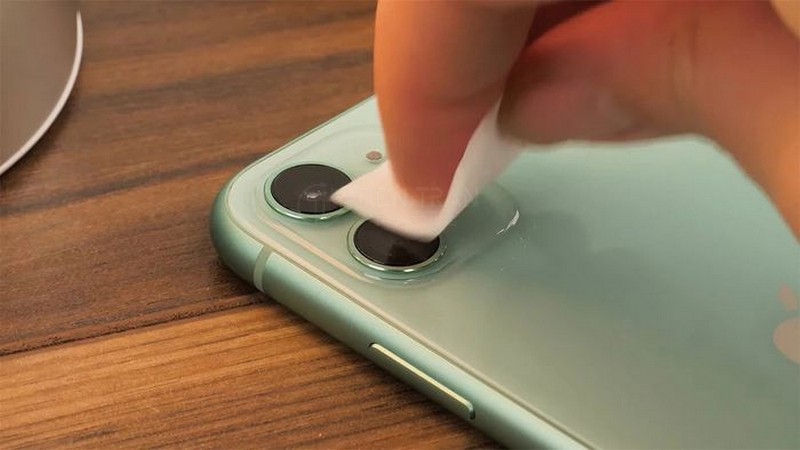
Dùng một chiếc khăn microfiber (vải chuyên lau kính) sạch và khô. Thổi nhẹ bụi trên ống kính, sau đó lau nhẹ nhàng theo hình xoắn ốc. Tuyệt đối không dùng cồn, nước tẩy rửa hay áo/vải thô.
5. Khởi động lại và cập nhật iOS
- Khởi động lại: Nhấn giữ nút nguồn và nút tăng/giảm âm lượng (tùy đời máy) để tắt nguồn, sau đó bật lại. Việc này giúp xóa cache tạm và khắc phục các lỗi phần mềm nhỏ.
- Cập nhật iOS: Vào Cài đặt > Cài đặt chung > Cập nhật phần mềm. Apple thường sửa lỗi và cải thiện thuật toán camera trong các bản cập nhật mới.
6. Dùng ứng dụng camera khác để so sánh
Tải một ứng dụng bên thứ ba như Halide, ProCam, hoặc Lightroom Camera. Nếu các ứng dụng này cho ra màu sắc bình thường, trong khi camera gốc bị vàng, thì lỗi 100% là do phần mềm/cài đặt của Apple.
7. Đặt lại cài đặt (Reset)
Nếu mọi cách trên đều thất bại, hãy thử reset cài đặt.
- Bước 1 (Ưu tiên): Vào Cài đặt > Cài đặt chung > Chuyển hoặc đặt lại iPhone > Đặt lại > Đặt lại tất cả cài đặt. (Cách này không mất dữ liệu).
- Bước 2 (Nếu cần): Sao lưu dữ liệu, sau đó chọn Xóa tất cả nội dung và cài đặt (Factory Reset).
8. Mang đến trung tâm sửa chữa uy tín (Khi nghi ngờ lỗi phần cứng)
Nếu đã reset máy mà camera iPhone bị vàng vẫn không hết, rất có thể cụm camera hoặc cảm biến đã bị lỗi. Đã đến lúc cần chuyên gia can thiệp.
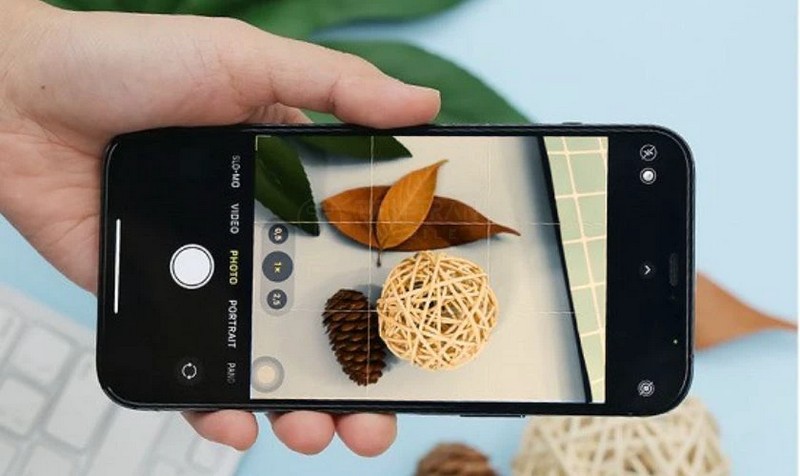
Bảng chẩn đoán nhanh lỗi camera iPhone bị vàng
| Triệu chứng | Nguyên nhân khả dĩ | Cách xử lý nhanh |
| Ảnh vàng, video bình thường | Photographic Style/Filter | Đổi Style về Standard, tắt filter |
| Ảnh vàng (trên máy bạn), bình thường (trên máy khác) | True Tone / Night Shift | Tắt True Tone / Night Shift |
| Cả camera trước & sau đều vàng | Ánh sáng môi trường / Cài đặt hiển thị | Thay đổi nguồn sáng, tắt True Tone |
| Chỉ camera sau vàng (camera trước bình thường) | Ống kính sau bẩn / Lỗi cụm camera sau | Vệ sinh kính, nếu không hết → Kiểm tra phần cứng |
| Tất cả app (gốc, bên thứ 3) đều vàng | Lỗi phần cứng (Cảm biến) / Lỗi iOS nặng | Cập nhật iOS, Reset. Nếu không hết → Kiểm tra phần cứng |
Khi nào cần mang iPhone đến Tiến Trần Mobile?
Hãy mang máy đến 284 Cao Đạt, P.1, Quận 5 để kiểm tra miễn phí nếu:
- Đã thử mọi cách nhưng ảnh vẫn vàng: Bạn đã tắt True Tone, lau kính, cập nhật iOS… nhưng camera iPhone bị vàng một cách “cố chấp”.
- Dấu hiệu hư hỏng vật lý: Kính camera bị nứt, trầy xước nặng, mờ đục hoặc có vết ẩm, hơi nước bên trong.
- Lỗi kèm theo: Camera bị rung, không thể lấy nét, hoặc iPhone báo lỗi “Không thể kích hoạt camera”.
Dịch vụ sửa camera iPhone bị vàng tại Tiến Trần Mobile
- Kiểm tra miễn phí: Kỹ thuật viên kiểm tra máy, test cảm biến và báo lỗi chính xác trong 10 phút.
- Thay cụm camera zin: Chỉ thay thế khi xác định đúng lỗi phần cứng. Sử dụng linh kiện zin chất lượng cao, bảo hành rõ ràng.
- Vệ sinh – bảo dưỡng: Làm sạch chuyên sâu cụm camera, viền kính, loại bỏ bụi bẩn tích tụ lâu ngày.
- Hỗ trợ nhanh chóng: Gọi ngay 0943 354 321 để được tư vấn từ xa hoặc đặt lịch sửa chữa.
Mẹo bảo quản và chụp ảnh đẹp, tránh ám vàng
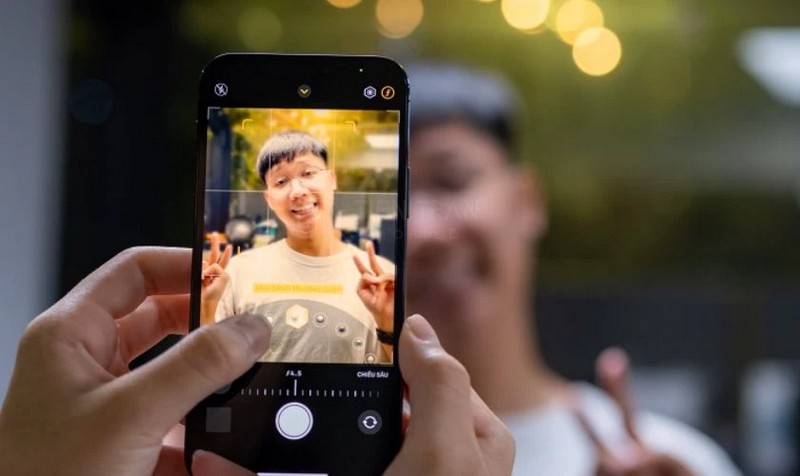
- Chụp ở nơi có ánh sáng tốt: Ưu tiên ánh sáng tự nhiên ban ngày hoặc đèn LED trắng (4000K-5500K). Hạn chế chụp dưới đèn vàng nếu không cần thiết.
- Khóa nét và phơi sáng (AE/AF Lock): Nhấn giữ vào chủ thể trên màn hình cho đến khi xuất hiện ô “AE/AF LOCK”. Thao tác này giúp máy không tự động “nhảy” cân bằng trắng lung tung.
- Tránh nhiệt độ cao và ẩm ướt: Không để máy trong cốp xe, ngoài nắng gắt, hay mang vào phòng xông hơi. Nhiệt độ và hơi ẩm là kẻ thù của các lớp phủ quang học trên ống kính.
- Vệ sinh đúng cách: Chỉ dùng khăn microfiber sạch. Không dùng cồn hay chất tẩy rửa mạnh, chúng có thể làm hỏng lớp phủ chống lóa (coating) của camera.
Giải đáp thắc mắc thường gặp
- Tại sao ảnh chụp iPhone có tông vàng hơn thực tế?
Thường là do 1 trong 3 lý do: (1) Bạn đang bật True Tone/Night Shift, (2) Bạn đang đứng dưới nguồn sáng ấm (đèn vàng), (3) Bạn đang dùng Photographic Style chế độ “Ấm”.
- True Tone có phải là nguyên nhân khiến ảnh GỐC bị vàng không?
Không. True Tone không làm ảnh gốc bị vàng. Nó chỉ thay đổi màn hình của bạn cho ấm lên, khiến bạn cảm thấy ảnh bị vàng. Hãy tắt True Tone khi cần chỉnh sửa hoặc đánh giá màu sắc ảnh.
- Có nên thay cụm camera khi bị ám vàng không?
Chỉ thay khi đã loại trừ mọi nguyên nhân về phần mềm, cài đặt, ánh sáng và vệ sinh. Nếu camera có thêm dấu hiệu (mờ, rung, không nét), thì thay thế là giải pháp triệt để.
- Dùng filter hoặc app chỉnh màu có khắc phục được không?
Đó chỉ là giải pháp “chữa cháy” tạm thời (bằng cách kéo thanh Nhiệt độ màu về phía màu xanh). Nếu camera iPhone bị vàng do phần cứng, bạn nên xử lý gốc rễ vấn đề.
Tổng kết
Phần lớn các trường hợp camera iPhone bị vàng đều xuất phát từ lỗi cài đặt hiển thị (True Tone), ánh sáng môi trường hoặc phần mềm. Hãy bình tĩnh thực hiện các bước kiểm tra tại nhà như vệ sinh kính, tắt True Tone, và kiểm tra Photographic Styles.
Nếu đã thử mọi cách mà tình trạng không cải thiện, đừng ngần ngại mang máy đến Tiến Trần Mobile. Chúng tôi kiểm tra miễn phí và tư vấn giải pháp trung thực, hiệu quả nhất.
Liên hệ Tiến Trần Mobile:
- Hotline: 0943 354 321
- Website: tientranmobile.com
- Địa chỉ: 284 Cao Đạt, phường 1, Quận 5, TP.HCM
Đừng để lỗi ám vàng làm hỏng những bức ảnh đẹp của bạn. Hãy để Tiến Trần Mobile giúp bạn!










