


Tin tức
Chế Độ Tiết Kiệm Pin Cho iPhone: Cách Dùng Đúng – Hiệu Quả
Chế độ tiết kiệm pin cho iPhone là “cứu cánh” cho những ai thường xuyên lo lắng về thời lượng pin hay phải di chuyển cả ngày không có sạc. Tuy nhiên không phải ai cũng hiểu rõ cách hoạt động, lợi ích thật sự và khi nào nên bật chế độ tiết kiệm pin cho iPhone để tối ưu hiệu năng mà vẫn đảm bảo tuổi thọ pin. Bài viết này sẽ giúp bạn giải mã tất cả một cách chi tiết và dễ hiểu.
Tổng quan về Chế độ tiết kiệm pin trên iPhone
Tổng quan về chế độ tiết kiệm pin trên iPhone, giúp kéo dài thời lượng sử dụng và tối ưu hiệu năng thiết bị.
Low Power Mode (Chế độ nguồn điện thấp) là gì?
Đây là một cài đặt thông minh trên iPhone. Khi được kích hoạt, nó sẽ tạm thời giảm mức tiêu thụ điện năng bằng cách hạn chế một số tính năng như:
- Làm mới ứng dụng nền.
- Tải xuống tự động.
- Một số hiệu ứng hình ảnh.
- Rút ngắn thời gian tự động khóa màn hình (Auto-Lock) xuống còn 30 giây.
- Tạm dừng đồng bộ hóa Ảnh iCloud.
Cơ chế hoạt động của Low Power Mode
Khi bạn bật tính năng này, iPhone sẽ:
- Giới hạn màn hình ProMotion: Đối với các dòng iPhone Pro có ProMotion, tốc độ làm tươi màn hình sẽ bị giới hạn ở mức tối đa 60Hz.
- Giảm hiệu năng CPU/GPU: Vi xử lý sẽ hoạt động ở mức thấp hơn một chút để ưu tiên tiết kiệm năng lượng thay vì hiệu suất tối đa.
- Hạn chế 5G: Trên các mẫu iPhone hỗ trợ 5G (trừ khi đang phát video hoặc tải file lớn), chế độ 5G sẽ bị hạn chế để tiết kiệm điện.
- Tạm dừng tác vụ nền: Các tiến trình chạy ngầm như đồng bộ, tải về tự động sẽ bị hoãn lại.
Tác dụng và mục đích chính
Mục đích chính của Low Power Mode là kéo dài thời gian sử dụng thiết yếu (như nghe gọi, nhắn tin, tìm đường) khi pin của bạn sắp cạn hoặc khi bạn biết mình sẽ ở xa nguồn sạc trong thời gian dài.
Chế độ này sẽ tự động tắt khi pin sạc đến 80% để máy quay lại hiệu suất hoạt động đầy đủ.
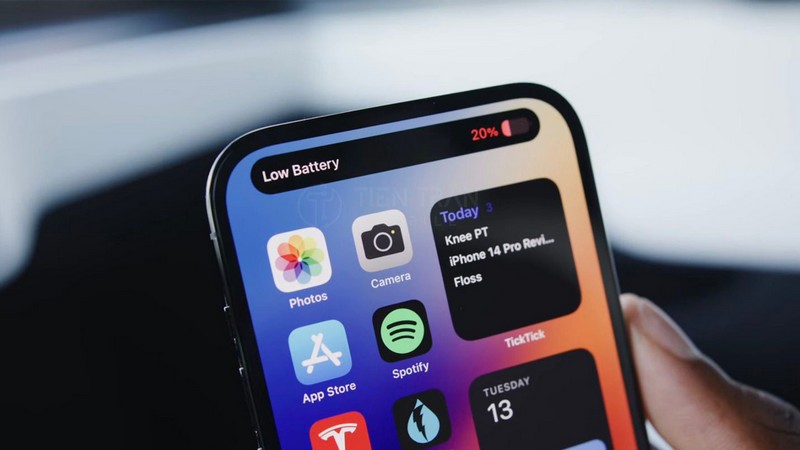
Ưu và nhược điểm khi bật Low Power Mode
Phân tích ưu và nhược điểm của chế độ Low Power Mode giúp người dùng tối ưu pin mà vẫn giữ hiệu năng ổn định.
Ưu điểm khi bật
- Kéo dài thời gian sử dụng: Đây là ưu điểm lớn nhất. Bạn có thể có thêm 1-3 giờ sử dụng quan trọng khi pin yếu, đủ để liên lạc khẩn cấp hoặc tìm đường về nhà.
- Giảm tiêu thụ dữ liệu nền: Hạn chế các tác vụ nền cũng giúp tiết kiệm dữ liệu di động, đặc biệt là 5G.
- Dễ dàng kích hoạt: Có thể bật/tắt nhanh chóng qua Trung tâm điều khiển, Cài đặt, Siri, hoặc tự động hóa bằng Phím tắt (Shortcuts).
Những hạn chế hoặc nhược điểm cần lưu ý
- Giảm hiệu năng: Máy có thể chạy chậm hơn một chút khi xử lý tác vụ nặng (chơi game 3D, render video). Một số hiệu ứng hình ảnh bị tắt.
- Trễ cập nhật: Mail, ảnh và các ứng dụng nền sẽ không tự động cập nhật nội dung mới cho đến khi bạn mở ứng dụng đó lên.
Có nên bật Chế độ tiết kiệm pin trên iPhone?
Giải đáp có nên bật chế độ tiết kiệm pin trên iPhone để cân bằng giữa hiệu năng, tuổi thọ pin và trải nghiệm sử dụng.
Khi nào nên bật Low Power Mode?
- Khi pin xuống mức thấp (ví dụ: 20-30%) mà bạn vẫn cần dùng máy trong nhiều giờ nữa.
- Khi đi du lịch, đi công tác, hoặc tham gia các sự kiện dài hơi mà không tiện sạc.
- Khi bạn chỉ cần dùng máy cho các tác vụ cơ bản (nghe gọi, nhắn tin) và muốn pin trụ được lâu nhất có thể.
Khi nào không nên bật?
- Khi bạn đang chơi game nặng, chỉnh sửa video, hoặc cần hiệu năng cao nhất từ máy.
- Khi bạn đang ở gần nguồn sạc và muốn máy đồng bộ mọi thứ (ảnh, mail, cập nhật ứng dụng) một cách đầy đủ.
Bật Low Power Mode thường xuyên có gây chai pin không?
Hoàn toàn không. Đây là một tính năng phần mềm an toàn, được Apple thiết kế để điều chỉnh cách máy sử dụng năng lượng. Việc này không gây ảnh hưởng tiêu cực hay làm chai pin (giảm tuổi thọ pin) ngay cả khi bạn bật thường xuyên.
Tuổi thọ pin chủ yếu bị ảnh hưởng bởi nhiệt độ cao và tổng số chu kỳ sạc/xả.
Có nên vừa sạc vừa bật chế độ này?
Bạn có thể làm vậy, nhưng không cần thiết. iPhone vẫn sạc với tốc độ bình thường khi bật Low Power Mode. Tuy nhiên, ngay khi pin sạc đạt 80%, chế độ này sẽ tự động tắt. Điều quan trọng nhất khi sạc là giữ cho máy luôn mát mẻ.
Hướng dẫn cách bật và tắt Low Power Mode trên iPhone
Hướng dẫn cách bật và tắt Low Power Mode trên iPhone giúp tiết kiệm pin hiệu quả và duy trì hiệu suất ổn định.
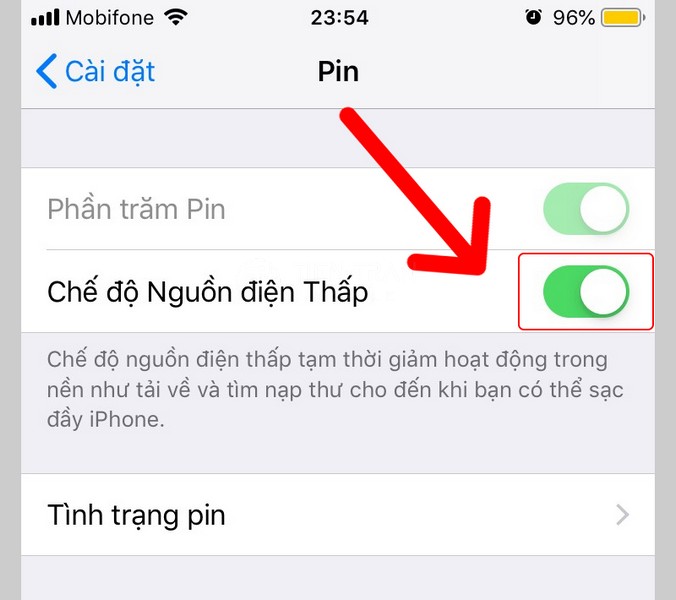
1. Bật/tắt trong Cài đặt (Settings)
Vào Cài đặt (Settings) → Pin (Battery) → gạt bật/tắt Chế độ nguồn điện thấp (Low Power Mode).
2. Bật/tắt nhanh bằng Trung tâm điều khiển (Control Center)
Đây là cách nhanh nhất. Bạn chỉ cần vuốt mở Trung tâm điều khiển và nhấn vào biểu tượng hình cục pin.
Nếu không thấy biểu tượng này, bạn có thể thêm nó bằng cách: Vào Cài đặt → Trung tâm điều khiển → tìm và nhấn dấu (+) ở mục “Chế độ nguồn điện thấp”.
3. Bật/tắt bằng Siri
Bạn có thể ra lệnh nhanh bằng giọng nói (tiếng Anh):
- “Hey Siri, turn on Low Power Mode” (Để bật)
- “Hey Siri, turn off Low Power Mode” (Để tắt)
4. Tự động bật/tắt bằng Phím tắt (Shortcuts)
Bạn có thể cài đặt iPhone tự động bật chế độ tiết kiệm pin khi pin xuống một mức nhất định (ví dụ: 30%):
- Mở ứng dụng Phím tắt (Shortcuts) → chọn tab Tự động hóa (Automation).
- Nhấn Tạo mục tự động hóa cá nhân (Create Personal Automation).
- Cuộn xuống, chọn Mức pin (Battery Level).
- Kéo thanh trượt để đặt điều kiện (ví dụ: Giảm xuống dưới 30%) → Tiếp.
- Nhấn Thêm tác vụ (Add Action) → tìm và chọn Đặt Chế độ nguồn điện thấp (Set Low Power Mode).
- Đảm bảo tác vụ là “Bật” → Tiếp.
- Tắt tùy chọn Hỏi trước khi chạy (Ask Before Running) để phím tắt tự chạy ngầm → Xong.
Cách nhận biết chế độ tiết kiệm pin đang bật
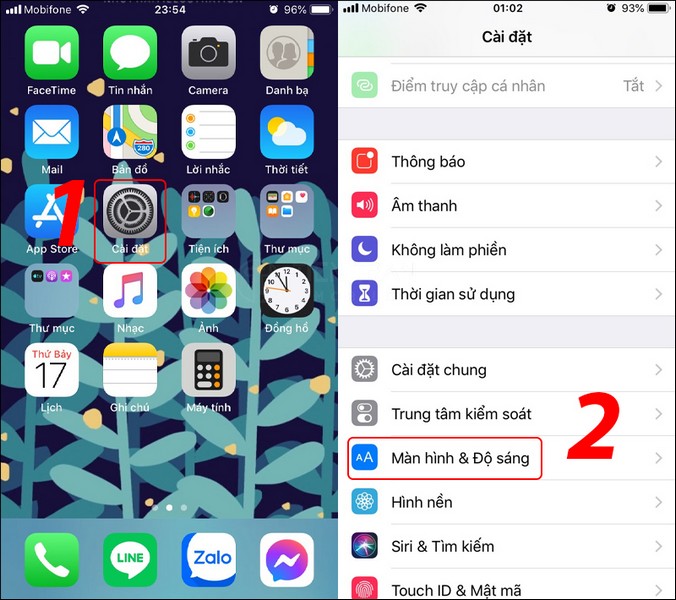
Khi chế độ này được kích hoạt, biểu tượng pin ở góc trên bên phải màn hình sẽ chuyển sang màu vàng. Khi bạn sạc pin vượt mức 80%, chế độ sẽ tự tắt và icon pin trở lại màu xanh/trắng bình thường.
Các mẹo tiết kiệm pin khác ngoài Low Power Mode
Để tối ưu pin toàn diện, bạn có thể áp dụng thêm các cách sau:
- Giảm độ sáng màn hình: Màn hình là thứ tiêu thụ nhiều pin nhất. Hãy giữ độ sáng ở mức vừa phải hoặc bật “Độ sáng tự động”.
- Bật Tự động khóa màn hình sớm: Vào Cài đặt → Màn hình & Độ sáng → Tự động khóa và chọn 30 giây hoặc 1 phút.
- Tắt làm mới ứng dụng nền: Vào Cài đặt → Cài đặt chung → Làm mới ứng dụng trong nền → chọn Tắt hoặc chỉ cho phép khi dùng Wi-Fi.
- Tắt dịch vụ định vị khi không cần: Kiểm soát các ứng dụng dùng GPS ngầm. Vào Cài đặt → Quyền riêng tư & Bảo mật → Dịch vụ định vị và đặt các ứng dụng về “Khi dùng” hoặc “Không”.
- Bật Chế độ tối (Dark Mode): Đặc biệt hiệu quả với màn hình OLED (từ iPhone X trở lên), giúp tiết kiệm năng lượng đáng kể.
- Cập nhật iOS mới nhất: Các bản cập nhật phần mềm thường bao gồm các bản vá lỗi và tối ưu hóa hiệu suất pin.
Giải đáp thắc mắc thường gặp
Tổng hợp và giải đáp các thắc mắc thường gặp giúp người dùng hiểu rõ hơn khi sử dụng và tối ưu thiết bị hiệu quả.
Chế độ tiết kiệm pin có giúp sạc nhanh hơn không?
Không. Tốc độ sạc chủ yếu phụ thuộc vào công suất của củ sạc, chất lượng cáp sạc và nhiệt độ của máy. Low Power Mode chỉ giảm tiêu thụ điện năng, không tăng tốc độ sạc vào.
Bật Low Power Mode có làm giảm hiệu suất máy không?
Có, nhưng chỉ giảm nhẹ. Các tác vụ nặng (như game 3D) có thể chậm hơn một chút và màn hình ProMotion bị giới hạn 60Hz. Đây là sự đánh đổi cần thiết để có thêm thời gian sử dụng.
iPhone nào hỗ trợ chế độ tiết kiệm pin?
Tính năng này được Apple giới thiệu lần đầu tiên trên iOS 9. Do đó, hầu hết các mẫu iPhone đang hoạt động hiện nay (từ iPhone 6s trở lên) đều hỗ trợ tính năng này.
Chế độ tiết kiệm pin khác gì Chế độ tối (Dark Mode)?
Đây là hai tính năng hoàn toàn khác nhau.
- Dark Mode (Chế độ tối): Chỉ thay đổi giao diện (theme) của hệ thống sang màu đen để dịu mắt và tiết kiệm pin cho màn hình OLED.
- Low Power Mode (Chế độ tiết kiệm pin): Can thiệp vào phần cứng và phần mềm (giảm hiệu năng, tắt tác vụ nền) để giảm tiêu thụ điện.
Bạn hoàn toàn có thể sử dụng cả hai chế độ cùng lúc để tối ưu pin tốt nhất.
Bảng so sánh nhanh: Bật vs. Tắt Low Power Mode [Cập nhật mới nhất]
| Hạng mục | Tắt Low Power Mode (Trạng thái bình thường) | Bật Low Power Mode (Chế độ tiết kiệm pin) |
| Hiệu năng | Tối đa, mượt mà nhất | Giảm nhẹ để tiết kiệm điện |
| Màn hình (ProMotion) | Tối đa 120Hz (trên dòng Pro) | Giới hạn tối đa 60Hz |
| Tự động khóa (Auto-Lock) | Theo cài đặt của người dùng | Mặc định 30 giây |
| Ảnh iCloud / Tải tự động | Hoạt động bình thường | Tạm dừng/tắt để tiết kiệm |
| Làm mới nền / Mail | Hoạt động theo thiết lập | Giảm hoặc tắt tạm thời |
| Mạng 5G | Hoạt động bình thường | Hạn chế (trừ khi phát video) |
| Icon Pin | Màu mặc định (Trắng/Xanh) | Màu vàng (Dễ nhận biết) |
| Tự động tắt | Không áp dụng | Có (khi sạc đạt 80%) |
Dành cho khách hàng Tiến Trần Mobile
Thông tin hữu ích dành cho khách hàng Tiến Trần Mobile, hỗ trợ mua bán, thu cũ đổi mới và trải nghiệm dịch vụ tốt nhất.
Hỗ trợ kiểm tra và thay pin chính hãng tại Tiến Trần Mobile
- Chẩn đoán pin: Chúng tôi kiểm tra miễn phí Tình trạng pin (Battery Health), số chu kỳ sạc, và tư vấn các cài đặt tối ưu.
- Thay pin chính hãng/đúng chuẩn: Sử dụng linh kiện rõ nguồn gốc, thao tác chuẩn kỹ thuật, đảm bảo máy nguyên vẹn sau khi sửa chữa.
- Xử lý pin yếu, pin phồng, chai pin – Lấy ngay: Khắc phục nhanh các tình trạng sụt pin nhanh, tắt nguồn đột ngột hoặc pin bị phồng.
Mẹo kéo dài tuổi thọ pin thực tế từ kỹ thuật viên
- Tránh nhiệt độ cao: Không dùng máy ở nơi quá nóng (như ngoài trời nắng gắt, trong cốp xe). Khi sạc nếu máy nóng, hãy tháo ốp lưng ra.
- Không để pin cạn kiệt (0%) hoặc sạc đầy 100% quá lâu: Thói quen sạc linh hoạt (ví dụ: sạc khi pin còn 20-30% và rút ra ở 80-90%) sẽ tốt cho tuổi thọ pin về lâu dài.
Liên hệ – Địa chỉ – Hotline hỗ trợ khách hàng
- Thương hiệu: Tiến Trần Mobile
- Địa chỉ: 284 Cao Đạt, phường 1, Quận 5
- Hotline: 0943354321
- Website: tientranmobile.com
Cần máy “trụ” tốt hơn? Ghé Tiến Trần Mobile—chúng mình tối ưu pin từ cài đặt đến phần cứng, làm xong là thấy khác ngay.
Kết luận
Kết luận thời điểm phù hợp để bật chế độ tiết kiệm pin, giúp iPhone hoạt động ổn định và duy trì năng lượng hiệu quả hơn.
Khi nào nên bật chế độ tiết kiệm pin
Hãy bật chế độ tiết kiệm pin cho iPhone khi pin thấp, khi bạn cần ưu tiên liên lạc/di chuyển hoặc đang ở trong tình huống khó tìm nguồn sạc. Đây là “lá chắn” giúp máy hoạt động cầm cự qua những thời điểm quan trọng.
Cách sử dụng hiệu quả nhất để pin bền và máy ổn định
Cách tốt nhất là bật/tắt linh hoạt (thủ công qua Trung tâm điều khiển hoặc tự động hóa bằng Shortcuts) khi bạn thực sự cần. Đồng thời, hãy kết hợp với các thói quen tốt như giảm độ sáng, giới hạn ứng dụng chạy nền và luôn cập nhật iOS mới nhất.
Gợi ý nâng cấp pin hoặc thay pin chính hãng khi cần thiết
Nếu Tình trạng pin (Battery Health) của bạn xuống quá thấp (thường là dưới 80%), máy báo “Bảo trì”, hoặc có hiện tượng tắt nguồn ảo, phồng pin, thì đã đến lúc kiểm tra và thay pin mới.
Gọi 0943354321 hoặc ghé Tiến Trần Mobile – 284 Cao Đạt, phường 1, Quận 5 để được kiểm tra miễn phí và tư vấn giải pháp phần cứng rõ ràng nhất.










