Tin tức
Chỉnh Thời Gian Tắt Màn Hình MacBook Nhanh Và Dễ Nhất
Bạn cảm thấy phiền khi MacBook tự tắt màn hình quá nhanh hoặc để màn hình sáng quá lâu gây hao pin? Đừng lo! Bài viết này sẽ hướng dẫn bạn cách chỉnh thời gian tắt màn hình MacBook đơn giản, chính xác, chỉ với vài cú click. Thao tác cực dễ, phù hợp cả với người mới dùng Mac – đừng bỏ lỡ!
Tại sao bạn nên chỉnh thời gian tắt màn hình MacBook?
Màn hình là một trong những linh kiện tiêu thụ nhiều năng lượng nhất. Khi bạn không sử dụng, màn hình vẫn sáng sẽ âm thầm làm cạn kiệt pin. Hơn nữa, cài đặt mặc định của Apple có thể không phù hợp với thói quen của tất cả mọi người.
Việc tùy chỉnh lại mang đến nhiều lợi ích thiết thực:
- Tiết kiệm pin hiệu quả: Giảm thời gian chờ có thể tiết kiệm đáng kể dung lượng pin, đặc biệt khi bạn thường xuyên di chuyển.
- Bảo mật dữ liệu cá nhân: Màn hình tắt và khóa ngay lập tức khi bạn rời đi, ngăn chặn sự truy cập trái phép.
- Tăng tuổi thọ màn hình: Hạn chế tình trạng hiển thị hình ảnh tĩnh quá lâu, giảm thiểu rủi ro burn-in tiềm ẩn trên tấm nền.
- Tối ưu cho công việc: Cho phép bạn thiết lập thời gian phù hợp với từng tác vụ, từ viết lách, lập trình cho đến thiết kế đồ họa hay trình chiếu.
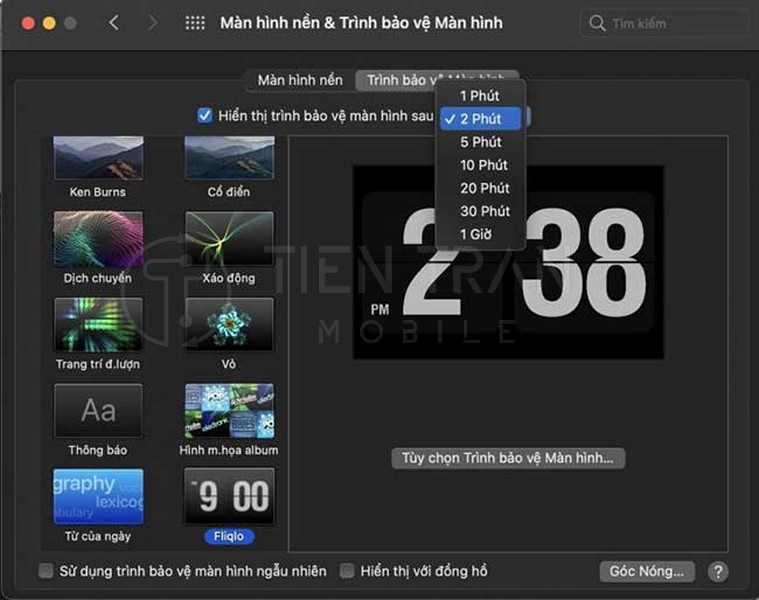
Hướng dẫn chi tiết cách chỉnh thời gian tắt màn hình MacBook
Dưới đây là các phương pháp nhanh chóng và chính xác nhất, phù hợp cho mọi phiên bản macOS.
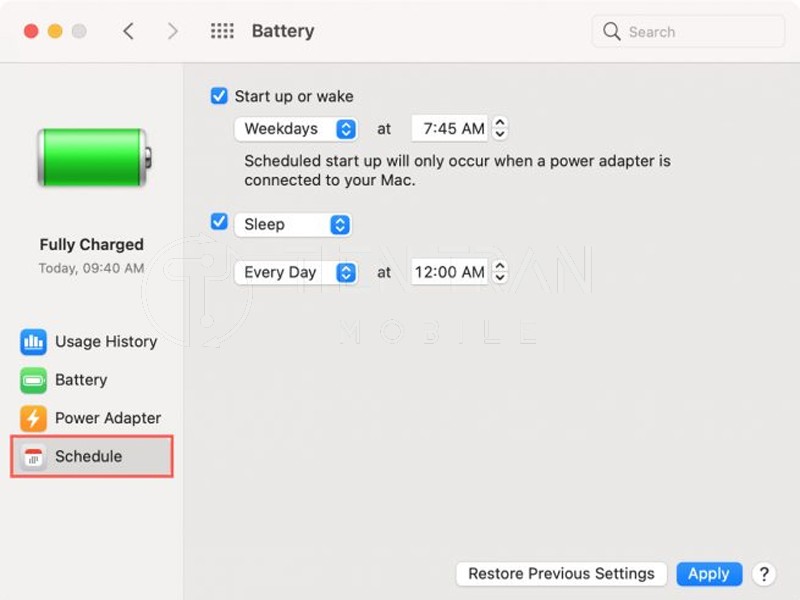
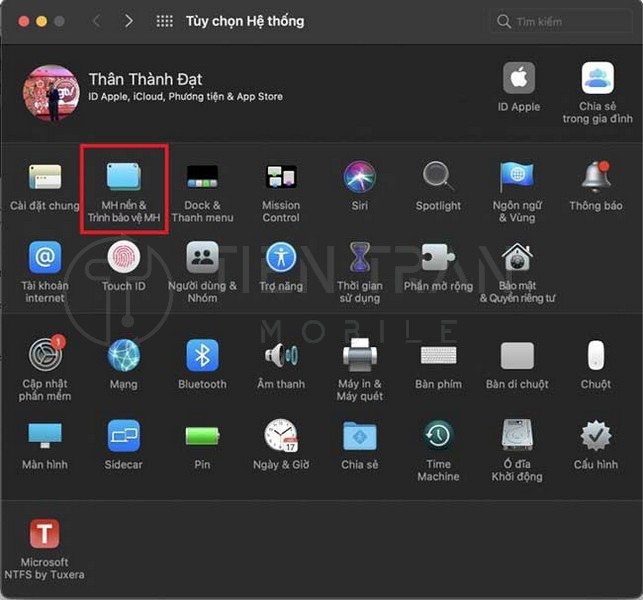
Cách 1: Tùy chỉnh tự động trong System Settings (Phổ biến nhất)
Đây là cách cơ bản và được khuyến nghị cho hầu hết người dùng.
- Mở System Settings (Cài đặt Hệ thống) từ logo Apple ở góc trái màn hình hoặc từ Dock.
- Cuộn xuống và chọn mục Lock Screen (Màn hình khóa) ở thanh bên trái.
- Tại đây, bạn sẽ thấy hai tùy chọn quan trọng:
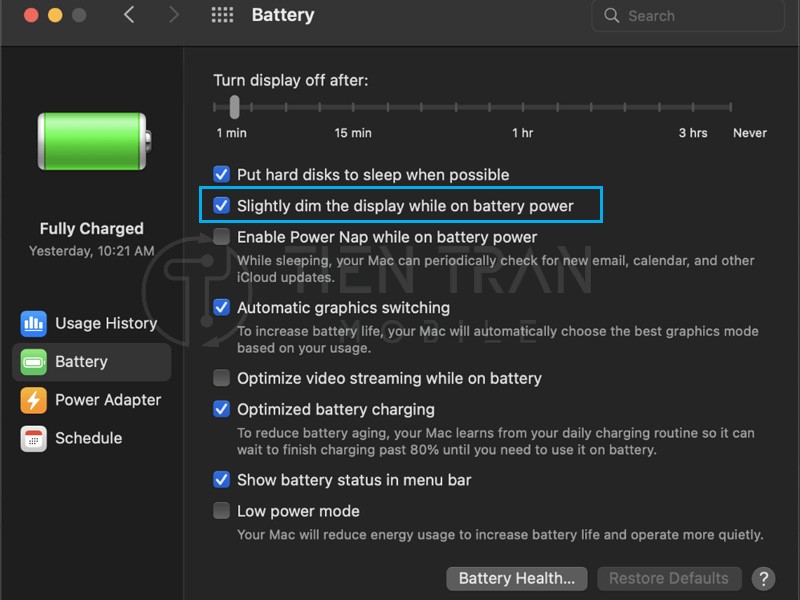
- Turn display off on battery when inactive (Tắt màn hình khi dùng pin nếu không hoạt động): Chọn mốc thời gian bạn muốn (ví dụ: 2 phút, 5 phút, 10 phút).
- Turn display off on power adapter when inactive (Tắt màn hình khi cắm sạc nếu không hoạt động): Thiết lập tương tự khi dùng nguồn điện trực tiếp.
- Đóng cửa sổ Cài đặt, các thay đổi sẽ được tự động lưu lại.
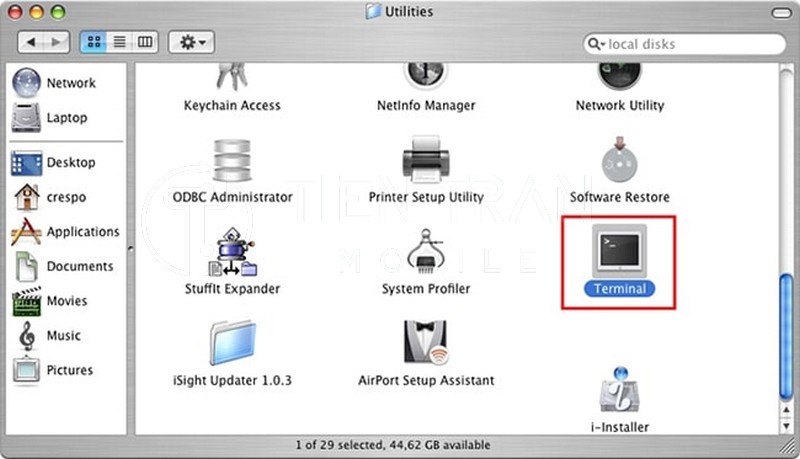
Cách 2: Giữ màn hình MacBook luôn sáng bằng Terminal
Khi cần màn hình sáng liên tục để theo dõi một tiến trình (tải file, render video), bạn có thể dùng lệnh caffeinate trong Terminal.
- Mở ứng dụng Terminal (bạn có thể tìm bằng Spotlight với phím tắt ⌘ + Space).
Nhập lệnh sau và nhấn Enter:
caffeinate -d
- Chừng nào cửa sổ Terminal này còn chạy, màn hình của bạn sẽ không tự động tắt.
- Để dừng lại, chỉ cần đóng cửa sổ Terminal hoặc nhấn tổ hợp phím Ctrl + C.
Cách 3: Sử dụng phần mềm của bên thứ ba
Nếu cần các tùy chọn linh hoạt hơn, các ứng dụng sau là lựa chọn tuyệt vời:
- Amphetamine: Một ứng dụng miễn phí, mạnh mẽ cho phép bạn tạo lịch trình giữ màn hình sáng theo từng ứng dụng, khi kết nối với Wi-Fi cụ thể, và nhiều hơn nữa.
- KeepingYouAwake: Cực kỳ nhẹ và đơn giản, ứng dụng này nằm gọn trên thanh menu, cho phép bạn bật/tắt chế độ ngủ chỉ bằng một cú nhấp chuột.
Nên chỉnh thời gian tắt màn hình MacBook bao nhiêu là hợp lý?
Không có con số hoàn hảo cho tất cả mọi người. Hãy dựa vào thói quen sử dụng của bạn:
- Người dùng phổ thông (lướt web, văn phòng): 3 – 5 phút là khoảng thời gian lý tưởng để cân bằng giữa tiết kiệm pin và sự tiện lợi.
- Lập trình viên, người viết lách: 5 – 10 phút để tránh bị gián đoạn mạch làm việc.
- Nhà thiết kế, dựng phim: 10 – 15 phút khi dùng pin. Khi cắm sạc, có thể chọn “Never” (Không bao giờ) hoặc dùng Amphetamine để kiểm soát tốt hơn.
- Trình chiếu, hội thảo: 30 phút trở lên hoặc “Never” để đảm bảo bài thuyết trình không bị ngắt quãng.
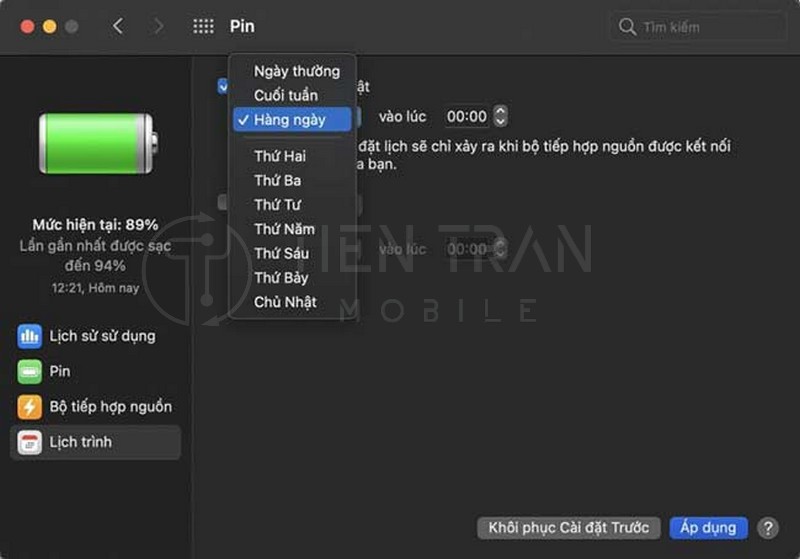
Những lưu ý quan trọng
- Tránh đặt thời gian chờ quá lâu (trên 30 phút) khi thường xuyên dùng pin để bảo vệ tuổi thọ pin.
- Nếu MacBook tự động tắt màn hình không đúng với cài đặt, hãy thử khởi động lại máy hoặc reset SMC/PRAM (đối với các dòng máy Intel).
- Một số Hub USB-C chất lượng kém có thể gây ra lỗi, khiến máy tự động vào chế độ ngủ bất thường.
>> Xem thêm các dịch vụ tại đây
Thu mua đồ công nghệ cũ – định giá siêu nhanh, nhận tiền liền
Thu mua điện thoại cũ giá cao tại TP.HCM – tối ưu giá & minh bạch
Chế độ DFU là gì? Cách đưa iPhone về DFU – nắm bí mật hệ thống
Câu hỏi thường gặp
- Màn hình MacBook bị hở sáng có phải do cài đặt thời gian tắt không? Không. Hở sáng là một lỗi phần cứng liên quan đến việc lắp ráp tấm nền màn hình. Việc tắt màn hình sớm hơn chỉ giúp bạn không nhìn thấy nó, chứ không khắc phục được lỗi.
- Vì sao MacBook không sáng màn hình dù đã cắm sạc và mở máy? Có thể máy đang ở chế độ ngủ sâu. Hãy thử nhấn vào bàn di chuột hoặc nút Touch ID. Nếu không hiệu quả, việc reset SMC thường sẽ giải quyết được vấn đề, đặc biệt trên các dòng MacBook Intel.
Tiến Trần Mobile – Hỗ trợ chuyên sâu về MacBook
Nếu bạn đã thử mọi cách nhưng vẫn gặp sự cố hoặc không tự tin để tự điều chỉnh, đừng ngần ngại tìm đến chuyên gia.
Tại Tiến Trần Mobile, chúng tôi cung cấp các dịch vụ chuyên nghiệp:
- Kiểm tra, tư vấn và chỉnh thời gian tắt màn hình MacBook miễn phí.
- Thay pin, thay màn hình chính hãng, lấy ngay.
- Vệ sinh, tối ưu hóa hiệu suất và chế độ ngủ cho máy.
Chúng tôi cam kết báo giá minh bạch, sử dụng linh kiện zin và bảo hành uy tín.
- Địa chỉ: 284 Cao Đạt, Phường 1, Quận 5, TP.HCM
- Hotline kỹ thuật: 0943 354 321 (Hoạt động 7:30 – 20:30)
Kết luận
Chỉnh thời gian tắt màn hình MacBook là một thủ thuật đơn giản nhưng mang lại lợi ích lớn về tuổi thọ pin và bảo mật. Bằng cách chọn một khoảng thời gian hợp lý, bạn không chỉ giúp thiết bị hoạt động hiệu quả hơn mà còn bảo vệ khoản đầu tư của mình.
👉 Hành động ngay: Hãy kiểm tra cài đặt trên máy của bạn. Nếu cần hỗ trợ, gọi ngay 0943 354 321 hoặc ghé Tiến Trần Mobile để được các kỹ thuật viên của chúng tôi hỗ trợ miễn phí!
>> Xem thêm các dịch vụ tại đây
Cài đặt máy in Canon 2900 – in hịn, cực dễ thực hiện
Cách xóa mật khẩu điện thoại Android & iPhone – nhanh gọn lẹ