Tin tức
Đổi Tên AirPods Nhanh Chóng Chỉ Trong 30 Giây
Đổi tên AirPods là một thao tác nhỏ nhưng lại cực kỳ hữu ích khi bạn muốn cá nhân hóa thiết bị hoặc tránh nhầm lẫn với người khác, особенно khi sử dụng ở nơi đông người. Chỉ với vài bước đơn giản trên iPhone, iPad hoặc MacBook, bạn hoàn toàn có thể đổi tên AirPods theo ý thích như “Tai nghe của Trí” hay bất kỳ cái tên nào bạn muốn. Nếu bạn chưa biết cách đổi tên AirPods hoặc gặp lỗi không đổi được, bài viết này sẽ hướng dẫn chi tiết từ A–Z, giúp bạn thao tác nhanh chóng và dễ hiểu nhất.
Đổi tên AirPods là gì?
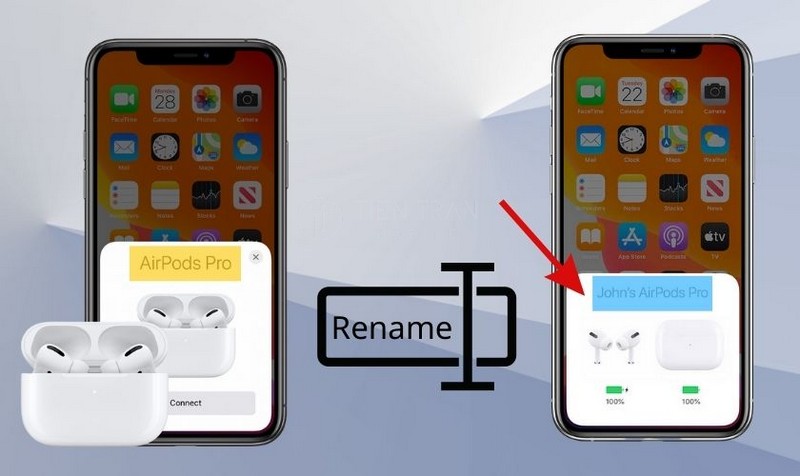
Đổi tên AirPods thực chất là thao tác thay đổi định danh hiển thị của chiếc tai nghe không dây này trên các kết nối Bluetooth. Theo mặc định của Apple, khi kết nối tai nghe lần đầu tiên, hệ thống sẽ tự động gán một cái tên theo cấu trúc “AirPods của [Tên người dùng]”. Tuy nhiên, định danh này hoàn toàn có thể được chỉnh sửa tùy theo ý thích thông qua phần cài đặt trên thiết bị. Khi bạn thực hiện đổi tên AirPods thành công, tên gọi mới sẽ được lưu trữ và hiển thị mỗi khi dò tìm thiết bị trên bất kỳ nền tảng nào.
Vì sao cần biết cách đổi tên AirPods?
Việc đổi tên AirPods mang lại nhiều lợi ích thiết thực trong quá trình sử dụng hàng ngày. Tiến Trần Mobile tổng hợp ba lý do chính mà bạn nên thực hiện thao tác này:
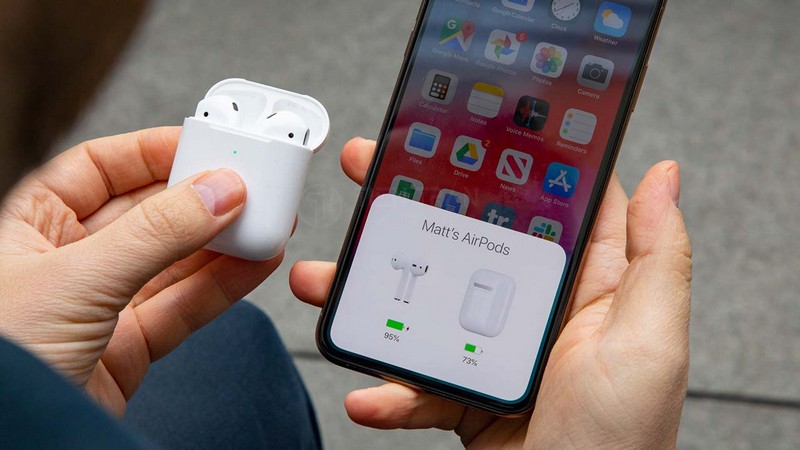
Thứ nhất, tránh nhầm lẫn ở nơi đông người. Khi mở danh sách Bluetooth tại quán cà phê hay văn phòng, rất có thể sẽ có hàng loạt thiết bị trùng tên hiện ra. Việc có một cái tên độc quyền giúp bạn chọn đúng thiết bị của mình nhanh chóng. Thứ hai, thể hiện cá tính riêng. Bạn hoàn toàn có thể đặt tên tai nghe theo biệt danh hoặc một ký hiệu đặc biệt để tạo dấu ấn cá nhân. Thứ ba, hỗ trợ quản lý thiết bị tốt hơn trong ứng dụng Tìm. Nếu bạn sở hữu nhiều đời tai nghe khác nhau, việc đổi tên AirPods sẽ giúp bạn dễ dàng định vị và quản lý từng thiết bị khi thất lạc.
Khi nào nên đổi tên AirPods?
Bạn có thể tiến hành thiết lập lại tên cho tai nghe vào bất kỳ lúc nào, nhưng dưới đây là những tình huống thực tế và phổ biến nhất:
- Mới mua thiết bị: Ngay khi đập hộp và kết nối lần đầu, bạn nên thiết lập ngay một cái tên yêu thích.
- Mua tai nghe cũ: Khi mua lại tai nghe đã qua sử dụng, thiết bị thường vẫn lưu tên của chủ cũ. Bạn bắt buộc phải đổi tên AirPods để xác lập chủ quyền và xóa dữ liệu cũ. Tại Tiến Trần Mobile, chúng tôi luôn hỗ trợ khách hàng thiết lập lại thiết bị ngay tại cửa hàng.
- Nhiều người dùng chung hệ sinh thái: Việc đặt tên riêng biệt giúp các thành viên trong gia đình không vô tình kết nối nhầm vào tai nghe của nhau.
- Tặng lại cho người khác: Trước khi nhượng lại thiết bị, bạn có thể đổi tên sẵn theo tên của người nhận để thể hiện sự tinh tế.
Hướng dẫn cách đổi tên AirPods trên các thiết bị điện tử
Dưới đây là các phương pháp chi tiết giúp bạn thay đổi định danh tai nghe trên những hệ điều hành phổ biến nhất hiện nay. Yêu cầu bắt buộc trước khi thực hiện là tai nghe phải đang được kết nối với thiết bị và nắp hộp sạc đang mở.
Cách đổi tên AirPods trên iPhone hoặc iPad
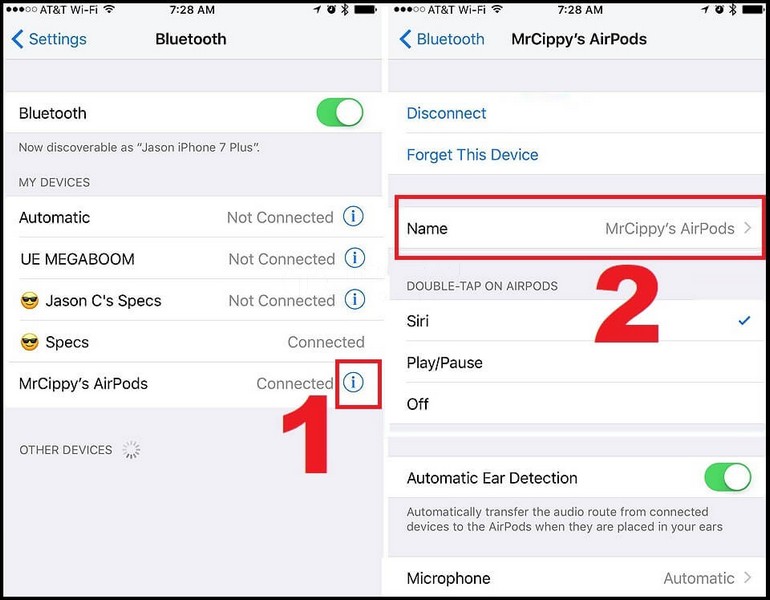
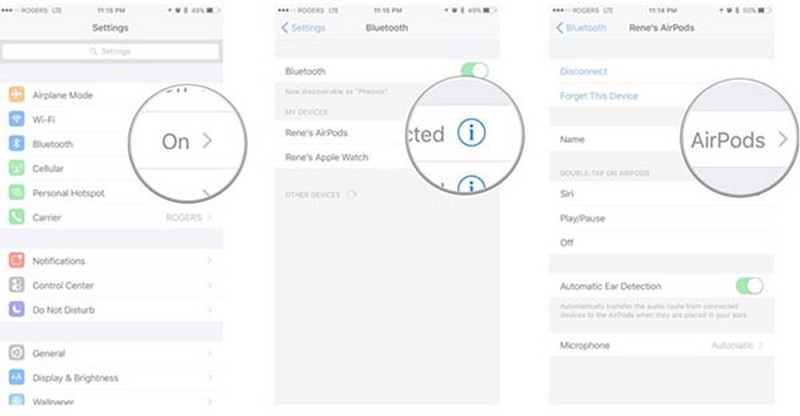
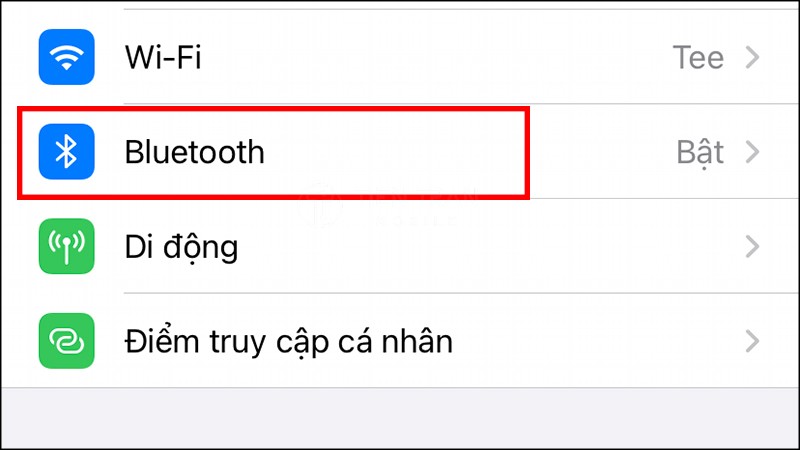
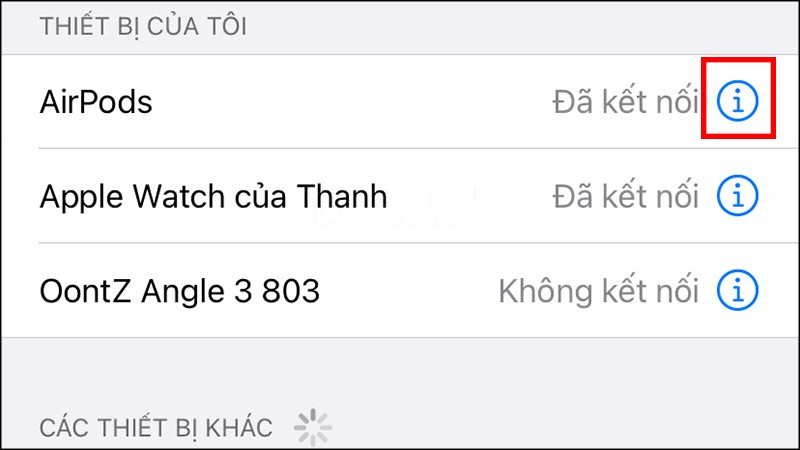
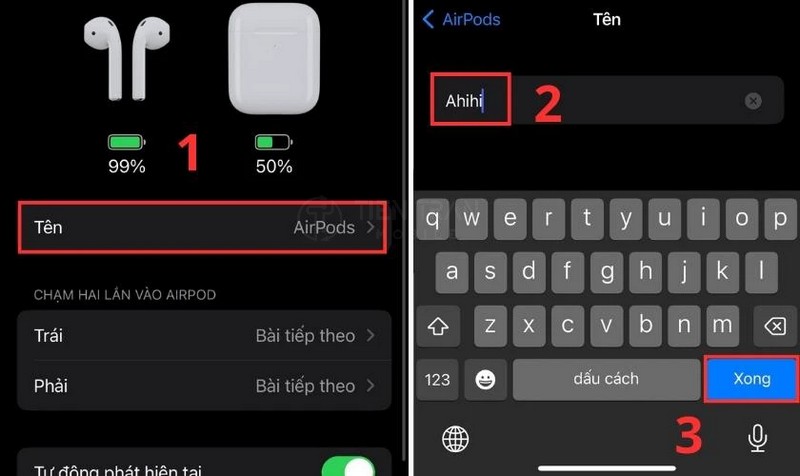
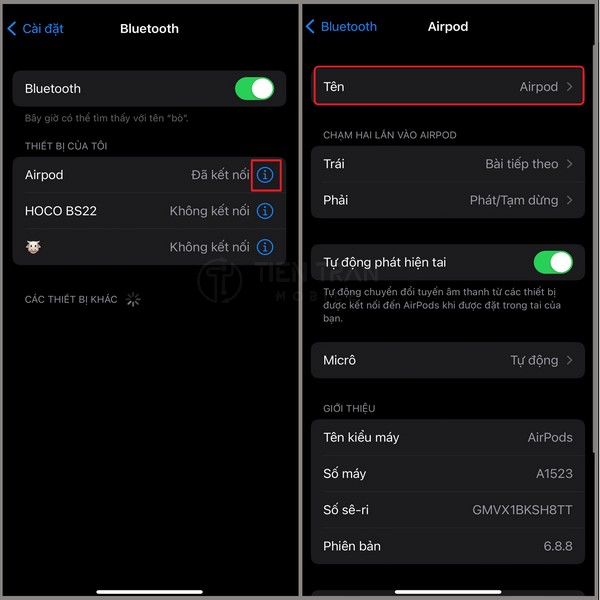
Đây là thao tác phổ biến nhất đối với người dùng hệ sinh thái Apple. Các bước thực hiện vô cùng đơn giản: Bước 1: Mở ứng dụng Cài đặt trên màn hình chính của iPhone hoặc iPad. Bước 2: Chọn mục Bluetooth và đảm bảo tai nghe của bạn hiển thị trạng thái Đã kết nối. Bước 3: Nhấn vào biểu tượng chữ i nhỏ màu xanh nằm cạnh tên hiện tại của tai nghe. Bước 4: Trong menu hiển thị, bạn chạm vào mục Tên. Bước 5: Nhấn vào biểu tượng dấu x để xóa tên cũ và gõ tên mới mong muốn. Bước 6: Nhấn Xong trên bàn phím hoặc quay lại menu trước đó để hệ thống lưu lại.
Cách đổi tên AirPods trên MacBook
Đối với người dùng máy tính Mac, thao tác này cũng được Apple tối ưu hóa rất tốt trong hệ thống: Bước 1: Nhấn vào biểu tượng menu Apple ở góc trên cùng bên trái màn hình. Bước 2: Chọn Cài đặt hệ thống hoặc Tùy chọn hệ thống. Bước 3: Tìm và click vào mục Bluetooth. Bước 4: Nhấn vào biểu tượng chữ i hoặc nhấp chuột phải vào tên tai nghe và chọn Đổi tên. Bước 5: Nhập tên mới vào ô trống. Bước 6: Nhấn Áp dụng hoặc Xong để hoàn tất.
Cách đổi tên AirPods trên điện thoại Android
Tai nghe của Apple sử dụng chuẩn Bluetooth thông thường, do đó hoàn toàn có thể đổi tên trên các thiết bị Android: Bước 1: Truy cập vào ứng dụng Cài đặt trên điện thoại Android. Bước 2: Chọn mục Kết nối hoặc trực tiếp chọn Bluetooth. Bước 3: Nhấn vào biểu tượng bánh răng cưa nằm cạnh tên tai nghe đang hiển thị. Bước 4: Chọn mục Đổi tên từ menu hiện ra. Bước 5: Nhập tên mới cho thiết bị và nhấn Lưu hoặc OK.
Cách đổi tên AirPods trên máy tính PC hoặc Laptop Windows
Việc đổi tên AirPods trên hệ điều hành Windows đòi hỏi bạn truy cập sâu hơn vào phần quản lý phần cứng: Bước 1: Mở menu Start trên Windows, tìm và mở Control Panel. Bước 2: Click vào phần View devices and printers. Bước 3: Tìm đến biểu tượng tai nghe của bạn trong danh sách thiết bị. Bước 4: Click chuột phải vào biểu tượng tai nghe, chọn Properties. Bước 5: Chuyển sang tab Bluetooth. Bước 6: Tại ô hiển thị tên ở trên cùng, xóa tên cũ và nhập tên mới. Bước 7: Nhấn Apply sau đó nhấn OK. Bạn nên ngắt kết nối và kết nối lại Bluetooth để Windows cập nhật.
>> Xem thêm các tin tức công nghệ và thiết bị hữu ích:
Cách khắc phục lỗi không đổi tên được AirPods
Quá trình cá nhân hóa đôi khi không diễn ra suôn sẻ, hệ thống có thể tự động quay về tên cũ ngay sau khi bạn vừa sửa xong. Nếu gặp trường hợp này, hãy thực hiện theo các bước khắc phục lỗi chuyên sâu sau.
Kiểm tra lại tín hiệu Bluetooth
Tín hiệu chập chờn là nguyên nhân phổ biến khiến thiết bị không lưu thông tin. Hãy tắt Bluetooth trên điện thoại, đợi khoảng 10 giây và bật lại, sau đó thử đổi tên AirPods một lần nữa.
Đưa AirPods lại gần thiết bị
Khoảng cách quá xa có thể làm gián đoạn gói tin truyền dẫn. Hãy đảm bảo hộp sạc và tai nghe nằm sát điện thoại hoặc máy tính dưới 1 mét khi thao tác cài đặt.
Khởi động lại thiết bị kết nối
Xung đột phần mềm có thể ngăn cản việc ghi đè tên mới lên tai nghe. Bạn hãy tắt nguồn điện thoại, bật lại, sau đó tiến hành thao tác đổi tên.
Đặt lại cài đặt mạng hoặc Reset AirPods
Nếu các cách trên không hiệu quả, bạn hãy vào Cài đặt để Đặt lại cài đặt mạng trên điện thoại. Giải pháp cuối cùng là reset cấu hình phần cứng bằng cách chọn Quên thiết bị, sau đó nhấn giữ nút sau hộp sạc 15 giây cho đến khi đèn nháy trắng và kết nối lại từ đầu.
Những lưu ý quan trọng khi đổi tên AirPods
Để quá trình cá nhân hóa thiết bị diễn ra hoàn hảo và ổn định lâu dài, bạn cần ghi nhớ một số quy tắc ngầm sau:
- Độ dài tên: Nên đặt tên ngắn gọn dưới 30 ký tự để tên hiển thị đẹp nhất trên các màn hình khóa hoặc khu vực trung tâm điều khiển.
- Đồng bộ iCloud: Khi bạn đổi tên AirPods trên iPhone, tên mới này sẽ tự động đồng bộ trên máy tính Mac, iPad, Apple Watch nếu dùng chung một tài khoản Apple ID.
- Ký tự đặc biệt: Để đảm bảo tính ổn định và không bị lỗi phông chữ khi kết nối với Windows hoặc Android, bạn nên ưu tiên sử dụng các chữ cái và số tiêu chuẩn, tránh lạm dụng ký tự đặc biệt.
Giải đáp các câu hỏi thường gặp khi đổi tên AirPods
Quá trình hỗ trợ khách hàng tại Tiến Trần Mobile ghi nhận rất nhiều thắc mắc xoay quanh chủ đề này. Dưới đây là những câu hỏi phổ biến nhất đã được chúng tôi tổng hợp và giải đáp.
Đổi tên tai nghe có làm thay đổi chất lượng âm thanh không?
Hoàn toàn không. Việc đổi tên AirPods chỉ là thay đổi nhãn hiển thị Bluetooth ở lớp phần mềm giao tiếp, không can thiệp vào bất kỳ chip âm thanh hay màng loa nào của thiết bị.
Tên mới của tai nghe có hiển thị với thiết bị của người khác không?
Có. Khi tai nghe của bạn đang trong trạng thái chờ ghép đôi, tên mới mà bạn đã đổi sẽ hiển thị rõ ràng trên màn hình điện thoại của những người đang dò tìm thiết bị xung quanh.
Đổi tên trên Android xong kết nối lại iPhone bị hiện tên cũ?
Điều này xảy ra do cơ chế lưu trữ của Apple. Nếu bạn dùng song song hai hệ điều hành, hãy đổi tên AirPods bằng iPhone để tài khoản iCloud ưu tiên lưu trữ và quản lý cấu hình tên mạnh hơn.
Có giới hạn số lần thay đổi tên thiết bị không?
Không có giới hạn. Bạn có quyền thay đổi định danh hiển thị của tai nghe bao nhiêu lần tùy thích.
>> Xem thêm các tin tức công nghệ và thiết bị hữu ích:
Kết luận
Đổi tên AirPods là một thao tác cực kỳ đơn giản nhưng mang lại giá trị cao trong việc cá nhân hóa và quản lý hệ sinh thái công nghệ. Dù bạn đang sử dụng nền tảng nào, các bước thực hiện đều được tối ưu hóa để thao tác nhanh chóng. Hy vọng bài viết đã giúp bạn nắm rõ quy trình và biết cách xử lý các lỗi kỹ thuật liên quan.
Nếu bạn đang tìm kiếm một địa chỉ uy tín để nâng cấp các thiết bị công nghệ chính hãng với mức giá cạnh tranh, hãy liên hệ ngay với Tiến Trần Mobile để được hỗ trợ tận tình nhất. Bạn có muốn mình lên ý tưởng cho bài viết SEO tiếp theo của Tiến Trần Mobile không?