Tin tức
Cách Hiển Thị Phần Trăm Pin iPhone, Android Cực Đơn Giản
Việc theo dõi dung lượng thực tế của máy là rất cần thiết, nhưng nhiều dòng smartphone đời mới lại ẩn đi thông số này để tối ưu diện tích màn hình. Bạn cảm thấy bất an khi không biết chính xác dế yêu còn bao nhiêu năng lượng? Tại Tiền Trần Mobile, chúng tôi sẽ hướng dẫn bạn cách hiển thị phần trăm pin trên các dòng iPhone và Android một cách chi tiết nhất. Chỉ với vài thao tác cài đặt trong phần Cài đặt hoặc Thanh trạng thái, bạn sẽ dễ dàng kiểm soát thời lượng sử dụng, tránh tình trạng sập nguồn đột ngột giữa ngày dài.
Tại sao nên bật hiển thị phần trăm pin?
Trước khi đi vào cài đặt, hãy cùng điểm qua những lợi ích thiết thực mà tính năng này mang lại:
- Kiểm soát chính xác: Thay vì đoán mò, bạn biết chính xác máy còn 20% hay 15% để quyết định có nên sạc ngay hay không.
- Quản lý công việc hiệu quả: Giúp bạn ước lượng thời gian còn lại để chơi game, livestream hay chạy deadline mà không lo sập nguồn đột ngột.
- Phát hiện tình trạng pin: Dễ dàng nhận biết nếu pin tụt nhanh bất thường – dấu hiệu của việc chai pin hoặc lỗi phần mềm.
Hướng dẫn hiển thị phần trăm pin trên điện thoại Android
Thế giới Android rất đa dạng, tuy nhiên hầu hết các hãng đều quy về một công thức chung trong phần Cài đặt. Dưới đây là hướng dẫn cho các dòng máy phổ biến:
Cài đặt chung cho Android (Google Pixel, Nokia, máy chạy Android gốc)
- Vào Cài đặt (Settings).
- Chọn mục Pin (Battery).
- Gạt công tắc bật Hiển thị phần trăm pin (Battery percentage).
Đối với điện thoại Samsung (Giao diện One UI)
Samsung thường giấu tùy chọn này trong phần thông báo hoặc chăm sóc thiết bị:
- Vào Cài đặt > Thông báo.
- Chọn Cài đặt nâng cao.
- Bật Hiển thị phần trăm pin.
(Lưu ý: Ở các bản cập nhật One UI mới nhất năm 2025, giao diện có thể cho phép bạn tùy chỉnh hiển thị số phần trăm bên trong hoặc bên ngoài biểu tượng pin).
Đối với điện thoại OPPO, Realme
- Vào Cài đặt.
- Tìm mục Thông báo & Thanh trạng thái.
- Chọn Thanh trạng thái > Bật Phần trăm pin.
Đối với Xiaomi, Redmi, POCO (MIUI/HyperOS)
- Vào Cài đặt > Thông báo & Trung tâm điều khiển.
- Chọn Thanh trạng thái.
- Nhấn vào Dạng thông báo pin và chọn kiểu có hiển thị số %.
Hướng dẫn hiển thị phần trăm pin trên iPhone
Apple đã đơn giản hóa việc này trên các phiên bản iOS mới nhất. Tùy thuộc vào dòng máy bạn đang sử dụng, cách hiển thị sẽ có chút khác biệt.
iPhone có Face ID (Tai thỏ/Dynamic Island)
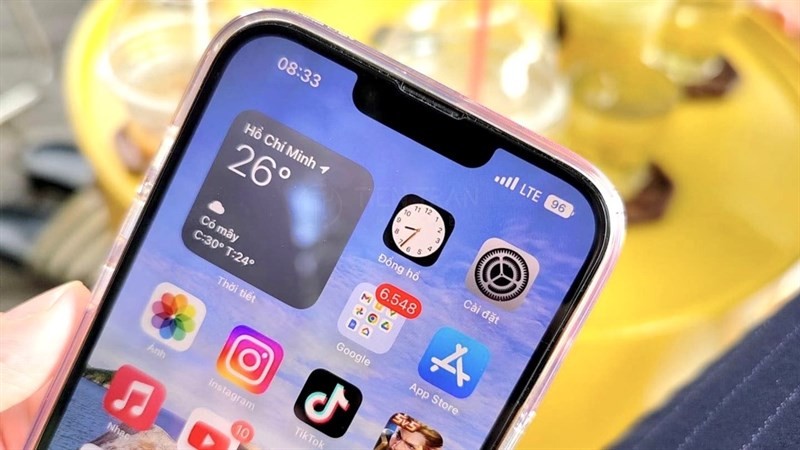
Với các dòng từ iPhone X đến iPhone 16 series, phần trăm pin có thể hiển thị gọn gàng ngay trong biểu tượng pin:
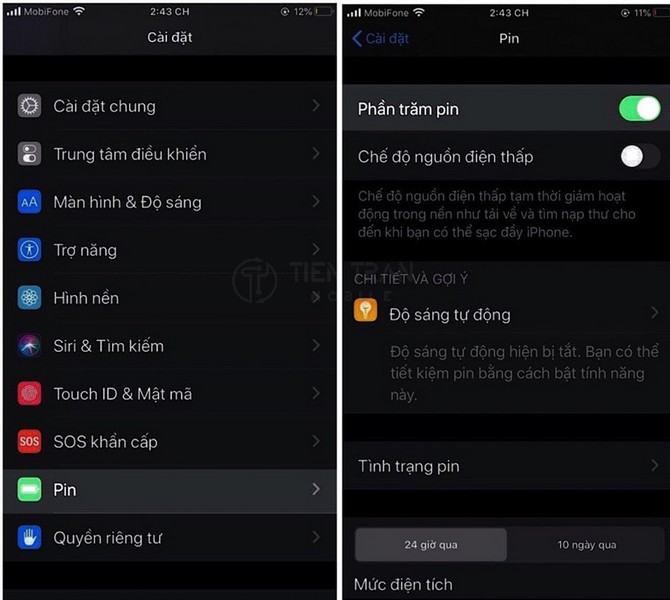
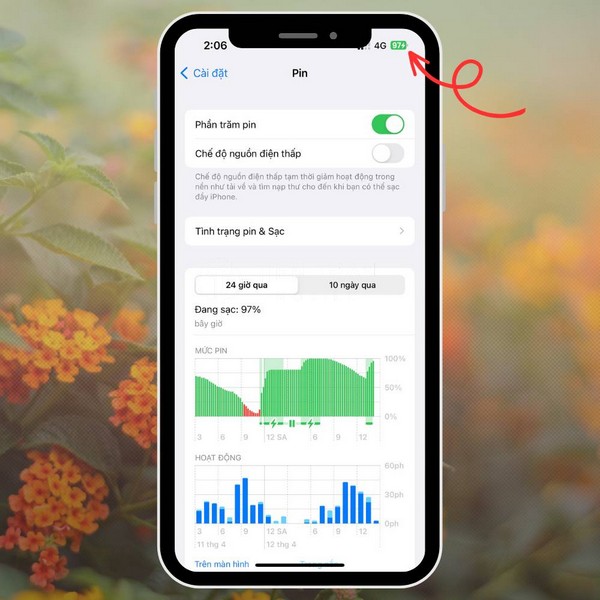
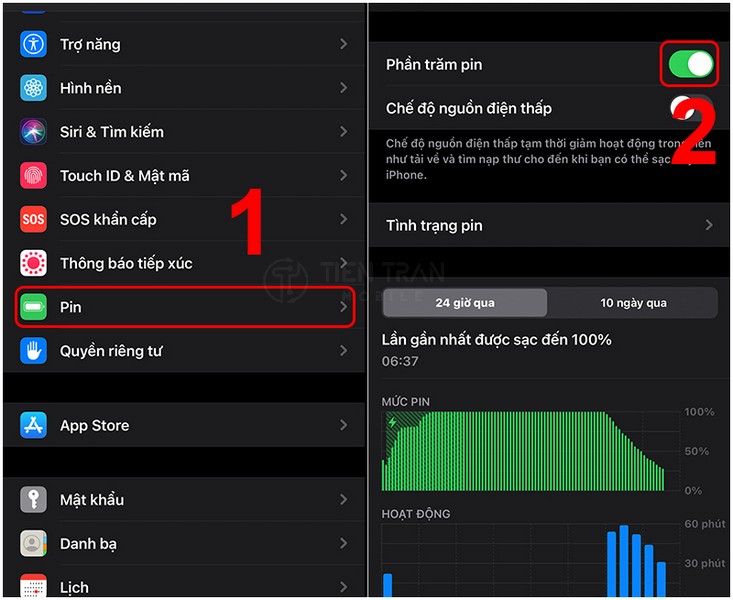
- Mở Cài đặt > Pin.
- Bật tính năng Phần trăm pin.
Lúc này, con số sẽ nằm lọt lòng trong icon pin trên thanh trạng thái, giúp tiết kiệm diện tích màn hình.
iPhone có nút Home (iPhone SE, iPhone 8 trở về trước)
Thông thường, các dòng này mặc định hiển thị phần trăm pin cạnh biểu tượng. Nếu bị tắt, bạn chỉ cần vào Cài đặt > Pin và bật lại như trên.
Xem nhanh qua Trung tâm điều khiển
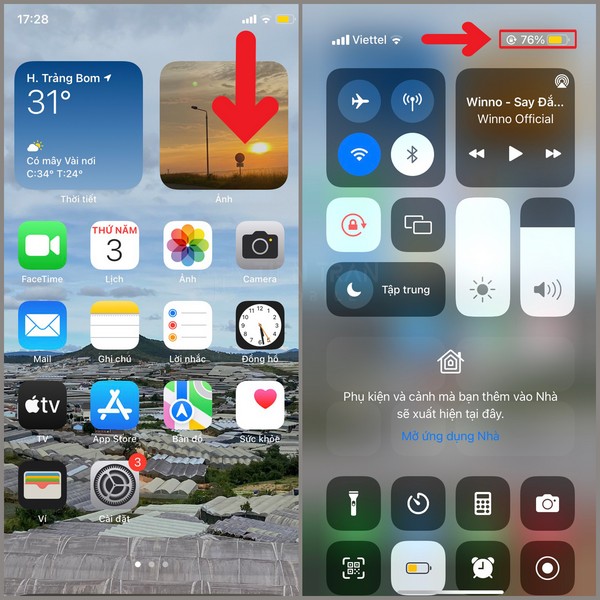
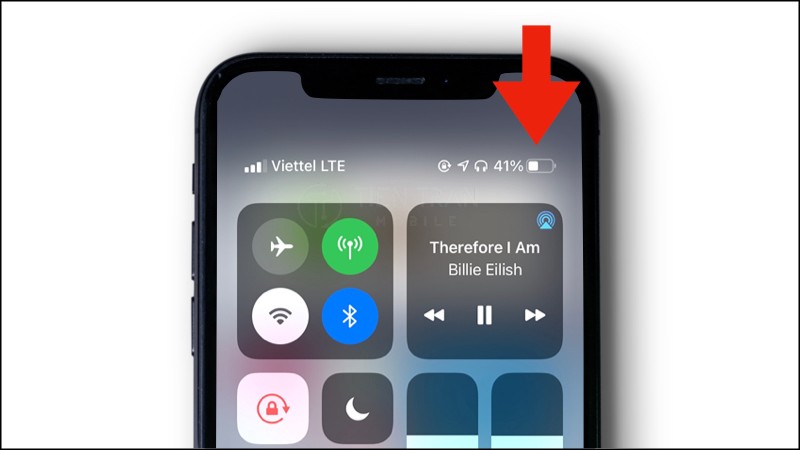
Nếu bạn không muốn thanh trạng thái bị rối mắt bởi các con số, bạn vẫn có thể xem nhanh bằng cách vuốt từ góc trên bên phải màn hình xuống để mở Trung tâm điều khiển. Phần trăm pin sẽ luôn hiển thị tại đây.
Các cách xem phần trăm pin thay thế (Widget & Siri)
Ngoài thanh trạng thái, bạn có thể tận dụng các tính năng thông minh khác để theo dõi pin:
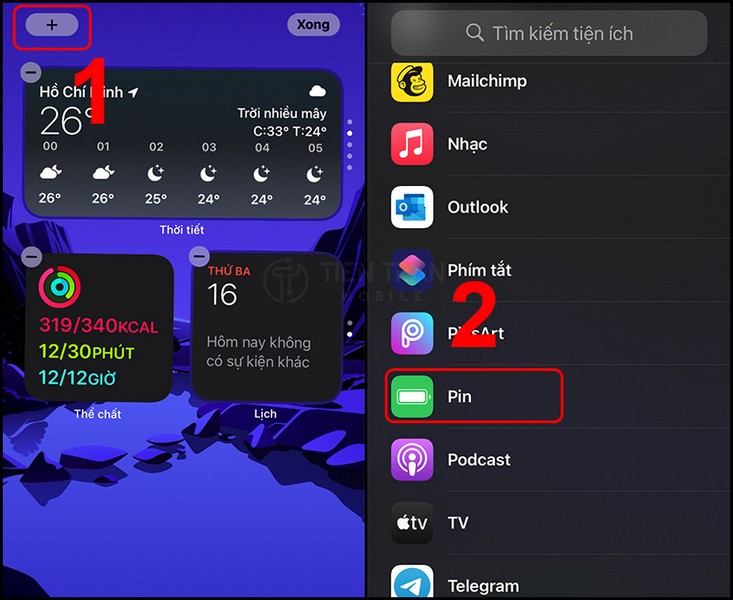
- Sử dụng Widget (Tiện ích):
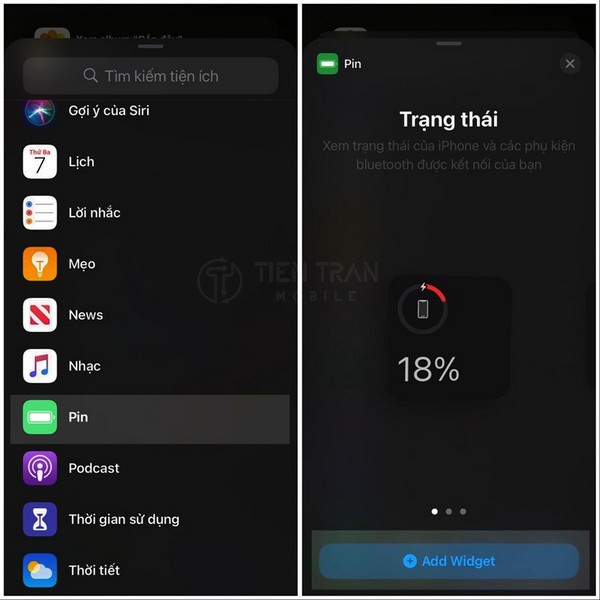
- Trên iOS: Nhấn giữ màn hình chính > dấu (+) > Tìm chọn Pin. Widget này cực kỳ hữu ích nếu bạn dùng kèm AirPods hay Apple Watch, vì nó hiển thị pin của cả các phụ kiện này.
- Trên Android: Nhấn giữ màn hình chính > Widget > Kéo Widget Pin ra màn hình.
- Hỏi Trợ lý ảo:
- Với Siri: “Hey Siri, battery percentage?”
- Với Google Assistant: “Ok Google, pin còn bao nhiêu?”
Bảng giá dịch vụ và so sánh các phương pháp hiển thị
Dưới đây là bảng so sánh ưu nhược điểm các cách xem pin và bảng giá tham khảo dịch vụ thay pin nếu máy bạn báo pin ảo (Cập nhật 01/2026).
So sánh các cách hiển thị pin
| Phương pháp | Ưu điểm | Nhược điểm | Phù hợp với |
| Thanh trạng thái | Trực quan, nhìn thấy ngay lập tức | Có thể gây “ám ảnh con số” với một số người | Người hay di chuyển, cần chủ động |
| Widget màn hình | Đẹp, xem được pin phụ kiện (tai nghe, đồng hồ) | Chiếm diện tích màn hình chính | Người dùng hệ sinh thái (Apple/Samsung) |
| Trung tâm điều khiển | Giữ màn hình chính gọn gàng | Thao tác vuốt mới xem được | Người thích giao diện tối giản (Minimalist) |
Bảng giá tham khảo dịch vụ liên quan (Cập nhật 01/2026)
Nếu bạn bật hiển thị phần trăm pin nhưng thấy số nhảy loạn xạ (ví dụ từ 50% tụt xuống 20% trong 5 phút), khả năng cao pin đã bị chai. Dưới đây là giá tham khảo thị trường cho dịch vụ kiểm tra và thay pin:
| Dịch vụ | Mức giá tham khảo (VNĐ) | Ghi chú |
| Kiểm tra tình trạng pin & nguồn | Miễn phí | Tại Tiến Trần Mobile |
| Thay pin iPhone (Dung lượng chuẩn) | 450.000 – 1.200.000 | Tùy dòng (X – 15 Series) |
| Thay pin iPhone (Dung lượng cao) | 550.000 – 1.500.000 | Pin Pisen/Orizin… chính hãng |
| Thay pin Samsung/Android | 350.000 – 900.000 | Tùy model máy |
(Lưu ý: Giá trên có thể thay đổi tùy thời điểm và linh kiện. Vui lòng liên hệ trực tiếp để có giá chính xác nhất).
Khắc phục lỗi không hiển thị phần trăm pin
Nếu bạn đã làm theo hướng dẫn mà máy vẫn không hiện số %, hãy thử các bước sau:
- Tắt nguồn và khởi động lại: Cách đơn giản nhất để sửa các lỗi giao diện tạm thời.
- Kiểm tra chế độ tiết kiệm pin: Một số dòng Android sẽ tự động đổi màu hoặc ẩn % khi bật chế độ này.
- Cập nhật phần mềm: Hệ điều hành cũ có thể gây lỗi hiển thị. Hãy vào Cài đặt > Cập nhật phần mềm.
- Kiểm tra màn hình: Nếu máy có “tai thỏ” hoặc camera nốt ruồi quá lớn, đôi khi không gian hiển thị bị che khuất (thường gặp trên Android tùy biến sâu).
Mẹo quản lý pin hiệu quả khi đã bật phần trăm
Khi đã thấy rõ con số, hãy dùng nó để bảo vệ “sức khỏe” dế yêu:
- Quy tắc 20-80: Cố gắng sạc khi pin báo 20% và rút ra ở mức 80-90% để kéo dài tuổi thọ pin.
- Tránh sập nguồn: Đừng để máy cạn kiệt về 0% thường xuyên, điều này rất hại cho cell pin.
- Kiểm tra ứng dụng ngốn pin: Vào phần Cài đặt Pin để xem ứng dụng nào đang tiêu tốn năng lượng nhất và tắt chạy ngầm nếu không cần thiết.
Tổng kết
Việc hiển thị phần trăm pin là một thao tác nhỏ nhưng mang lại trải nghiệm sử dụng chủ động và an tâm hơn rất nhiều. Dù bạn dùng Android hay iPhone, hãy cài đặt ngay tính năng này để luôn làm chủ năng lượng cho cả ngày dài.
Nếu bạn gặp vấn đề về pin như tụt nhanh, báo ảo hoặc máy nóng bất thường, đừng ngần ngại mang máy đi kiểm tra sớm.
Tiến Trần Mobile – Chuyên sửa chữa điện thoại & Thay pin uy tín
- Địa chỉ: 284 Cao Đạt, Phường 1, Quận 5, TP.HCM
- Hotline: 0943 354 321
- Website: tientranmobile.com
Chúng tôi sẵn sàng hỗ trợ kiểm tra máy miễn phí và tư vấn giải pháp tiết kiệm nhất cho bạn!