Hỏi đáp
Giải Đáp Thắc Mắc iPad Có SIM Không? Chi Tiết Nhất
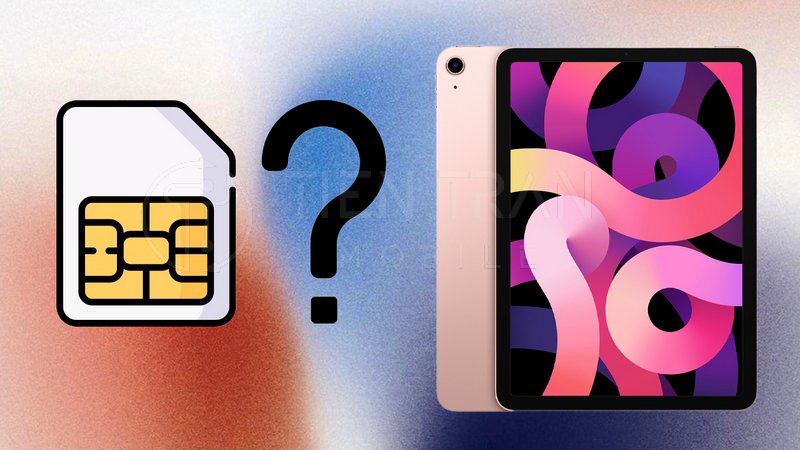
Nhiều người dùng mới thường băn khoăn: iPad có SIM không và liệu có thể nghe gọi, nhắn tin như điện thoại hay không? Thực tế, Apple sản xuất iPad với nhiều phiên bản khác nhau, trong đó có bản chỉ hỗ trợ WiFi và bản có khe SIM hoặc eSIM để dùng mạng di động. Vậy làm sao để phân biệt, chọn đúng phiên bản phù hợp với nhu cầu học tập, làm việc và giải trí? Trong bài viết này, Tiến Trần Mobile sẽ giúp bạn hiểu rõ sự khác biệt và cách lựa chọn thông minh nhất.
iPad có lắp được SIM không?
Câu trả lời dứt khoát là CÓ, nhưng chỉ dành cho phiên bản iPad Wi-Fi + Cellular. Apple luôn sản xuất hai phiên bản cho mỗi dòng iPad:
- iPad Wi-Fi: Chỉ kết nối internet thông qua mạng Wi-Fi, không có khe cắm SIM.
- iPad Wi-Fi + Cellular: Có thể kết nối internet bằng cả Wi-Fi và dữ liệu di động (4G/5G) thông qua SIM. “Cellular” chính là thuật ngữ chỉ khả năng kết nối với mạng di động.
Ở các đời iPad mới, Apple đang ưu tiên công nghệ eSIM (SIM điện tử) được tích hợp sẵn trong máy. Bạn có thể kích hoạt gói cước trực tiếp từ phần Cài đặt mà không cần SIM vật lý.
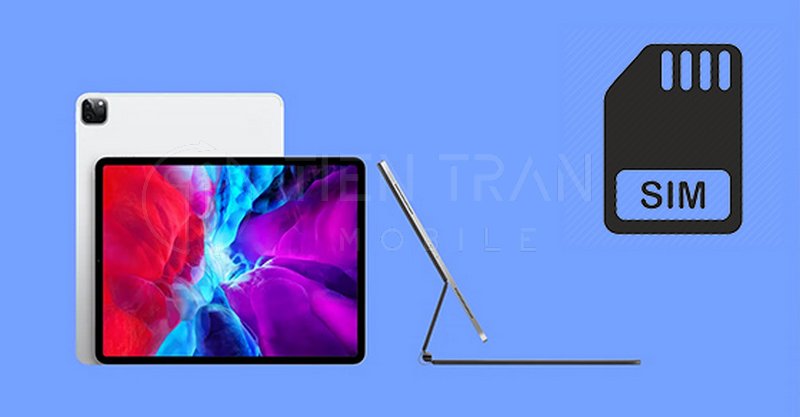
So sánh nhanh iPad Wi-Fi và iPad Wi-Fi + Cellular
| Tiêu chí | iPad Wi-Fi | iPad Wi-Fi + Cellular |
| Kết nối mạng | Chỉ dùng Wi-Fi | Wi-Fi và Dữ liệu di động (4G/5G) |
| Hỗ trợ SIM | Không | Có (Nano-SIM và/hoặc eSIM tùy đời) |
| GPS/GNSS | Không | Có, tích hợp sẵn |
| Sử dụng khi không có Wi-Fi | Không thể vào mạng | Luôn online |
| Giá bán | Thấp hơn | Cao hơn |
Điểm khác biệt cốt lõi không chỉ là khả năng online di động, mà còn là GPS tích hợp. Tính năng này cực kỳ quan trọng nếu bạn thường xuyên sử dụng bản đồ để dẫn đường, định vị, hoặc dùng trong các công việc chuyên biệt như khảo sát thực địa, bay flycam.
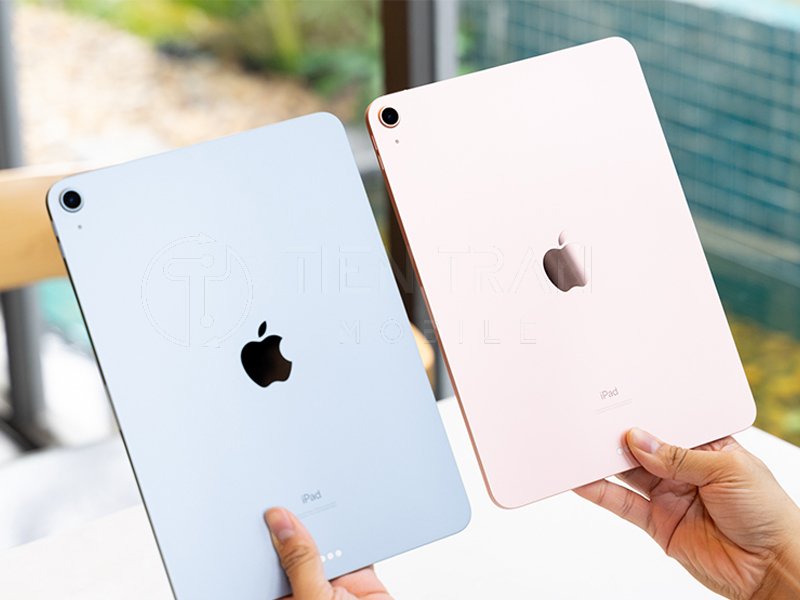
Các câu hỏi thường gặp về tính năng SIM trên iPad
Giải đáp nhanh các thắc mắc phổ biến về SIM vật lý và eSIM trên iPad, giúp bạn chọn và sử dụng hiệu quả.
iPad Cellular là gì?
iPad Cellular là tên gọi khác của phiên bản iPad Wi-Fi + Cellular. Máy được trang bị một modem di động, cho phép bạn lắp SIM (vật lý hoặc eSIM) và đăng ký gói dữ liệu từ nhà mạng để truy cập internet 4G/5G, tương tự như trên điện thoại thông minh.
iPad có dùng SIM điện thoại để nghe gọi, nhắn SMS được không?
Câu trả lời là KHÔNG. Dù có thể lắp SIM, iPad chỉ sử dụng SIM để truy cập dữ liệu di động (data), không thể thực hiện cuộc gọi thoại hay gửi tin nhắn SMS qua mạng di động thông thường như iPhone.
Tuy nhiên, bạn vẫn có thể thực hiện cuộc gọi và nhắn tin trên iPad thông qua:
- Các ứng dụng OTT: Sử dụng FaceTime, Zalo, Messenger, Telegram… (hoạt động dựa trên kết nối internet).
- Tính năng Đồng bộ (Continuity) của Apple: Nếu bạn dùng iPhone và iPad cùng một tài khoản Apple ID và kết nối chung Wi-Fi, iPad có thể “mượn” sóng của iPhone để thực hiện và nhận cuộc gọi, cũng như gửi/nhận tin nhắn SMS.
>> Tham khảo thêm nhiều nội dung hữu ích tại đây
Thu mua đồ công nghệ cũ tại Tiến Trần Mobile
Các dòng iPad nào trên thị trường hỗ trợ SIM?
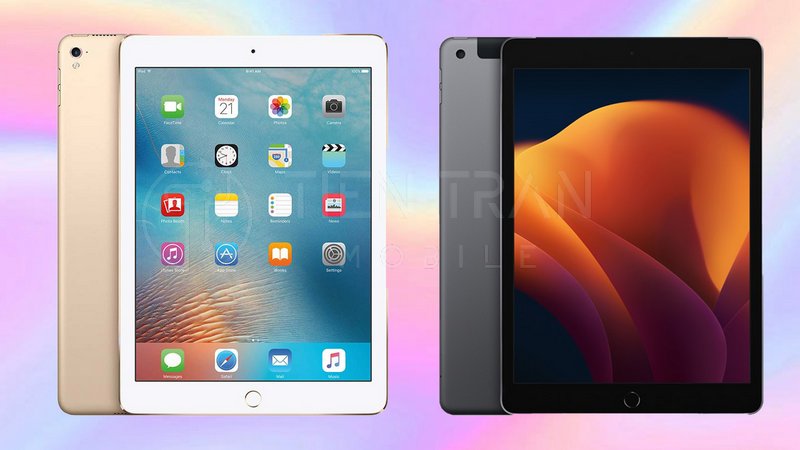
Hầu hết mọi dòng iPad từ trước đến nay đều có tùy chọn phiên bản Wi-Fi + Cellular, bao gồm: iPad (bản tiêu chuẩn), iPad mini, iPad Air, và iPad Pro.
Sự khác biệt nằm ở công nghệ SIM được hỗ trợ:
- Các đời cũ (trước 2018): Chủ yếu dùng khe cắm Nano-SIM.
- Từ khoảng 2018 – 2023 (iPad Gen 7, iPad Air 3, iPad Pro 2018, iPad mini 5 trở đi): Hỗ trợ song song cả Nano-SIM và eSIM.
- Các đời mới nhất (iPad Pro M4, iPad Air M2): Đã loại bỏ hoàn toàn khe SIM vật lý, chỉ hỗ trợ eSIM.
Khi mua máy, bạn chỉ cần tìm thông số kỹ thuật ghi rõ “Wi-Fi + Cellular” để chắc chắn đó là phiên bản có hỗ trợ SIM và GPS.
Hướng dẫn sử dụng SIM trên iPad
Tổng hợp cách lắp, kích hoạt và quản lý SIM vật lý và eSIM trên iPad nhanh chóng, dễ thực hiện cho mọi người.
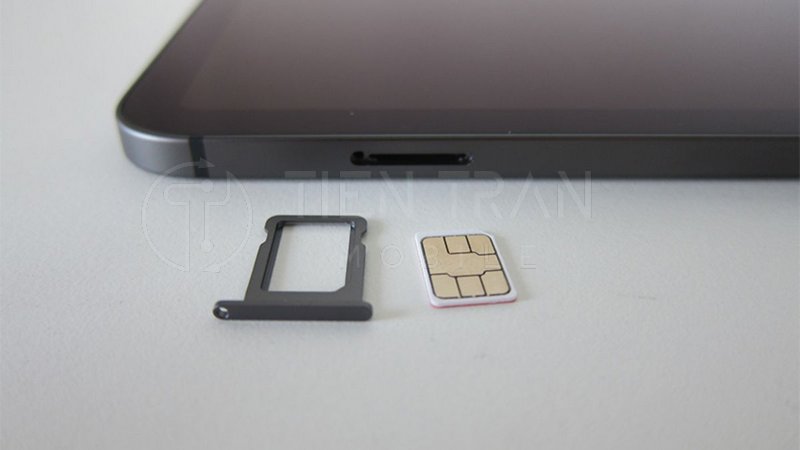
Cách lắp và tháo SIM vật lý (Nano-SIM)
- Sử dụng que chọc SIM đi kèm hoặc một chiếc kẹp giấy thẳng.
- Chọc vào lỗ nhỏ trên cạnh của khay SIM để đẩy khay ra.
- Đặt Nano-SIM vào khay đúng theo chiều được định hình sẵn.
- Nhẹ nhàng đẩy khay SIM trở lại vào máy cho đến khi khớp.
Cách kích hoạt eSIM
- Vào Cài đặt > Dữ liệu di động (Cellular Data).
- Chọn Thêm gói cước (Add a New Plan) hoặc Thêm eSIM (Add eSIM).
- Dùng camera của iPad quét mã QR do nhà mạng cung cấp, hoặc nhập thông tin kích hoạt thủ công.
- Làm theo các bước hướng dẫn để hoàn tất quá trình đăng ký mạng.
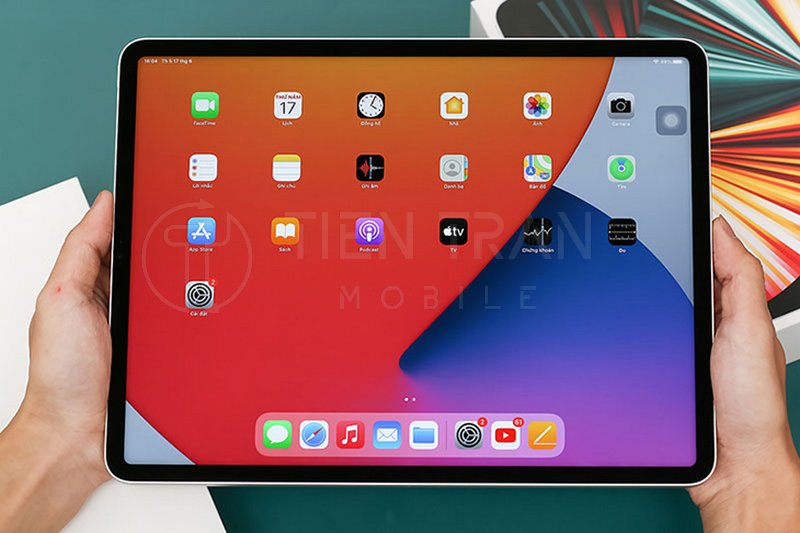
Lựa chọn thông minh: Nên mua iPad Wi-Fi hay Wi-Fi + Cellular?
Việc lựa chọn phiên bản nào phụ thuộc hoàn toàn vào nhu cầu và thói quen sử dụng của bạn.
Nên chọn iPad Wi-Fi + Cellular nếu bạn:
- Thường xuyên di chuyển, làm việc bên ngoài, đi công tác.
- Cần kết nối internet ổn định, tức thì mà không muốn phụ thuộc vào việc phát hotspot từ điện thoại (gây nóng và tốn pin điện thoại).
- Công việc đòi hỏi sử dụng GPS chính xác (dẫn đường, định vị, flycam…).
Nên chọn iPad Wi-Fi nếu bạn:
- Chủ yếu dùng iPad tại nhà, văn phòng, trường học hoặc những nơi luôn có sẵn Wi-Fi.
- Muốn tiết kiệm một khoản chi phí đáng kể khi mua máy.
- Không có nhu cầu sử dụng GPS tích hợp.
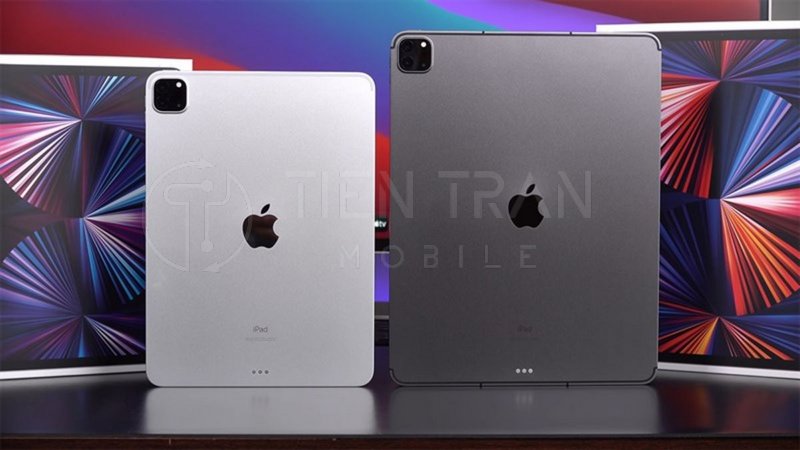
>> Tham khảo thêm nhiều nội dung hữu ích tại đây
Mua MacBook ở đâu uy tín & chính hãng?
Lời kết
Câu hỏi “iPad có SIM không?” không chỉ đơn thuần là về một tính năng, mà còn là quyết định ảnh hưởng trực tiếp đến sự linh hoạt và trải nghiệm sử dụng của bạn. Nếu sự cơ động, kết nối liên tục và định vị chính xác là ưu tiên hàng đầu, phiên bản Wi-Fi + Cellular chắc chắn là khoản đầu tư xứng đáng. Ngược lại, nếu môi trường sử dụng của bạn luôn có Wi-Fi, phiên bản Wi-Fi sẽ là lựa chọn kinh tế và hiệu quả.