


Tin tức
iPhone Bị Phóng To Màn Hình Khóa? Cách Sửa Nhanh Tại Nhà
Bỗng một ngày bạn mở iPhone lên và thấy màn hình khóa bị phóng to, không thể thao tác hoặc nhập mật mã? Đây là tình trạng nhiều người dùng gặp phải do tính năng “Thu phóng” (Zoom) bị kích hoạt nhầm. Bài viết này sẽ hướng dẫn chi tiết cách khắc phục lỗi iPhone bị phóng to màn hình khóa nhanh nhất – chỉ vài thao tác đơn giản giúp bạn đưa điện thoại trở lại bình thường ngay lập tức.
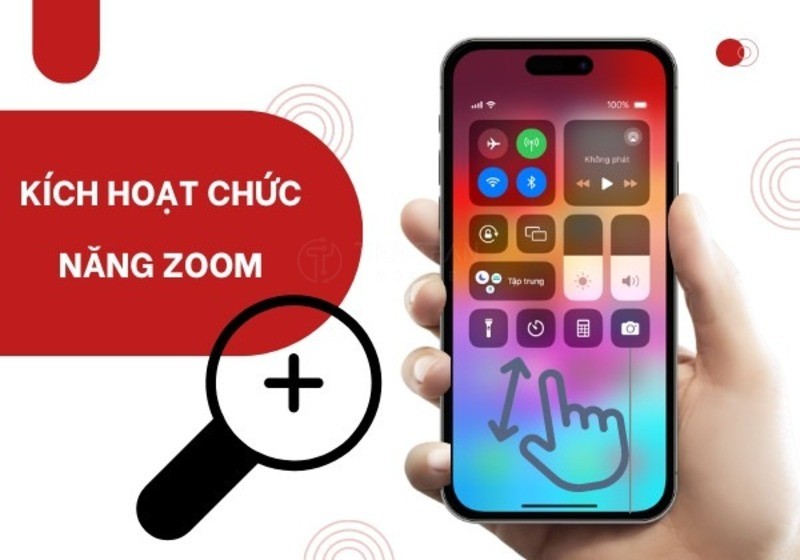
iPhone bị phóng to màn hình khóa: Dấu hiệu và Nguyên nhân
iPhone bị phóng to màn hình khóa thường do kích hoạt tính năng Thu phóng (Zoom) hoặc lỗi hiển thị tạm thời của hệ thống.
1. Dấu hiệu nhận biết
Tình trạng này là khi màn hình khóa bị zoom lớn bất thường, khiến các thành phần như đồng hồ, thông báo, và nút camera/đèn pin bị đẩy ra khỏi khung hình.
- Đồng hồ, ngày tháng hiển thị cực lớn, chữ bị tràn viền.
- Không thấy rõ thông báo, phải kéo lê màn hình để tìm.
- Bàn phím nhập mật mã quá to, bị lệch hoặc không thể hiển thị đầy đủ.
- Hình nền bị cắt xén, vỡ nét.
- Khi vào được màn hình chính, các icon và chữ viết vẫn bị phóng to, khó điều hướng.
2. Phân biệt với lỗi phần cứng (màn hình, cảm ứng)
- Lỗi Thu phóng (Zoom): Màn hình di chuyển theo điểm chạm của ba ngón tay. Bạn có thể kéo qua lại để xem các vùng khác nhau.
- Lỗi Hiển thị (Display Zoom): Mọi thứ (icon, chữ) đều to nhưng bố cục cố định, không di chuyển theo ngón tay.
- Lỗi Màn hình/Cảm ứng: Màn hình bị sọc, ám màu, nhòe, hoặc cảm ứng bị giật, đơ, tự động nhảy loạn xạ. Đây là lỗi phần cứng, không liên quan đến tính năng Thu phóng.
3. Nguyên nhân phổ biến
Nguyên nhân cốt lõi thường xuất phát từ các tính năng Trợ năng (Accessibility) của iOS bị kích hoạt nhầm:
- Kích hoạt nhầm tính năng Thu phóng (Zoom): Đây là nguyên nhân 90% các trường hợp gặp phải. Bạn đã vô tình dùng cử chỉ chạm hai lần bằng ba ngón tay, đây là thao tác tắt/mở nhanh tính năng Zoom.
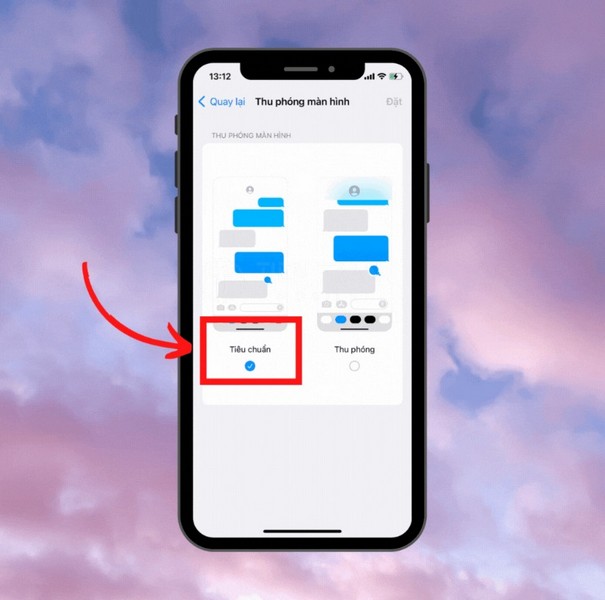
- Cài đặt nhầm Chế độ hiển thị (Display Zoom): Bạn chọn chế độ hiển thị là “Phóng to” thay vì “Tiêu chuẩn”, khiến toàn bộ giao diện hệ thống (bao gồm cả màn hình khóa) to hơn bình thường.
- Kích hoạt nhầm Phím tắt Trợ năng: Bạn đã gán tính năng Thu phóng cho các phím tắt như “Chạm vào mặt sau” (Back Tap) hoặc “Bấm 3 lần nút sườn/Home” và vô tình kích hoạt chúng.
- Lỗi xung đột phần mềm: Hiếm gặp hơn, lỗi này có thể xảy ra sau khi cập nhật iOS, gây xung đột cài đặt hoặc ghi nhớ nhầm thiết lập Trợ năng của người dùng.
- Lỗi phần cứng (Cảm ứng): Nếu màn hình hoặc IC cảm ứng bị lỗi, máy có thể tự nhận diện sai thao tác (nghĩ rằng bạn đang chạm 3 ngón) và kích hoạt Zoom.
7 cách khắc phục lỗi màn hình iPhone bị phóng to
Dưới đây là các bước xử lý từ đơn giản đến phức tạp. Bạn nên thử từ cách 1.
Cách 1: Dùng ba ngón tay (Cách nhanh nhất)
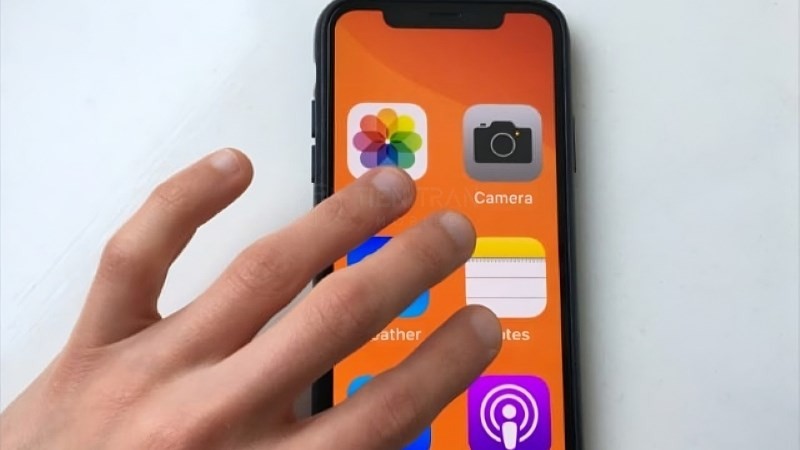
Đây là thao tác “chữa cháy” tức thì, vì bạn kích hoạt Zoom bằng 3 ngón tay, thì bạn cũng tắt nó bằng 3 ngón tay.
- Để tắt/mở Zoom: Đặt ba ngón tay lên màn hình, chạm nhanh hai lần. Màn hình sẽ ngay lập tức trở về kích thước bình thường.
- Để điều chỉnh mức Zoom: Đặt ba ngón tay lên màn hình, chạm hai lần và giữ, sau đó kéo ngón tay lên hoặc xuống để tăng/giảm mức độ phóng to. Hãy kéo xuống mức thấp nhất để dễ thao tác.
Cách 2: Tắt hoàn toàn tính năng Thu phóng (Zoom)
Nếu bạn không có nhu cầu sử dụng tính năng này và muốn tránh bị lại, hãy tắt nó vĩnh viễn trong Cài đặt.
- Sử dụng Cách 1 để thu nhỏ màn hình tạm thời.
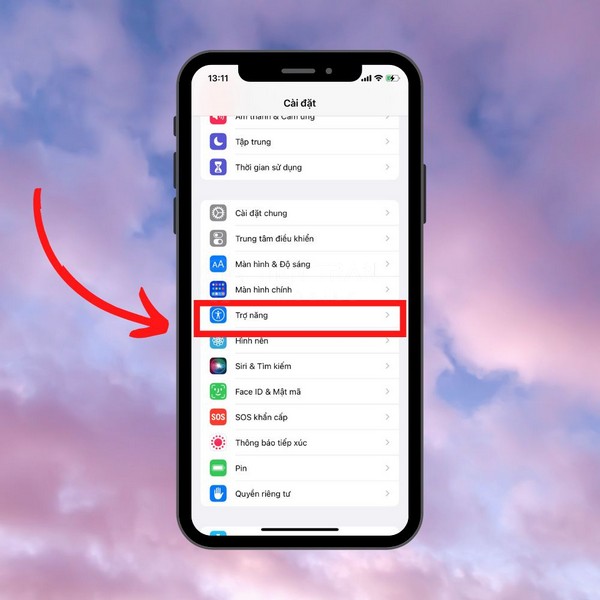
- Vào Cài đặt > Trợ năng > Thu phóng.
- Gạt TẮT công tắc ở mục Thu phóng.
Cách 3: Chuyển màn hình về chế độ Tiêu chuẩn (Display Zoom)
Nếu sau khi tắt Thu phóng (Cách 2) mà icon và chữ viết vẫn to (dù không bị zoom quá lố), có thể bạn đang ở chế độ Display Zoom.
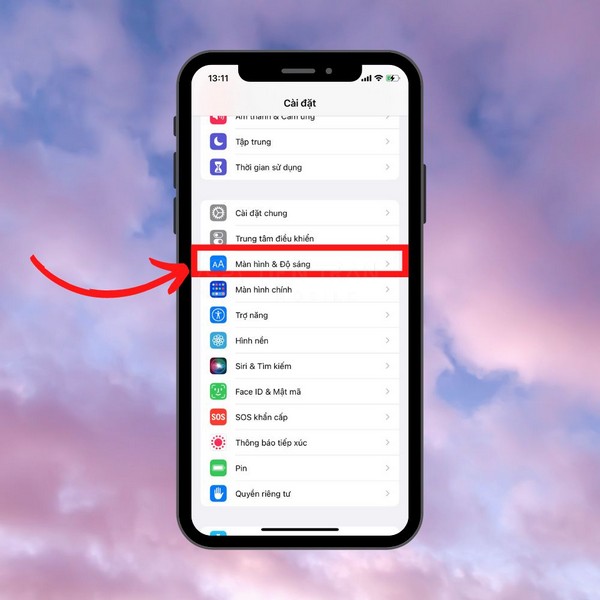
- Vào Cài đặt > Màn hình & Độ sáng.
- Cuộn xuống và chọn mục Màn hình (hoặc Chế độ hiển thị).
- Chọn Tiêu chuẩn và nhấn Đặt ở góc trên bên phải.
Phân biệt nhanh: Zoom (Trợ năng) vs Display Zoom (Màn hình)
| Tiêu chí | Zoom (Trợ năng) | Display Zoom (Màn hình) |
| Mục đích | Phóng đại một vùng để đọc rõ (cho người thị lực kém) | Làm to toàn bộ giao diện hệ thống (icon, chữ) |
| Cách kích hoạt | Ba ngón tay chạm hai lần | Cài đặt trong Màn hình & Độ sáng |
| Biểu hiện | Màn hình di chuyển theo ba ngón tay | Mọi thứ to đều, bố cục cố định |
| Cách khắc phục | Tắt trong Trợ năng > Thu phóng | Chọn “Tiêu chuẩn” trong Màn hình & Độ sáng |
Cách 4: Kiểm tra các phím tắt Trợ năng liên quan
Đôi khi bạn đã tắt Thu phóng nhưng lại vô tình kích hoạt lại qua các phím tắt.
- Kiểm tra Phím tắt Trợ năng: Vào Cài đặt > Trợ năng > Phím tắt trợ năng (mục cuối cùng). Đảm bảo rằng Thu phóng không được tick chọn.
- Kiểm tra Chạm vào mặt sau (Back Tap): Vào Cài đặt > Trợ năng > Cảm ứng > Chạm vào mặt sau. Đảm bảo cả hai mục Chạm hai lần và Chạm ba lần đều không được gán cho Thu phóng.
Cách 5: Khởi động lại iPhone bằng phím cứng (Force Restart)
Nếu màn hình bị phóng to và đơ hoàn toàn, không thể thao tác, khởi động lại bằng phím cứng là giải pháp để làm mới hệ thống.
- iPhone 8 trở lên (có Face ID): Nhấn thả nhanh nút Tăng âm lượng > Nhấn thả nhanh nút Giảm âm lượng > Nhấn giữ Nút nguồn (nút sườn) cho đến khi logo Apple xuất hiện.
- iPhone 7/7 Plus: Nhấn giữ đồng thời Nút nguồn + Nút giảm âm lượng cho đến khi logo Apple xuất hiện.
- iPhone 6s trở xuống: Nhấn giữ đồng thời Nút nguồn + Nút Home cho đến khi logo Apple xuất hiện.
Cách 6: Cập nhật hoặc Khôi phục (Restore) iPhone
Nếu tất cả các cách trên đều vô hiệu, lỗi có thể do phần mềm iOS.
- Kết nối iPhone với máy tính (Mac dùng Finder, Windows dùng iTunes).
- Sao lưu (Backup) toàn bộ dữ liệu.
- Thực hiện Cập nhật (Update) lên phiên bản iOS mới nhất.
- Nếu Cập nhật không giải quyết được, bạn cần chọn Khôi phục (Restore). Thao tác này sẽ xóa sạch dữ liệu và cài đặt lại iPhone.
Lưu ý: Nếu sau khi Restore và thiết lập như máy mới (không khôi phục từ bản sao lưu) mà lỗi vẫn còn, khả năng cao phần cứng (cảm ứng, màn hình) đã có vấn đề.
Cách 7: Mang máy đến trung tâm sửa chữa uy tín
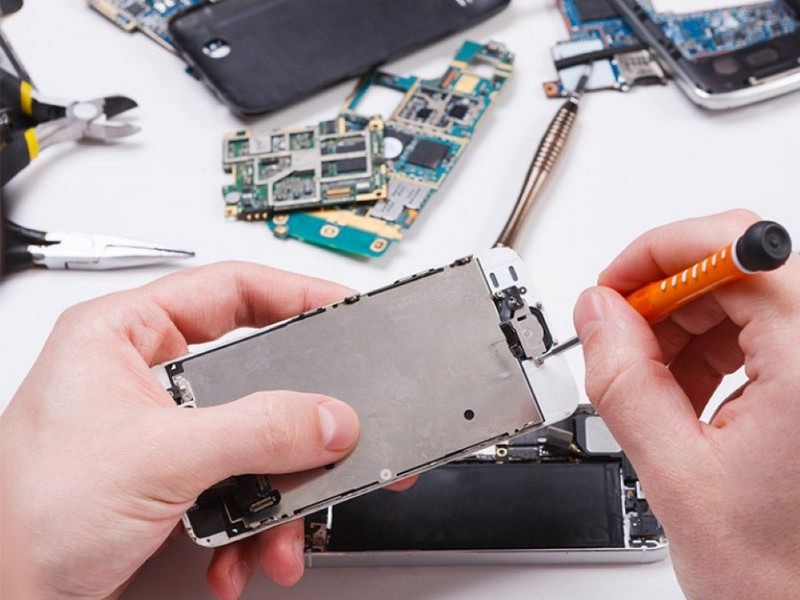
Khi bạn đã thử mọi cách nhưng tình trạng vẫn tái diễn, đừng ngần ngại mang máy đến các chuyên gia.
Tại Tiến Trần Mobile, chúng tôi sẽ kiểm tra miễn phí để xác định rõ nguyên nhân là phần mềm hay phần cứng (lỗi IC cảm ứng, lỗi màn hình) và đưa ra giải pháp xử lý nhanh chóng, minh bạch.
Bảng so sánh nhanh các tình huống và giải pháp
| Tình huống | Nguyên nhân thường gặp | Cách xử lý nhanh | Khả năng tự khắc phục |
| Màn hình phóng to, di chuyển theo 3 ngón tay | Bật Zoom (Trợ năng) | Ba ngón tay chạm hai lần | Rất cao |
| Mọi thứ (icon, chữ) luôn to, không di chuyển | Bật Display Zoom | Cài đặt > Màn hình & Độ sáng > Tiêu chuẩn | Cao |
| Vừa cập nhật iOS xong thì bị | Lỗi/xung đột phần mềm | Khởi động lại, Cập nhật/Restore | Trung bình |
| Vẫn bị dù đã tắt mọi cài đặt, máy đơ | Lỗi phần mềm nặng / Lỗi phần cứng (cảm ứng) | Restore / Mang đi kiểm tra | Thấp |
Mẹo phòng tránh lỗi phóng to màn hình tái diễn
- Tắt hẳn Thu phóng: Nếu không sử dụng, hãy vào Cài đặt > Trợ năng > Thu phóng và gạt Tắt.
- Hủy gán phím tắt: Đảm bảo Thu phóng không được gán cho Back Tap hoặc Phím tắt Trợ năng (như Cách 4).
- Cập nhật iOS đều đặn: Luôn giữ iPhone ở phiên bản iOS mới nhất để vá các lỗi phần mềm.
- Bảo vệ màn hình: Sử dụng cường lực chất lượng và giữ vệ sinh màn hình để cảm ứng luôn nhạy và chính xác, tránh các thao tác “ma”.
Khi nào bạn nên mang iPhone đến Tiến Trần Mobile?
Hãy mang máy đến để chúng tôi kiểm tra miễn phí nếu:
- Bạn đã thử cả 7 cách trên nhưng không thể thu nhỏ màn hình.
- iPhone bị phóng to kèm theo các hiện tượng loạn, liệt cảm ứng hoặc treo logo.
- Lỗi tái phát liên tục ngay cả sau khi đã Khôi phục (Restore) máy.
Sửa lỗi màn hình iPhone bị zoom tại Tiến Trần Mobile
Chúng tôi hiểu sự khó chịu khi điện thoại gặp lỗi. Tại Tiến Trần Mobile, chúng tôi cam kết:
- Kiểm tra miễn phí – Tư vấn rõ ràng: Test nhanh phần mềm và phần cứng để chẩn đoán chính xác nguyên nhân, tư vấn giải pháp tối ưu và tiết kiệm nhất.
- Xử lý phần mềm chuyên sâu: Cập nhật, Restore an toàn, đảm bảo sao lưu dữ liệu cẩn thận cho khách hàng.
- Sửa chữa phần cứng minh bạch: Nếu lỗi do phần cứng (IC cảm ứng, màn hình), chúng tôi sẽ báo giá rõ ràng, sửa chữa lấy ngay (tùy tình trạng) và bảo hành dài hạn.
Kết luận
Phần lớn các trường hợp iPhone bị phóng to màn hình khóa đều do kích hoạt nhầm tính năng Thu phóng (Zoom) hoặc Display Zoom. Cách xử lý nhanh nhất là dùng ba ngón tay chạm hai lần vào màn hình.
Nếu bạn muốn xử lý dứt điểm hoặc nghi ngờ máy bị lỗi phần cứng, đừng ngần ngại liên hệ với Tiến Trần Mobile. Chúng tôi sẽ giúp bạn thu nhỏ màn hình, thu gọn mọi phiền toái!
Tiến Trần Mobile – Chuyên gia Apple của bạn
- Hotline/Zalo: 0943 354 321
- Website: tientranmobile.com
- Địa chỉ: 284 Cao Đạt, Phường 1, Quận 5, TP. HCM










