Tin tức
iPhone Không Nhận Tai Nghe Lightning? Cách Sửa Nhanh 100%
Bạn cắm tai nghe Lightning vào mà iPhone không nhận, không phát ra âm thanh hoặc báo lỗi “Phụ kiện không được hỗ trợ”? Đừng vội thay tai nghe mới! Lỗi iPhone không nhận tai nghe Lightning thường đến từ cổng sạc, bụi bẩn, phần mềm hoặc chip âm thanh. Bài viết này sẽ hướng dẫn bạn cách kiểm tra và khắc phục lỗi iPhone không nhận tai nghe Lightning nhanh, hiệu quả, ai cũng làm được tại nhà.
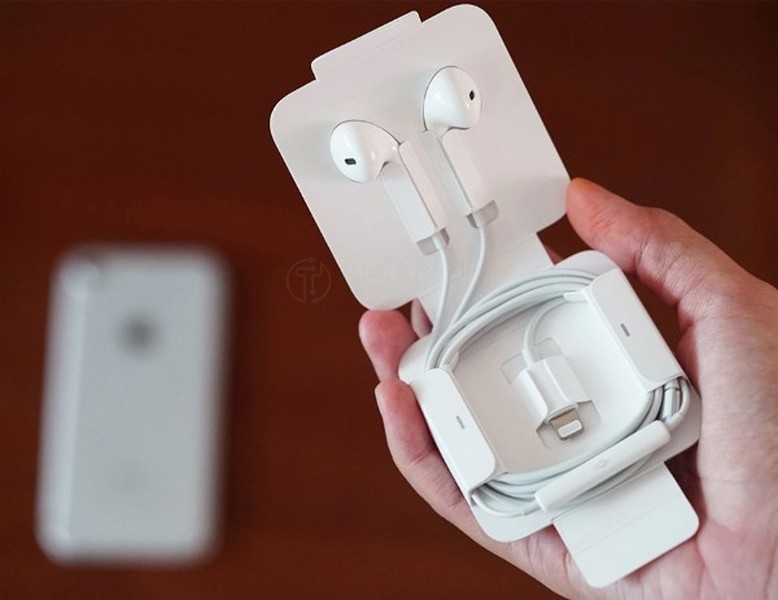
Tổng quan về lỗi iPhone không nhận tai nghe Lightning
Tổng quan về lỗi iPhone không nhận tai nghe Lightning, nguyên nhân phổ biến và cách khắc phục hiệu quả nhất.
Biểu hiện của lỗi tai nghe Lightning không hoạt động
- Cắm tai nghe vào nhưng không có âm thanh, biểu tượng tai nghe không xuất hiện.
- Âm thanh chập chờn, lúc có lúc không, dễ bị mất khi xoay hoặc di chuyển nhẹ đầu cắm.
- Chỉ nghe được một bên tai hoặc micro (mic) trên tai nghe không hoạt động.
- Máy hiển thị thông báo “Phụ kiện không được hỗ trợ” hoặc “Phụ kiện không tương thích”.
- Loa ngoài vẫn hoạt động bình thường nhưng khi cắm tai nghe thì không có tín hiệu.
=> Tất cả những dấu hiệu này đều gợi ý đến tình huống iphone không nhận tai nghe lightning hoặc do cổng kết nối tiếp xúc kém.
Phân biệt lỗi tai nghe Lightning và lỗi phần cứng khác
- Lỗi tai nghe/bộ chuyển đổi: Cắm tai nghe này sang một iPhone khác mà vẫn không hoạt động → Tai nghe đã hỏng.
- Lỗi cổng Lightning: Tai nghe vẫn tốt nhưng khi cắm vào máy thì khó nhận, phải lay nhẹ mới có tín hiệu, dễ bị rè → Cổng Lightning bị bẩn, oxy hóa hoặc chân tiếp xúc bị lỏng.
- Lỗi phần mềm: Sau khi cập nhật iOS hoặc do treo tiến trình âm thanh, iphone không nhận tai nghe lightning một cách ngẫu nhiên; khởi động lại máy thì nhận bình thường.
- Lỗi IC Audio/bo mạch: Không nhận tai nghe kèm theo các triệu chứng khác như không ghi âm được, lỗi mic/loa trong khi gọi điện.
Ảnh hưởng của lỗi này đến trải nghiệm người dùng
- Làm mất không gian riêng tư khi nghe nhạc, xem phim, gây bất tiện khi học tập hoặc họp trực tuyến.
- Gọi video hoặc gọi điện thoại không nhận được mic từ tai nghe.
- Chơi game bị trễ âm thanh hoặc không có tiếng, làm giảm trải nghiệm.
- Đối với người sáng tạo nội dung, tình trạng iphone không nhận tai nghe lightning cản trở việc thu âm hoặc kiểm soát âm thanh, gây phiền toái lớn.
Nguyên nhân iPhone không nhận tai nghe Lightning
Nguyên nhân iPhone không nhận tai nghe Lightning thường do cổng sạc, bụi bẩn, phụ kiện lỗi hoặc xung đột phần mềm.
1. Cổng Lightning bị bẩn hoặc oxy hóa
Đây là nguyên nhân phổ biến nhất. Bụi vải, xơ vải từ túi quần, cát mịn và hơi ẩm mồ hôi tích tụ lâu ngày làm cản trở chân tiếp xúc điện. Điều này khiến iphone không nhận tai nghe lightning hoặc kết nối chập chờn.
2. Tai nghe Lightning bị hư hỏng hoặc không tương thích
- Tai nghe có thể bị đứt ngầm, mòn hoặc gãy chân Lightning, hoặc mạch mic bị hỏng.
- Hàng giá rẻ, không rõ nguồn gốc thường thiếu chip MFi (Made for iPhone) khiến iphone không nhận tai nghe lightning, hoặc nhận nhưng mic không hoạt động.
3. Lỗi phần mềm hoặc xung đột hệ thống iOS
- Các ứng dụng (app) nhạc, ghi âm bị treo, “giữ” tiến trình âm thanh, khiến đầu vào/ra không chuyển đổi đúng khi cắm tai nghe.
- Bộ nhớ đệm (cache) âm thanh của iOS bị kẹt, dẫn đến tình trạng iphone không nhận tai nghe lightning tạm thời.
4. iPhone chưa cập nhật phiên bản iOS mới nhất
Bản iOS cũ có thể chứa lỗi (bug) gây xung đột với phụ kiện. Các bản cập nhật mới thường sửa các lỗi tương thích này, giúp khắc phục tình trạng iphone không nhận tai nghe lightning.
5. Lỗi Bluetooth gây xung đột khi cắm tai nghe
iPhone thường ưu tiên thiết bị Bluetooth (như AirPods, loa) đang kết nối. Khi đó, máy “bỏ qua” tai nghe dây vừa cắm vào. Bạn cắm tai nghe nhưng âm thanh vẫn phát ra thiết bị Bluetooth, gây nhầm tưởng là iphone không nhận tai nghe lightning.
6. Tai nghe hoặc cổng chuyển đổi là hàng kém chất lượng
Các bộ chuyển đổi (adapter) Lightning sang 3.5mm không có chứng nhận MFi hoặc hàng trôi nổi thường xuyên báo “Phụ kiện không được hỗ trợ”. Chúng có thể hoạt động nhưng dễ rè, mất mic, khiến iphone không nhận tai nghe lightning không ổn định.
7. Phần cứng iPhone (bo mạch, IC âm thanh) bị lỗi
Đây là trường hợp nghiêm trọng, thường xảy ra sau khi máy bị vào nước, sốc điện hoặc va đập mạnh, làm đứt đường tín hiệu âm thanh hoặc lỗi IC Audio. Triệu chứng kèm theo có thể là không ghi âm được, không bật được loa ngoài khi gọi, máy tự khởi động lại khi cắm phụ kiện.
Cách khắc phục khi iPhone không nhận tai nghe Lightning
Hãy thử tuần tự các bước sau từ dễ đến khó:
1. Kiểm tra lại tai nghe và thử với thiết bị khác
- Thử chéo: Cắm tai nghe của bạn vào một iPhone/iPad khác. Nếu vẫn không nhận → tai nghe của bạn đã hỏng.
- Thử tai nghe khác: Lấy một tai nghe (ưu tiên hàng chính hãng) đang hoạt động tốt, cắm vào máy của bạn. Nếu máy nhận ngay → cổng sạc của máy vẫn ổn, lỗi do tai nghe cũ.
- Đây là bước nhanh nhất để chẩn đoán nguyên nhân iphone không nhận tai nghe lightning.
2. Vệ sinh cổng Lightning cẩn thận
- Tắt máy.
- Dùng que tăm (loại vót nhọn), que chọc SIM bọc vải mỏng, hoặc que nhựa/gỗ mềm (tuyệt đối không dùng kim hay vật kim loại sắc nhọn).
- Khều rất nhẹ nhàng các xơ vải, bụi bẩn bám bên trong cổng.
- Có thể dùng tăm bông khô, hoặc thấm 1 giọt cồn isopropyl 70-90% (cồn y tế) để lau nhẹ chân tiếp xúc, giúp tan mồ hôi/vết oxy hóa.
- Lưu ý: Chờ 3-5 phút cho cồn bay hơi hoàn toàn rồi mới thử lại. Không xịt chất lỏng trực tiếp vào cổng, không thổi mạnh bằng miệng (hơi ẩm sẽ làm tình trạng iphone không nhận tai nghe lightning tệ hơn).
3. Tháo và cắm lại jack Lightning nhiều lần
Cắm và rút đầu cắm Lightning 5-7 lần, kết hợp xoay nhẹ đầu cắm theo các góc khác nhau. Nếu lúc nhận lúc không, khả năng cao là do cổng bẩn hoặc đã bị lỏng chân.
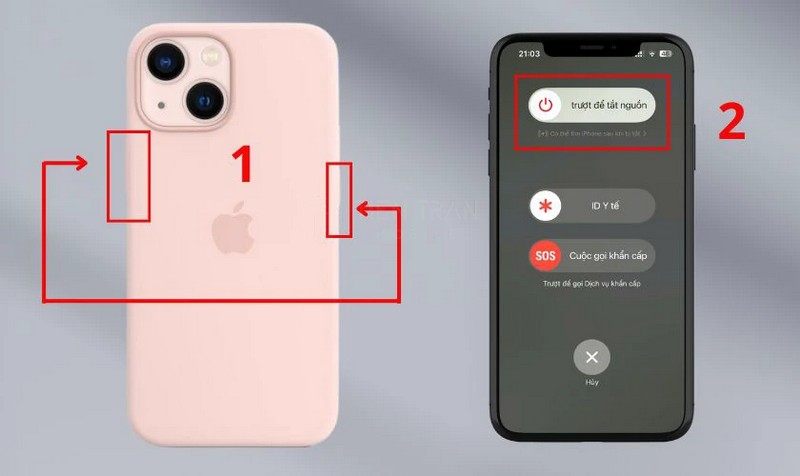
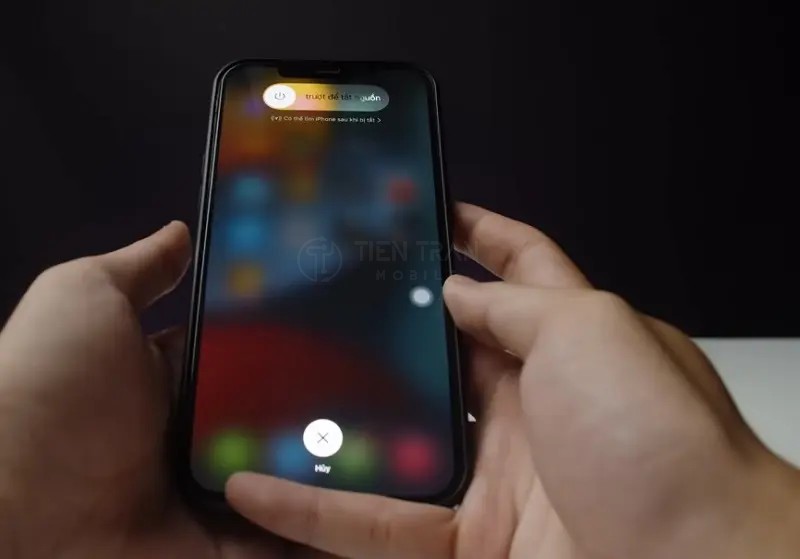
4. Khởi động lại iPhone
Giữ nút nguồn và nút tăng/giảm âm lượng (tùy đời máy) → trượt để tắt nguồn → đợi 30 giây rồi mở lại. Thao tác đơn giản này giúp xóa bộ nhớ đệm tạm thời và khắc phục nhiều lỗi xung đột phần mềm gây ra tình trạng iphone không nhận tai nghe lightning.
5. Ngắt kết nối Bluetooth và thử lại
Vào Cài đặt > Bluetooth > Tắt. Hoặc kéo Trung tâm điều khiển xuống và tắt nhanh biểu tượng Bluetooth. Thao tác này đảm bảo iPhone không cố gắng gửi âm thanh đến một thiết bị không dây nào khác.
6. Cập nhật phiên bản iOS mới nhất
Vào Cài đặt > Cài đặt chung > Cập nhật phần mềm. Luôn sao lưu dữ liệu trước khi cập nhật. Các bản vá mới của Apple thường khắc phục lỗi tương thích phụ kiện, giải quyết tình trạng iphone không nhận tai e lightning.
7. Thử dùng bộ chuyển đổi hoặc tai nghe chính hãng (MFi)
Nếu bạn đang dùng adapter hoặc tai nghe trôi nổi, hãy đổi sang phụ kiện có chứng nhận MFi (Made for iPhone). Chúng có chip xác thực giúp iOS nhận diện đúng chuẩn, giải quyết dứt điểm lỗi tương thích.
8. Kiểm tra cài đặt âm thanh
- Vào Cài đặt > Âm thanh & Cảm ứng, kiểm tra mục “Giảm âm thanh lớn”.
- Vào Cài đặt > Trợ năng > Âm thanh & Hình ảnh, kiểm tra thanh trượt “Cân bằng” (phải ở giữa), và tắt “Âm thanh Mono” (nếu không cần).
- Mở ứng dụng “Ghi âm” và thử thu bằng mic tai nghe để kiểm tra.
9. Khôi phục cài đặt gốc (Bước cuối cùng)
Nếu tất cả các bước trên không hiệu quả, có thể lỗi do cài đặt hệ thống.
- Vào Cài đặt > Cài đặt chung > Chuyển hoặc đặt lại iPhone > Đặt lại.
- Chọn Đặt lại tất cả cài đặt (không mất dữ liệu) trước.
- Nếu không được, hãy sao lưu toàn bộ dữ liệu (lên iCloud hoặc máy tính) rồi chọn Xóa tất cả nội dung và cài đặt.
10. Mang đến trung tâm sửa chữa uy tín
Khi đã thử đủ 9 bước trên mà tình trạng iphone không nhận tai nghe lightning vẫn “cứng đầu”, 99% đây là lỗi phần cứng (cổng sạc, IC Audio). Hãy mang máy đến Tiến Trần Mobile để kỹ thuật viên kiểm tra bằng thiết bị chuyên dụng.
- Địa chỉ: 284 Cao Đạt, Phường 1, Quận 5
- Hotline: 0943 354 321
- Website: tientranmobile.com
Xử lý trường hợp nhầm lẫn với lỗi tai nghe Bluetooth
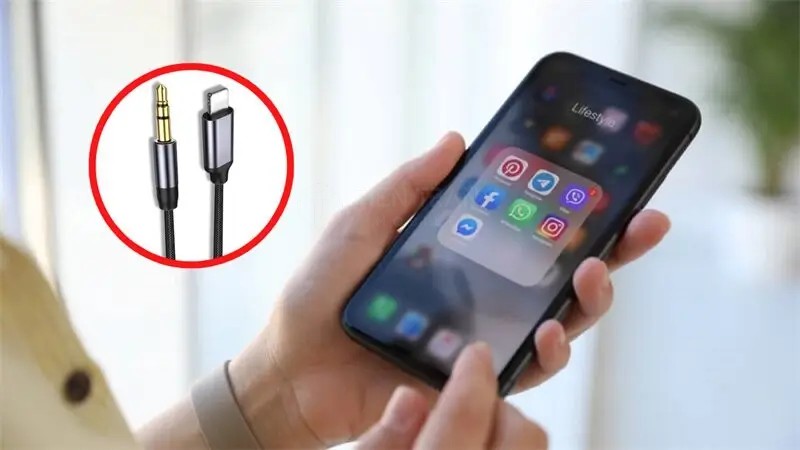
Đôi khi bạn dùng tai nghe không dây nhưng máy cũng không nhận. Dưới đây là các bước kiểm tra nhanh cho tai nghe Bluetooth:
- Kiểm tra ghép đôi: Đảm bảo Bluetooth trên iPhone đã bật. Đặt tai nghe vào chế độ ghép đôi (mở nắp hộp, giữ nút pair…) và chọn đúng tên thiết bị trong danh sách.
- Quên thiết bị và ghép đôi lại: Nếu kết nối chập chờn, vào Cài đặt > Bluetooth > chọn chữ (i) bên cạnh tên tai nghe > Quên thiết bị này. Sau đó, thực hiện ghép đôi lại từ đầu.
- Nhiễu sóng hoặc khoảng cách: Tránh xa các nguồn nhiễu (lò vi sóng, router Wi-Fi), giữ khoảng cách kết nối dưới 10m.
- Lỗi phần mềm: Cập nhật phần mềm (firmware) cho tai nghe (nếu có ứng dụng đi kèm) và cập nhật iOS cho iPhone.
- Đặt lại cài đặt mạng: Vào Cài đặt > Cài đặt chung > Chuyển hoặc đặt lại iPhone > Đặt lại > Đặt lại cài đặt mạng.
Lưu ý khi sử dụng tai nghe Lightning cho iPhone
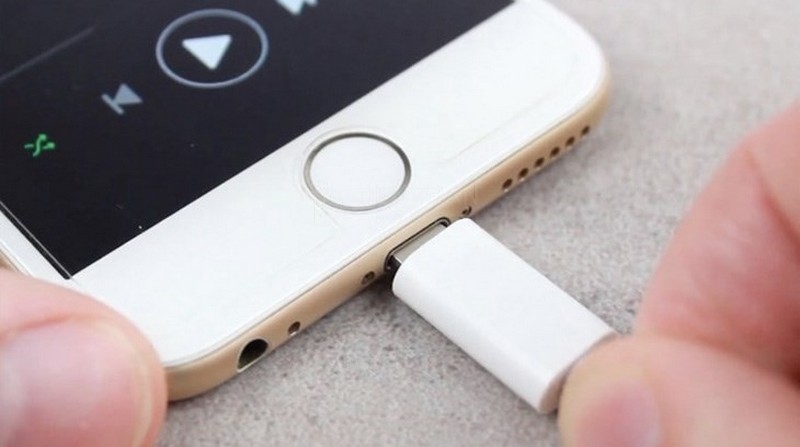
- Ưu tiên phụ kiện chính hãng (MFi): Để đảm bảo tương thích, ổn định và tránh cảnh báo lỗi.
- Tránh vừa sạc vừa nghe nhạc: Dùng chung 1 cổng cho 2 tác vụ liên tục có thể gây nóng máy, nhiễu âm và làm mòn cổng Lightning nhanh hơn.
- Giữ cổng kết nối khô ráo, sạch sẽ: Hạn chế để máy trong túi quần có nhiều bụi vải. Không dùng máy khi tay ướt, mồ hôi có thể gây oxy hóa chân cắm.
- Hạn chế cắm/rút liên tục khi không cần thiết: Mỗi lần cắm/rút đều gây mài mòn cơ khí. Hãy nhẹ tay và cắm thẳng trục.
- Định kỳ vệ sinh và cập nhật iOS: Giữ thói quen vệ sinh cổng 6 tháng/lần và luôn cập nhật iOS để có trải nghiệm tốt nhất.
Khi nào bạn nên mang iPhone đến Tiến Trần Mobile?
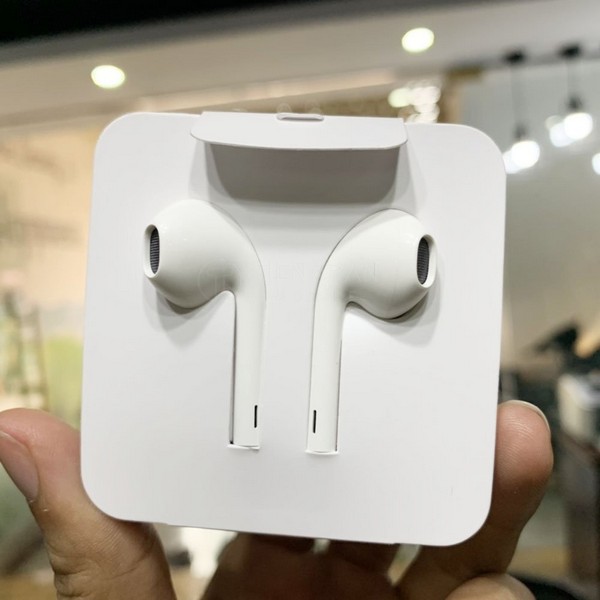
- Đã thử mọi cách tại nhà nhưng tai nghe vẫn không nhận.
- Phát hiện cổng Lightning bị lỏng lẻo, gỉ sét hoặc móp méo khi quan sát.
- Lỗi xảy ra đồng thời với cả tai nghe và sạc (cắm sạc cũng chập chờn).
- Máy liên tục báo “Phụ kiện không được hỗ trợ” ngay cả khi dùng phụ kiện chính hãng.
Dịch vụ sửa chữa chuyên sâu tại Tiến Trần Mobile
- Kiểm tra miễn phí, báo giá nhanh: Chúng tôi kiểm tra máy, soi cổng dưới kính hiển vi, đo tín hiệu và báo lỗi rõ ràng, minh bạch chi phí trước khi sửa.
- Linh kiện chính hãng – bảo hành rõ ràng: Đảm bảo chất lượng linh kiện thay thế và có chính sách bảo hành minh bạch.
- Sửa nhanh lấy liền: Các lỗi vệ sinh cổng có thể xử lý tại chỗ. Các lỗi phần cứng sẽ được hẹn giờ trả máy cụ thể.
Bảng chẩn đoán nhanh: Vì sao iPhone không nhận tai nghe Lightning?
| Triệu chứng | Khả năng cao | Cách xử lý tại nhà | Mức độ |
| Không có âm thanh khi cắm | Cổng bẩn/Oxy hóa | Vệ sinh cổng, tắt Bluetooth, khởi động lại | Dễ |
| Lúc được lúc không khi lay | Cổng lỏng/Mòn | Cắm thẳng trục, thử tai nghe khác | Trung bình |
| Mic tai nghe không thu | Tai nghe/Adapter lỗi | Thử tai nghe khác, đổi phụ kiện MFi | Dễ |
| Báo “Phụ kiện không hỗd trợ” | Phụ kiện kém chất lượng | Dùng phụ kiện chính hãng (MFi) | Dễ |
| Không nhận cả sạc lẫn tai nghe | Cổng/Bo mạch lỗi | Mang đến Tiến Trần Mobile kiểm tra | Khó |
Bảng so sánh: Phụ kiện MFi vs. Phụ kiện trôi nổi
| Tiêu chí | MFi (Chính hãng/Chứng nhận) | Trôi nổi/Không MFi |
| Tương thích iOS | Ổn định, luôn nhận diện đúng | Lúc được lúc không, dễ báo lỗi |
| Chất lượng âm thanh | Đầy đủ dải, ít nhiễu | Dễ rè, méo tiếng, hụt âm |
| Độ bền đầu Lightning | Mạ tốt, khó oxy hóa | Mòn nhanh, dễ lỏng |
| Khả năng ghi âm/Mic | Hoạt động chuẩn, rõ ràng | Thường không nhận mic, hoặc rè |
| Rủi ro “iphone không nhận tai nghe” | Thấp | Rất cao |
Danh sách tự kiểm tra trước khi mang đi sửa
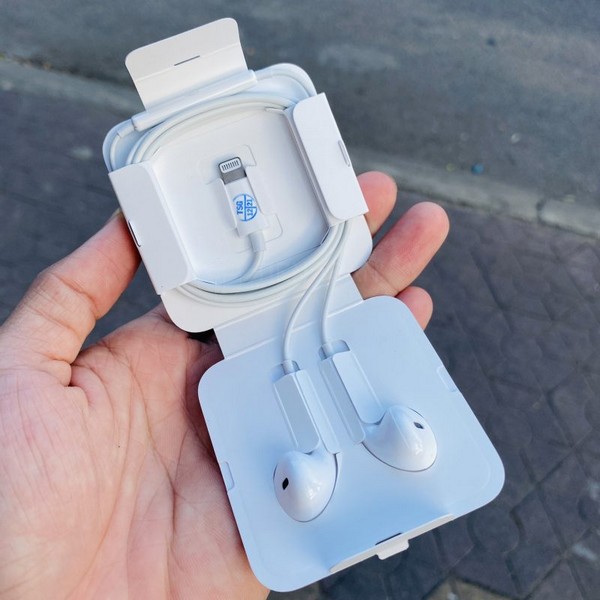
- Dùng tai nghe/adapter khác (ưu tiên MFi) để loại trừ phụ kiện lỗi.
- Tắt Bluetooth và thử lại.
- Khởi động lại iPhone.
- Vệ sinh cổng Lightning (khô + cồn 70-90% nếu cần).
- Cập nhật iOS mới nhất.
- Kiểm tra Cài đặt > Âm thanh (cân bằng L/R, Mono).
- Test ghi âm để kiểm tra mic tai nghe.
- Nếu vẫn iphone không nhận tai nghe lightning → Ghé Tiến Trần Mobile.
Quy trình 6 bước minh bạch tại Tiến Trần Mobile
- Tiếp nhận & Lắng nghe: Bạn mô tả rõ tình trạng, máy đã từng vào nước/va đập chưa.
- Kiểm tra ngoại quan: Soi cổng Lightning, khung viền, tìm dấu hiệu oxy hóa, gỉ sét.
- Test chéo phụ kiện: Dùng các mẫu tai nghe/adapter MFi chuẩn để loại trừ lỗi tương thích.
- Chẩn đoán chuyên sâu: Nếu nghi ngờ phần cứng, kỹ thuật viên sẽ đo đường tín hiệu, kiểm tra IC Audio.
- Báo giá & Thời gian: Báo giá minh bạch, thời gian hoàn thành. Chỉ tiến hành khi bạn đồng ý.
- Bàn giao & Bảo hành: Test lại mọi chức năng cùng bạn, dán tem bảo hành và hướng dẫn sử dụng.
Bảng giá dịch vụ tham khảo [Cập nhật T11/2025]
Lưu ý: Giá có thể thay đổi tùy theo model máy (iPhone X, 11, 12, 13, 14, 15…) và mức độ hư hỏng. Vui lòng liên hệ 0943 354 321 để nhận báo giá chính xác nhất.
| Dịch vụ | Chi phí tham khảo (VNĐ) | Thời gian dự kiến |
| Vệ sinh cổng Lightning chuyên sâu | 100.000 – 250.000 (Thường miễn phí nếu kèm sửa lỗi khác) | 15 – 30 phút |
| Thay cáp/cụm cổng Lightning | 350.000 – 1.500.000 | 60 – 120 phút |
| Sửa lỗi IC Audio trên bo mạch | 500.000 – 2.000.000+ | 1 – 2 ngày |
| Thay tai nghe/Adapter MFi (Bán lẻ) | (Giá tùy theo sản phẩm) | 5 – 10 phút |
Một vài trường hợp sửa chữa thực tế
- Trường hợp 1 – Bụi vải cứng đầu: iPhone 11 Pro Max, khách phàn nàn iphone không nhận tai nghe lightning dù đã đổi 2 tai nghe. Kỹ thuật viên soi cổng phát hiện bụi vải vón cục cứng. Sau khi vệ sinh chuyên dụng, máy nhận lại tai nghe ngay.
- Trường hợp 2 – Adapter không MFi: iPhone XR dùng đầu chuyển giá rẻ, liên tục báo “phụ kiện không hỗ trợ”. Đổi sang adapter MFi, lỗi biến mất, mic thu rõ.
- Trường hợp 3 – Sau khi rơi nước: iPhone XS rơi nước. Sấy khô xong máy vẫn không nhận Lightning, sạc cũng chập chờn. Kiểm tra phát hiện gỉ sét và đường tín hiệu âm thanh bị oxy hóa. Sau khi xử lý bo mạch và thay cổng, máy hoạt động bình thường.
Lưu ý an toàn khi tự vệ sinh tại nhà
- Chỉ dùng dụng cụ nhựa hoặc gỗ mềm, không sắc nhọn; tránh kim loại.
- Nếu dùng cồn (isopropyl), chỉ dùng lượng rất nhỏ, tránh chảy sâu vào máy. Đợi khô hoàn toàn rồi mới cắm điện hoặc thử lại.
- Máy từng vào nước: Đừng tự sấy nóng; hãy mang đến trung tâm để làm sạch chuyên dụng, tránh làm lỗi nặng hơn.
Tiêu chuẩn kiểm tra sau khi sửa chữa
- Cắm tai nghe 10 lần liên tiếp, xoay 4 góc – âm thanh không được rớt.
- Test mic trong 3 ứng dụng: Ghi âm, Messenger, Zalo.
- Gọi điện 2 chiều, bật/tắt loa ngoài – không bị treo, không nhiễu.
- Phát nhạc 30 phút – không tự ngắt.
Kết luận
Tổng hợp lại các nguyên nhân thường gặp
Tình trạng iPhone không nhận tai nghe Lightning đa phần đến từ các nguyên nhân đơn giản như cổng bẩn/oxy hóa, phụ kiện kém chất lượng (không MFi), hoặc xung đột phần mềm iOS, Bluetooth. Ít gặp hơn nhưng nghiêm trọng hơn là lỗi phần cứng (cổng, bo mạch, IC Audio) sau khi va đập hoặc vào nước.
Lời khuyên bảo dưỡng thiết bị định kỳ
Vệ sinh cổng định kỳ, ưu tiên dùng phụ kiện chuẩn MFi, luôn cập nhật iOS và hạn chế vừa sạc vừa nghe. Những thói quen nhỏ này đủ để bạn hiếm khi gặp lại sự cố iphone không nhận tai nghe lightning.
Liên hệ Tiến Trần Mobile để được hỗ trợ chuyên sâu
Khi đã thử các cách trên mà không thành công, đừng ngần ngại mang máy đến Tiến Trần Mobile. Chúng tôi sẽ kiểm tra miễn phí, báo rõ nguyên nhân và chỉ sửa chữa khi bạn đồng ý – nhanh chóng, chính xác và minh bạch.
- Địa chỉ: 284 Cao Đạt, Phường 1, Quận 5, HCM
- Hotline/Zalo: 0943 354 321
- Website: tientranmobile.com