


Tin tức
iPhone Không Vuốt Được Từ Dưới Lên Nguyên Nhân & Cách Fix
Tình trạng iPhone không vuốt được từ dưới lên khiến bạn không mở được Control Center hay thoát ứng dụng? Đây là lỗi khá phổ biến trên các dòng iPhone có Face ID và có thể bắt nguồn từ phần mềm, cài đặt hoặc cảm ứng. Bài viết này sẽ giúp bạn nhận diện nhanh nguyên nhân, kèm loạt cách khắc phục đơn giản – hiệu quả ngay tại nhà trước khi phải mang máy đi sửa.
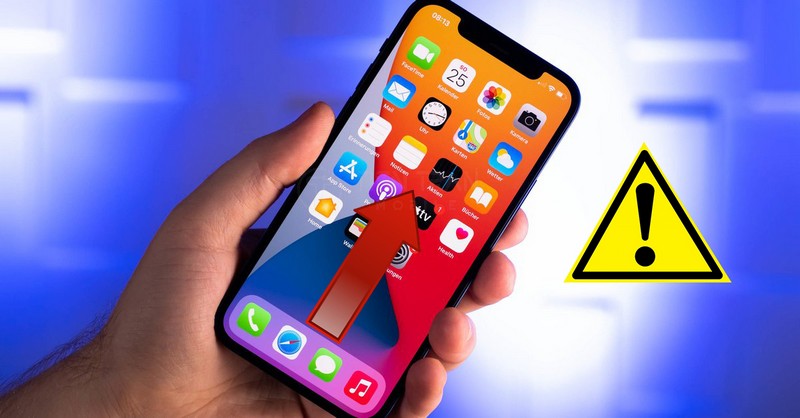
Phân biệt thao tác vuốt (Rất nhiều người nhầm lẫn)
Đây là điều quan trọng nhất bạn cần kiểm tra. Từ thế hệ iPhone X trở đi (sử dụng Face ID và không có nút Home), Apple đã thay đổi thao tác:
- iPhone có Face ID (iPhone X trở lên):
- Vuốt từ dưới lên: Dùng để về Màn hình chính (Home) hoặc mở Trình chuyển đổi ứng dụng (đa nhiệm).
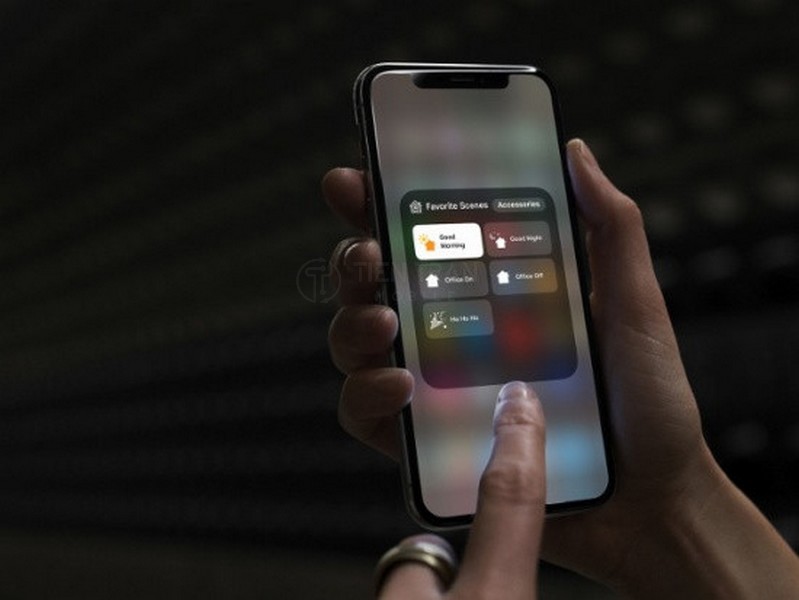
- Mở Trung tâm điều khiển (Control Center): Phải vuốt xuống từ góc trên bên phải màn hình.
- iPhone có nút Home (iPhone 8 Plus trở về trước):
- Vuốt từ dưới lên: Dùng để mở Trung tâm điều khiển.
- Về Màn hình chính: Nhấn nút Home.
Nếu bạn đang dùng máy Face ID và cố vuốt từ dưới lên để mở Trung tâm điều khiển, điều đó sẽ không hiệu quả. Hãy thử vuốt từ góc trên bên phải xuống. Nếu Trung tâm điều khiển xuất hiện, máy bạn hoàn toàn không bị lỗi.
Nếu bạn đã thao tác đúng mà máy vẫn không phản hồi, hãy tiếp tục với các nguyên nhân và giải pháp bên dưới.
Biểu hiện và Nguyên nhân chính khiến iPhone không vuốt được từ dưới lên
iPhone không vuốt được từ dưới lên thường do lỗi cảm ứng, xung đột phần mềm hoặc dính ốp, khiến thao tác bị cản trở.
1. Dấu hiệu nhận biết
- Vuốt từ cạnh đáy lên để về Màn hình chính nhưng máy “đơ”, không phản hồi.
- Vuốt lên và giữ để mở đa nhiệm (App Switcher) nhưng không hoạt động.
- Trên iPhone có nút Home, vuốt từ dưới lên nhưng Trung tâm điều khiển không xuất hiện.
- Vùng cạnh dưới màn hình bị liệt, đơ, phản hồi chậm hoặc không nhận cảm ứng.
2. Các nguyên nhân phổ biến
- Lỗi cài đặt & Trợ năng: Bạn vô tình tắt quyền truy cập Trung tâm điều khiển hoặc bật các tính năng như VoiceOver, Zoom, AssistiveTouch làm thay đổi cử chỉ cảm ứng.
- Xung đột phần mềm: Hệ điều hành iOS bị treo tạm thời, RAM đầy, hoặc có ứng dụng gây xung đột khiến cử chỉ vuốt bị “kẹt”.
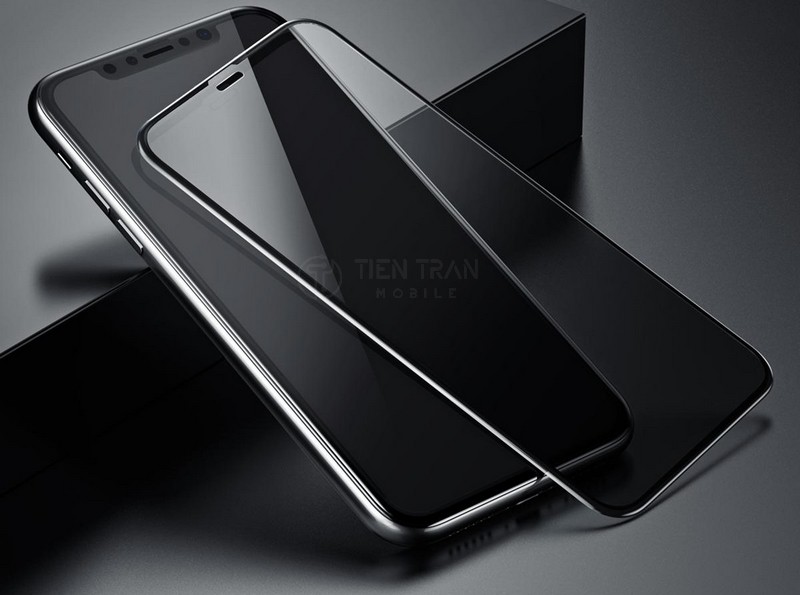
- Yếu tố bên ngoài: Miếng dán cường lực quá dày, dán lệch, hoặc ốp lưng cấn vào mép màn hình, làm cản trở thao tác và giảm độ nhạy cảm ứng ở cạnh viền.
- Lỗi phần cứng: Đây là trường hợp nghiêm trọng nhất, thường xảy ra sau khi máy bị rơi, va đập hoặc vào nước. Lỗi có thể do hỏng màn hình, lỏng cáp kết nối hoặc lỗi IC cảm ứng trên mainboard.
9 Cách khắc phục lỗi iPhone không vuốt được từ dưới lên (Từ dễ đến khó)
Hãy thực hiện lần lượt theo các nhóm giải pháp dưới đây.
Nhóm 1: Kiểm tra cài đặt và tính năng trợ năng
Đây là nhóm lỗi phổ biến nhất và dễ xử lý nhất, thường liên quan đến cài đặt người dùng.
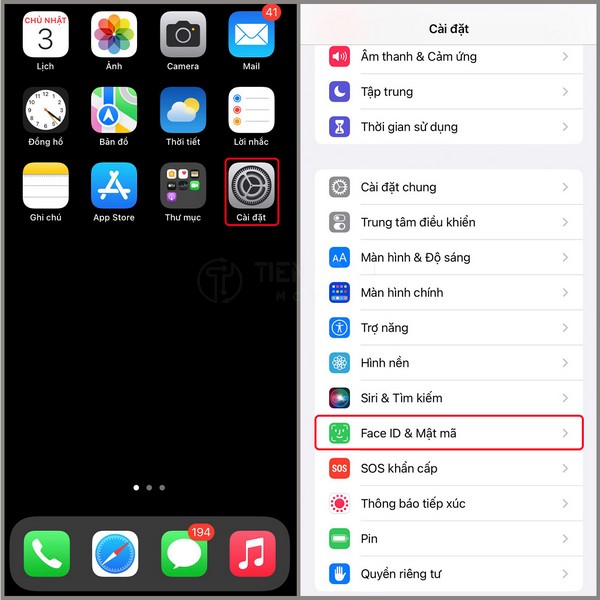
1. Bật quyền truy cập Trung tâm điều khiển
Nếu bạn không thể mở Control Center khi đang trong ứng dụng hoặc tại màn hình khóa:
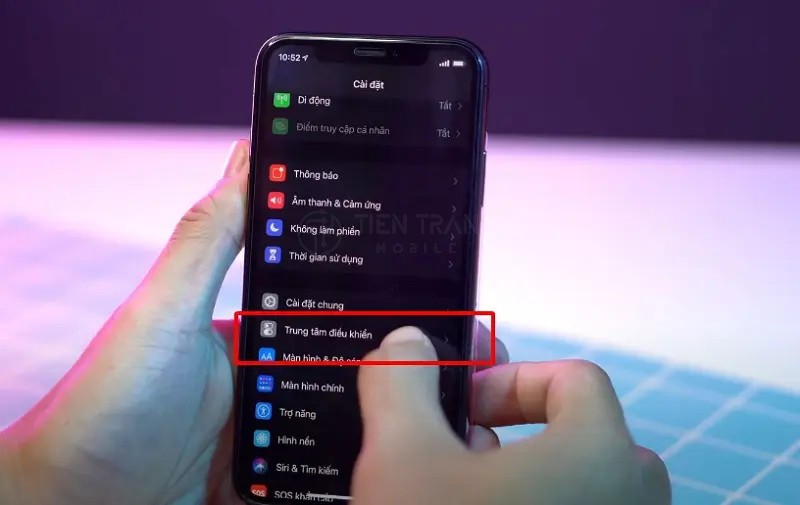
- Cho phép trong ứng dụng: Vào Cài đặt > Trung tâm điều khiển > Bật Truy cập bên trong ứng dụng.
- Cho phép trên màn hình khóa: Vào Cài đặt > Face ID & Mật mã (hoặc Touch ID & Mật mã) > kéo xuống mục “Cho phép truy cập khi bị khóa” và bật Trung tâm điều khiển.
2. Tắt các tính năng Trợ năng (VoiceOver, Zoom, AssistiveTouch)
Các tính năng này khi được bật sẽ thay đổi hoàn toàn cách bạn tương tác với màn hình.
- Cách tắt: Vào Cài đặt > Trợ năng.
- Trong mục Nhìn, kiểm tra VoiceOver và Thu phóng (Zoom). Nếu đang bật, hãy Tắt.
- Trong mục Thể chất và vận động, vào Cảm ứng > AssistiveTouch. Nếu đang bật, hãy Tắt xem lỗi có hết không. Đôi khi nút AssistiveTouch trôi xuống cạnh dưới cũng gây cản trở.
Nhóm 2: Khởi động lại và cập nhật phần mềm
Nếu các cài đặt đều ổn, lỗi có thể do xung đột phần mềm tạm thời.
3. Khởi động lại iPhone (Restart)
Đây là cách đơn giản nhất để làm mới hệ thống và giải phóng RAM, khắc phục các lỗi “kẹt” phần mềm.
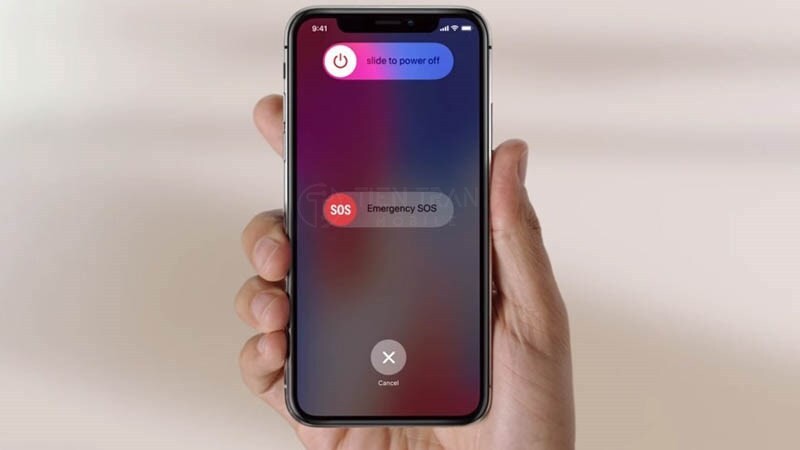
- Cách làm: Nhấn giữ nút nguồn và một trong hai nút âm lượng cho đến khi thanh “Trượt để tắt nguồn” xuất hiện. Tắt máy, đợi 30 giây rồi khởi động lại.
4. Buộc khởi động lại (Force Restart)
Nếu màn hình bị đơ cứng, không thể tắt nguồn bình thường, bạn cần Buộc khởi động lại. Thao tác này không xóa dữ liệu.
- iPhone 8 trở lên (có Face ID): Nhấn thả nhanh nút Tăng âm lượng > Nhấn thả nhanh nút Giảm âm lượng > Nhấn giữ nút Nguồn (nút sườn) cho đến khi logo Apple xuất hiện.
- iPhone 7/7 Plus: Nhấn giữ đồng thời nút Nguồn và nút Giảm âm lượng cho đến khi logo Apple xuất hiện.
- iPhone 6s trở xuống: Nhấn giữ đồng thời nút Nguồn và nút Home cho đến khi logo Apple xuất hiện.
5. Cập nhật phần mềm iOS mới nhất
Các bản cập nhật của Apple thường xuyên sửa các lỗi còn tồn đọng (bug) từ phiên bản cũ, bao gồm cả các lỗi liên quan đến cử chỉ và cảm ứng.
- Cách làm: Vào Cài đặt > Cài đặt chung > Cập nhật phần mềm và kiểm tra xem có bản cập nhật nào mới không. Hãy đảm bảo đã sao lưu trước khi cập nhật.
Nhóm 3: Kiểm tra yếu tố bên ngoài và Đặt lại
Nếu phần mềm vẫn không giải quyết được, hãy kiểm tra các yếu tố vật lý và cân nhắc các biện pháp đặt lại.
6. Tháo ốp lưng và kiểm tra kính cường lực
Một chiếc ốp lưng quá dày, cứng hoặc kính cường lực dán sát viền có thể làm giảm độ nhạy của cảm ứng ở cạnh màn hình.
- Hãy tháo toàn bộ ốp lưng và miếng dán cường lực ra.
- Dùng khăn mềm sạch lau kỹ bề mặt màn hình.
- Thử lại thao tác vuốt xem đã mượt mà hơn chưa.
7. Đặt lại tất cả cài đặt
Giải pháp này sẽ đưa toàn bộ cài đặt hệ thống (Wi-Fi, bố cục màn hình chính, quyền riêng tư…) về mặc định mà không làm mất dữ liệu (ảnh, danh bạ, ứng dụng).
- Cách làm: Vào Cài đặt > Cài đặt chung > Chuyển hoặc đặt lại iPhone > Đặt lại > Đặt lại tất cả cài đặt.
8. Khôi phục cài đặt gốc (Xóa tất cả)
Đây là biện pháp “mạnh tay” cuối cùng để loại bỏ hoàn toàn các lỗi phần mềm. Nó sẽ xóa sạch toàn bộ dữ liệu trên iPhone, đưa máy về trạng thái như lúc mới xuất xưởng.
- QUAN TRỌNG: Phải sao lưu (Backup) toàn bộ dữ liệu của bạn lên iCloud hoặc máy tính trước khi thực hiện.
- Cách làm: Vào Cài đặt > Cài đặt chung > Chuyển hoặc đặt lại iPhone > Xóa tất cả nội dung và cài đặt.
9. Mang máy đến trung tâm sửa chữa uy tín (Nghi ngờ lỗi phần cứng)
Nếu bạn đã thử cả 8 bước trên, hoặc nếu máy của bạn có tiền sử bị rơi, cấn móp hay vào nước, thì 99% lỗi nằm ở phần cứng.
- Các khả năng: Hỏng panel cảm ứng, lỏng socket màn hình, hoặc nặng nhất là lỗi IC cảm ứng trên mainboard.
- Giải pháp: Không nên tự ý tháo mở tại nhà. Hãy mang máy đến các trung tâm uy tín như Tiến Trần Mobile để kỹ thuật viên kiểm tra và chẩn đoán chính xác.
Bảng tóm tắt nhanh: Triệu chứng – Nguyên nhân – Cách xử lý
| Triệu chứng | Khả năng nguyên nhân | Giải pháp nhanh |
| Không mở được Control Center | Sai thao tác (máy Face ID) / Tắt quyền | Vuốt góc trên bên phải / Vào Cài đặt bật lại quyền |
| Vuốt từ dưới lên không phản hồi | Treo phần mềm, xung đột app | Khởi động lại / Buộc khởi động lại |
| Vuốt về Home không được | Bật VoiceOver / Zoom / AssistiveTouch | Vào Cài đặt > Trợ năng > Tắt các tính năng này |
| Vuốt khó, lúc ăn lúc không ở mép | Ốp lưng cấn / Kính cường lực dày | Tháo ốp lưng và miếng dán, vệ sinh màn hình |
| Đã làm hết cách vẫn không được | Rơi vỡ, vào nước, hỏng IC Touch | Mang đến trung tâm sửa chữa (Tiến Trần Mobile) |
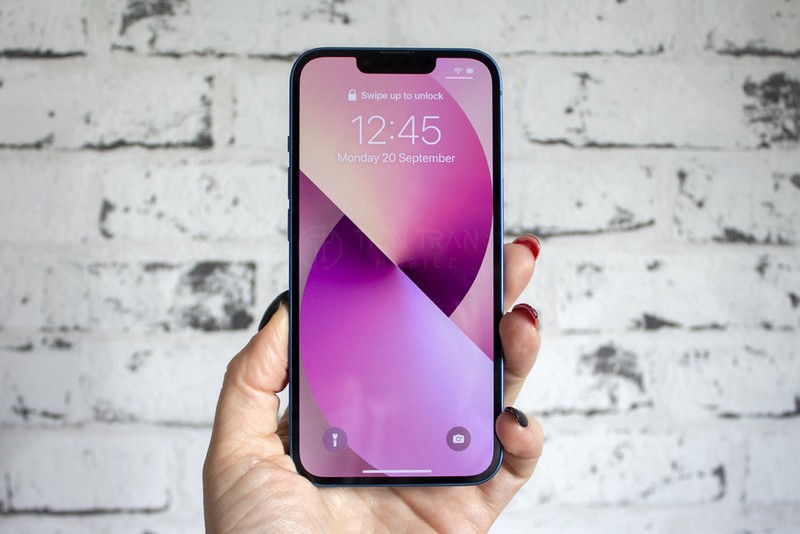
Khi nào bạn nên mang máy đến Tiến Trần Mobile?
Hãy đến ngay cửa hàng nếu iPhone của bạn có các dấu hiệu sau:
- Máy đã từng bị rơi, va đập mạnh hoặc ngấm nước và bắt đầu xuất hiện lỗi vuốt.
- Đã thử tất cả các biện pháp phần mềm (từ 1 đến 8) nhưng lỗi vẫn y nguyên.
- Cảm ứng bị liệt, loạn ở nhiều vùng, hoặc xuất hiện sọc màu, sọc mờ ở gần cạnh đáy màn hình.
Đây là những dấu hiệu rõ ràng của hư hỏng phần cứng. Đội ngũ kỹ thuật viên tại Tiến Trần Mobile sẽ sử dụng các thiết bị chuyên dụng để kiểm tra, chẩn đoán lỗi miễn phí và đưa ra giải pháp tối ưu nhất, từ việc vệ sinh socket, thay màn hình, đến xử lý IC cảm ứng.
- Địa chỉ: 284 Cao Đạt, Phường 1, Quận 5
- Hotline: 0943354321
- Website: tientranmobile.com
Câu hỏi thường gặp
- iPhone không vuốt được từ dưới lên có nghiêm trọng không?
Rất nghiêm trọng về trải nghiệm. Bạn sẽ không thể thoát ứng dụng, khó khăn khi chuyển đổi đa nhiệm, và thậm chí bị “kẹt” ở màn hình khóa nếu dùng máy Face ID, khiến việc sử dụng điện thoại gần như là không thể.
- Làm sao biết lỗi do phần mềm hay do liệt cảm ứng phần cứng?
- Thử bằng Ghi chú: Mở ứng dụng Ghi chú, chọn bút vẽ và thử vẽ một đường liên tục sát mép dưới màn hình. Nếu đường vẽ bị đứt quãng, 90% bạn đã bị liệt cảm ứng cục bộ (lỗi phần cứng).
- Thử bằng cách Reset: Nếu bạn đã Khôi phục cài đặt gốc (Restore) mà vẫn bị, 100% là lỗi phần cứng.
- Chi phí sửa lỗi iPhone không vuốt được từ dưới lên là bao nhiêu?
Chi phí phụ thuộc vào nguyên nhân:
- Nếu chỉ cần vệ sinh socket, chi phí rất thấp hoặc được miễn phí tại Tiến Trần Mobile.
- Nếu hỏng màn hình (phải thay màn), giá sẽ tùy theo model (iPhone 11, 12, 13 Pro Max…).
- Nếu hỏng IC cảm ứng trên main, đây là kỹ thuật sửa chữa phức tạp và chi phí sẽ được báo cụ thể sau khi kiểm tra.
Bạn nên gọi đến hotline 0943354321 của Tiến Trần Mobile để được tư vấn và báo giá tham khảo nhanh nhất cho dòng máy của mình.
Tổng kết
Lỗi iPhone không vuốt được từ dưới lên gây ra rất nhiều phiền toái. Hy vọng với các giải pháp trên, bạn có thể tự khắc phục thành công. Hãy luôn ưu tiên kiểm tra thao tác và các lỗi phần mềm trước khi nghĩ đến phần cứng.
Nếu không thể tự xử lý, đừng ngần ngại mang máy đến Tiến Trần Mobile tại 284 Cao Đạt, P1, Q5. Chúng tôi sẽ kiểm tra miễn phí và hỗ trợ bạn một cách chuyên nghiệp nhất, đảm bảo linh kiện chính hãng và bảo hành rõ ràng.










