Tin tức
Khoá Màn Hình iPhone Nhanh Chóng Và Đúng Cách
Khoá màn hình iPhone là thao tác cơ bản nhưng cực kỳ quan trọng giúp bảo vệ dữ liệu cá nhân, tránh bị truy cập trái phép và tối ưu trải nghiệm sử dụng hằng ngày, tuy nhiên không phải ai cũng biết cách thiết lập đúng hoặc tận dụng các tính năng như Face ID, mật khẩu hay thời gian tự khoá; trong bài viết này, Tiến Trần Mobile sẽ hướng dẫn chi tiết cách khoá màn hình iPhone nhanh chóng, dễ hiểu và áp dụng cho mọi dòng máy để bạn sử dụng an toàn, tiện lợi hơn.
Khóa màn hình iPhone là gì?
Hiểu rõ định nghĩa, thời gian hoạt động và tầm quan trọng của tính năng này sẽ giúp bạn bảo vệ thiết bị hiệu quả hơn.
Khái niệm cơ bản
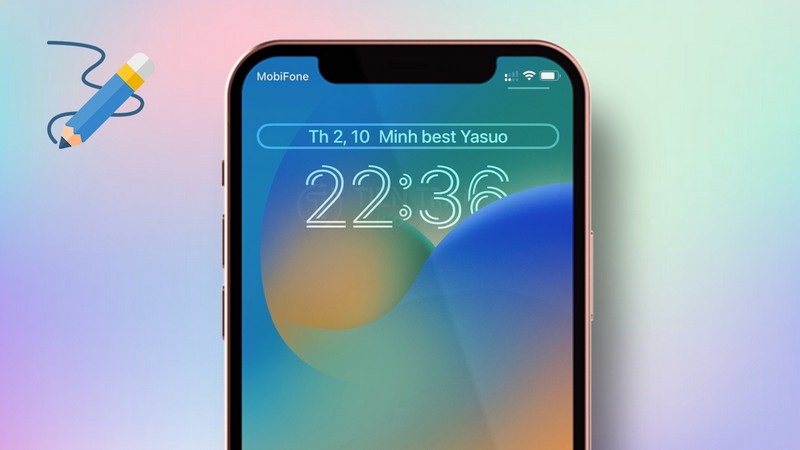
Khóa màn hình iPhone là trạng thái máy đang bật nhưng màn hình hiển thị bị tắt hoặc bị chặn bởi một lớp bảo mật. Người dùng bắt buộc phải xác thực thông qua mật mã, khuôn mặt hoặc vân tay để truy cập vào các ứng dụng và dữ liệu bên trong.
Thời gian tự động khóa
Đây là khoảng thời gian thiết bị chờ đợi sau thao tác chạm cuối cùng của bạn trước khi tự động tắt màn hình. Bạn có thể điều chỉnh mốc thời gian này ngắn hay dài tùy thuộc vào nhu cầu sử dụng thực tế.
Lợi ích của việc cài đặt
Tính năng này đóng vai trò như một rào cản đầu tiên giúp bảo vệ quyền riêng tư khỏi những ánh mắt tò mò, ngăn kẻ gian đánh cắp dữ liệu tài chính khi máy bị thất lạc. Ngoài ra, việc màn hình tắt đúng lúc còn giúp tiết kiệm pin đáng kể và hạn chế các thao tác chạm nhầm khi để điện thoại trong túi.
Cách khóa màn hình iPhone nhanh nhất
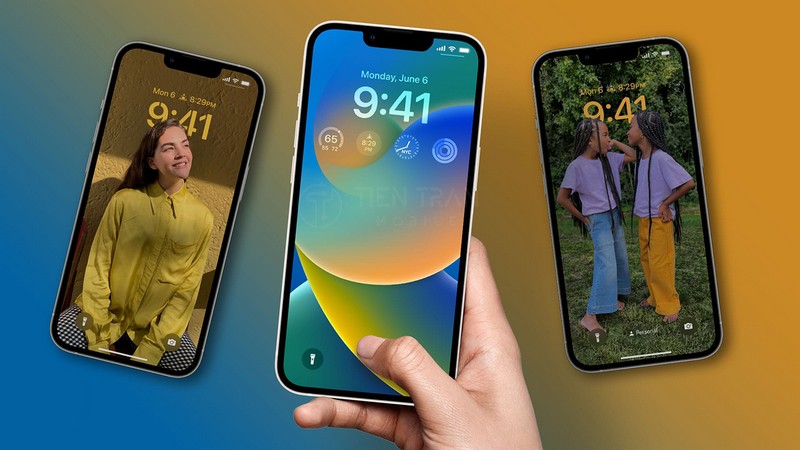
Có nhiều phương pháp thao tác tắt màn hình nhanh chóng, phù hợp với từng thói quen và hoàn cảnh sử dụng khác nhau của người dùng.
Sử dụng nút nguồn vật lý
Đây là cách truyền thống và phổ biến nhất. Bạn chỉ cần nhấn nhẹ vào nút nguồn ở cạnh bên thiết bị một lần, màn hình sẽ lập tức tắt. Để tối ưu hóa thời lượng pin, hãy tập thói quen nhấn nút nguồn để khóa máy ngay sau khi xem xong thông báo.
Sử dụng phím Home ảo (AssistiveTouch)
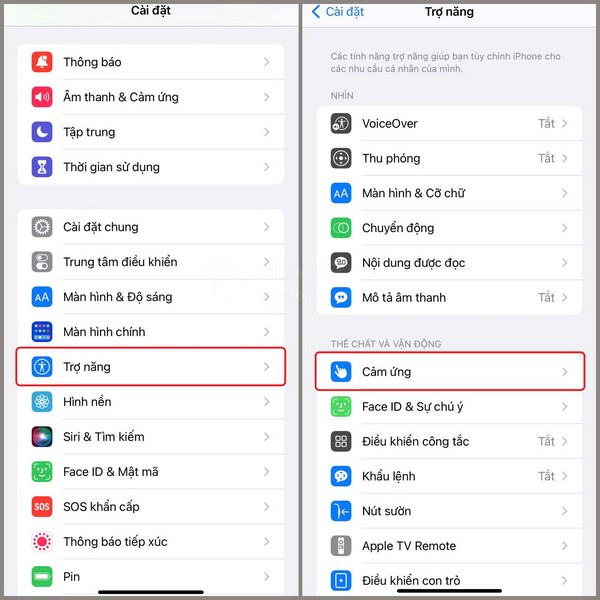
Nếu nút nguồn bị hỏng hoặc bạn muốn hạn chế dùng phím vật lý, AssistiveTouch là giải pháp thay thế hoàn hảo. Để thực hiện, bạn vào Cài đặt, chọn Trợ năng, mở Cảm ứng và bật AssistiveTouch. Sau đó, nhấn vào nút Home ảo trên màn hình, chọn Thiết bị và ấn Khóa màn hình.
Điều khiển bằng giọng nói qua Siri
Khi tay đang bận hoặc ở xa thiết bị, bạn có thể gọi trợ lý ảo Siri bằng lệnh giọng nói để yêu cầu khóa máy ngay lập tức. Tính năng này phát huy tác dụng tối đa khi bạn đang nấu ăn hoặc lái xe.
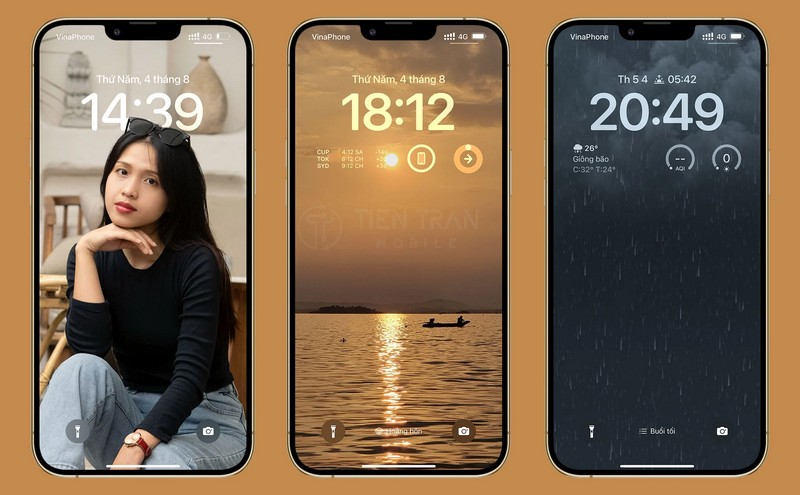
Hướng dẫn cài đặt mật khẩu khóa màn hình iPhone
Apple cung cấp nhiều tùy chọn bảo mật từ mật khẩu số, chữ cái đến sinh trắc học để người dùng xây dựng lớp tường lửa an toàn nhất.
Cài đặt mật khẩu số và chữ
Mật khẩu số 6 ký tự là tiêu chuẩn bảo mật mặc định hiện nay. Để kích hoạt, bạn vào Cài đặt, chọn Face ID & Mật mã, sau đó nhấn Bật mật mã. Nếu muốn độ an toàn cao hơn, hãy chọn Tùy chọn mật mã và thiết lập một chuỗi kết hợp cả chữ cái, chữ số và ký tự đặc biệt để chống lại các phần mềm bẻ khóa.
Thiết lập sinh trắc học Face ID và Touch ID
Đối với các dòng máy mới, Face ID mang lại sự tiện lợi tối đa. Trong mục Face ID & Mật mã, bạn chọn Thiết lập Face ID và xoay đầu theo hướng dẫn để camera quét góc cạnh khuôn mặt. Với các máy đời cũ sử dụng Touch ID, bạn vào Touch ID & Mật mã, chọn Thêm dấu vân tay và thao tác đặt ngón tay liên tục lên nút Home.
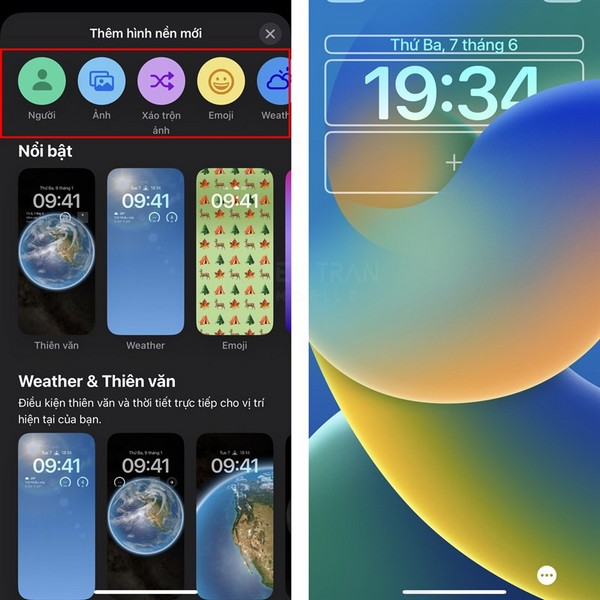
Cách thay đổi mật khẩu màn hình iPhone
Thay đổi mật khẩu định kỳ hoặc làm mới dữ liệu sinh trắc học là thói quen cần thiết để đảm bảo an toàn tuyệt đối khi bạn nghi ngờ rò rỉ thông tin.
Đổi mật khẩu chữ và số
Bạn truy cập vào phần Face ID & Mật mã trong Cài đặt, nhập mật mã hiện tại. Kéo xuống chọn Thay đổi mật mã, xác nhận lại mã cũ một lần nữa trước khi nhập chuỗi mật khẩu mới.
Đặt lại Face ID và Touch ID
Để thay đổi dữ liệu sinh trắc học, bạn cần vào cài đặt bảo mật tương ứng, chọn Đặt lại Face ID hoặc Xóa dấu vân tay. Sau thao tác này, thiết bị sẽ yêu cầu bạn quét lại khuôn mặt hoặc vân tay từ đầu giống như khi mới thiết lập.
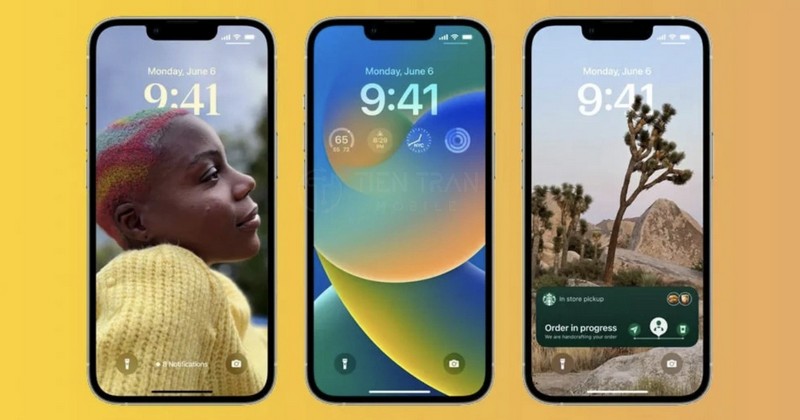
Cách tắt khóa màn hình iPhone
Việc gỡ bỏ hoàn toàn mật mã chỉ nên được thực hiện trong những điều kiện thiết bị được kiểm soát an toàn tuyệt đối.
Khi nào nên tắt mật mã
Chỉ nên áp dụng thao tác này nếu máy được để cố định ở nhà làm thiết bị phát nhạc, hoặc trước khi mang máy đi bảo hành, bán lại và khôi phục cài đặt gốc.
Rủi ro khi không dùng bảo mật
Vô hiệu hóa mật mã đồng nghĩa với việc mở toang cánh cửa bảo vệ. Bất kỳ ai cầm máy cũng có thể xem dữ liệu, thanh toán Apple Pay hoặc thay đổi cài đặt tài khoản Apple ID.
Hướng dẫn tắt hoàn toàn
Bạn vào Cài đặt, mở Face ID & Mật mã và nhập mật khẩu hiện tại. Kéo xuống dưới, chọn Tắt mật mã và điền lại mật khẩu một lần nữa để xác nhận lệnh gỡ bỏ lớp bảo vệ này.
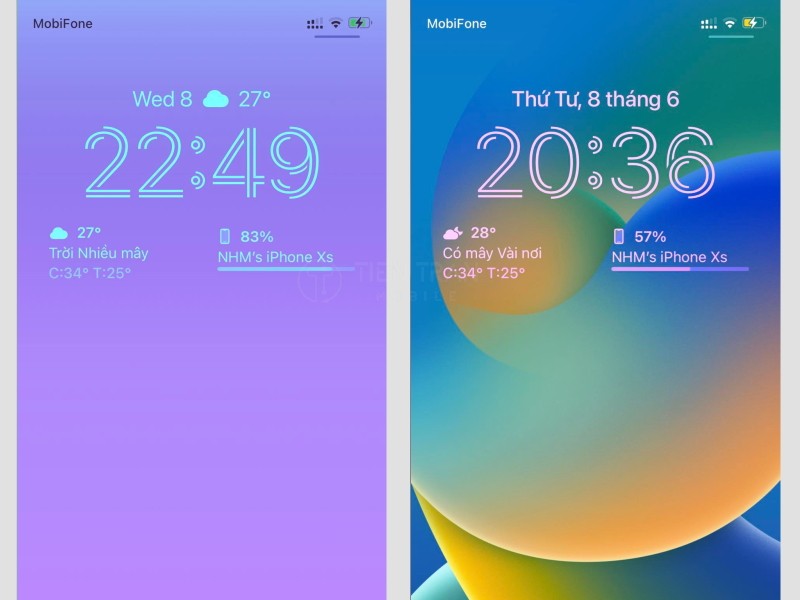
Cài đặt thời gian khóa màn hình iPhone
Điều chỉnh thời gian sáng màn hình hợp lý giúp bạn tìm ra điểm cân bằng giữa sự tiện lợi khi làm việc và tuổi thọ pin.
Tùy chỉnh thời gian tự động khóa
Vào Cài đặt, chọn Màn hình & Độ sáng, tìm đến mục Tự động khóa. Tại đây, bạn có thể chọn các mốc từ 30 giây đến 5 phút. Tiến Trần Mobile khuyến nghị mức 1 phút là sự lựa chọn tối ưu nhất cho đa số người dùng phổ thông.
Chế độ không bao giờ tắt
Tính năng này phù hợp khi bạn cần đọc tài liệu dài hoặc xem bản đồ liên tục. Tuy nhiên, sau khi hoàn thành công việc, hãy nhớ chuyển lại mức thời gian ngắn hơn để thiết bị không bị cạn kiệt pin.
Các mẹo khóa màn hình iPhone ít người biết
Nắm vững các thủ thuật nhỏ và tính năng ẩn sẽ giúp thao tác đóng mở thiết bị của bạn trở nên mượt mà, chuyên nghiệp hơn.
Chạm hai lần vào mặt lưng
Từ ứng dụng Cài đặt, bạn vào Trợ năng, chọn Cảm ứng và cuộn xuống mục Chạm vào mặt sau. Gán lệnh Khóa màn hình cho thao tác Chạm hai lần. Sau khi cài đặt, bạn chỉ cần gõ nhẹ ngón tay vào mặt lưng máy để tắt màn hình.
Tự động khóa khi không chú ý
Trong phần Face ID & Mật mã, nếu bạn bật tính năng Nhận biết sự chú ý, thiết bị sẽ tự động làm mờ và tắt màn hình sớm hơn thời gian cài đặt gốc nếu phát hiện bạn không còn nhìn trực tiếp vào máy.
Vuốt mở khóa triệt tiêu độ trễ
Để mở khóa cực nhanh bằng Face ID, hãy tạo thói quen vuốt màn hình từ cạnh dưới lên ngay khoảnh khắc đưa máy ngang tầm mắt. Hệ thống sẽ quét khuôn mặt đồng thời với thao tác vuốt, giúp loại bỏ hoàn toàn độ trễ chờ đợi.
Các thiết lập bảo mật nâng cao cho iPhone
Nếu thiết bị chứa những dữ liệu đặc biệt quan trọng, các thiết lập mặc định có thể chưa đủ an toàn và bạn cần nâng cấp hệ thống phòng thủ.
Xóa dữ liệu khi nhập sai mật khẩu
Trong mục Face ID & Mật mã, hãy cuộn xuống cuối và bật tính năng Xóa dữ liệu. Đây là cơ chế cứng rắn giúp máy tự động xóa sạch mọi thông tin bên trong nếu có người cố tình dò mật khẩu và nhập sai quá 10 lần liên tiếp.
Giới hạn truy cập lúc khóa máy
Ngay cả khi máy đã khóa, người lạ vẫn có thể xem thông báo hoặc tắt mạng. Để ngăn chặn, hãy vào phần Cho phép truy cập khi bị khóa và tắt các mục nhạy cảm như Trung tâm điều khiển, Trả lời tin nhắn hay Siri.
Cách xử lý lỗi thường gặp khi khóa màn hình iPhone
Trong quá trình sử dụng, đôi khi phần mềm hoặc phần cứng sẽ gặp trục trặc, nhưng bạn hoàn toàn có thể tự khắc phục qua các thao tác cơ bản.
Xử lý khi quên mật khẩu khóa máy
Khi máy báo vô hiệu hóa do nhập sai nhiều lần, cách duy nhất là kết nối thiết bị với máy tính, đưa máy về chế độ khôi phục và tiến hành chạy lại phần mềm. Quá trình này sẽ xóa mật mã cũ cùng toàn bộ dữ liệu, sau đó bạn cần khôi phục lại thông tin từ bản sao lưu.
Lỗi không chỉnh được thời gian tự động khóa
Nếu mục chọn thời gian bị mờ và kẹt ở mốc 30 giây, nguyên nhân do máy đang ở trạng thái tiết kiệm pin. Hãy vào Cài đặt, chọn Pin và tắt Chế độ nguồn điện thấp, sau đó bạn sẽ tùy chỉnh lại được bình thường.
Face ID hoặc Touch ID không nhận diện
Hãy đảm bảo khu vực camera hoặc nút Home không bị bám bẩn, che khuất và ngón tay của bạn luôn khô ráo. Nếu máy vẫn không đọc được sinh trắc học, giải pháp nhanh nhất là xóa bỏ dữ liệu khuôn mặt hoặc vân tay cũ để thiết lập lại.
Tổng kết & lời khuyên từ Tiến Trần Mobile
Quản lý khóa màn hình iPhone hiệu quả chính là cách bạn xây dựng một lớp phòng thủ vững chắc, toàn diện cho không gian số cá nhân.
Gợi ý setup tối ưu cho từng nhu cầu
Không nên hy sinh sự an toàn để đổi lấy tiện lợi ngắn hạn. Nếu bạn làm việc liên tục trên điện thoại, hãy để thời gian chờ 2-3 phút kết hợp Face ID. Ngược lại, nếu cực kỳ chú trọng quyền riêng tư, hãy để máy khóa sau 30 giây, sử dụng mật mã phức tạp và tắt tính năng hiển thị chi tiết thông báo trên màn hình chờ.