Tin tức
Không Gõ Được Tiếng Việt Trên MacBook – Nguyên Nhân
Nhiều người dùng gặp tình trạng không gõ được tiếng Việt trên MacBook, đặc biệt khi nhập văn bản, nhắn tin hay soạn email. Vấn đề này thường xuất phát từ lỗi cài đặt bàn phím, xung đột bộ gõ hoặc chưa bật đúng chế độ gõ tiếng Việt. Trong bài viết này, Tiến Trần Mobile sẽ hướng dẫn chi tiết cách khắc phục lỗi không gõ được tiếng Việt trên MacBook chỉ trong vài phút – đơn giản, hiệu quả và ai cũng làm được.
Nguyên nhân phổ biến khiến MacBook không gõ được tiếng Việt
Hiểu rõ nguyên nhân sẽ giúp bạn khắc phục lỗi nhanh hơn. Vấn đề thường xuất phát từ một trong các lý do sau:
- Chưa bật bộ gõ tiếng Việt: Đây là nguyên nhân phổ biến nhất trên các máy mới hoặc vừa cài lại macOS. Hệ thống mặc định chỉ có bộ gõ tiếng Anh.
- Xung đột phần mềm: Việc cài đặt nhiều ứng dụng gõ tiếng Việt cùng lúc (ví dụ: dùng cả bộ gõ mặc định và OpenKey) có thể gây ra xung đột, khiến không bộ gõ nào hoạt động ổn định.
- Lỗi từ phiên bản macOS: Các phiên bản hệ điều hành cũ có thể chứa lỗi liên quan đến bộ gõ (Input Source) chưa được vá.
- Sai cấu hình phím tắt: Có thể bạn đã vô tình thay đổi phím tắt chuyển đổi ngôn ngữ mà không nhận ra.
- Lỗi bàn phím vật lý: Hiếm gặp hơn, nhưng các phím chức năng hoặc phím số bị liệt cũng có thể ảnh hưởng đến việc gõ dấu.
Hướng dẫn chi tiết cách khắc phục lỗi
Hướng dẫn chi tiết cách khắc phục lỗi không gõ được tiếng Việt trên MacBook nhanh, hiệu quả, dễ thực hiện cho mọi người dùng.
1. Kích hoạt và thiết lập bộ gõ tiếng Việt mặc định
Đây là giải pháp cơ bản và hiệu quả nhất trong hầu hết các trường hợp.
- Bước 1: Mở System Settings từ logo Apple ở góc trái màn hình hoặc từ Dock.
- Bước 2: Chọn mục Keyboard trong thanh công cụ bên trái.
- Bước 3: Tại mục Text Input, nhấn vào nút Edit….
- Bước 4: Nhấn vào biểu tượng dấu cộng + ở góc dưới bên trái.
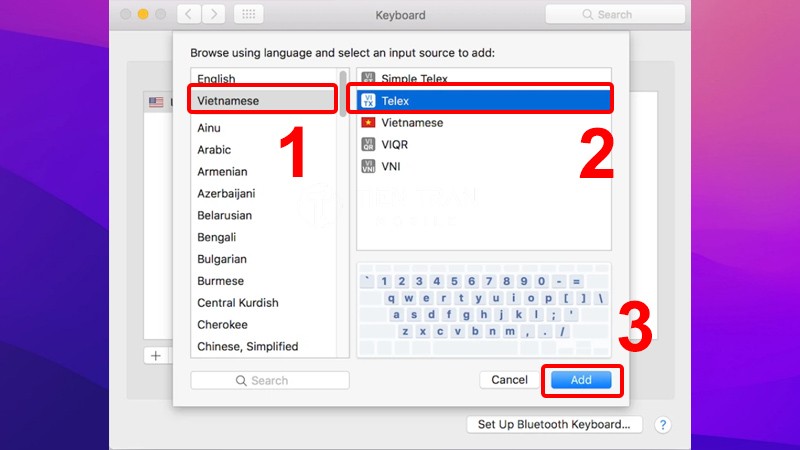
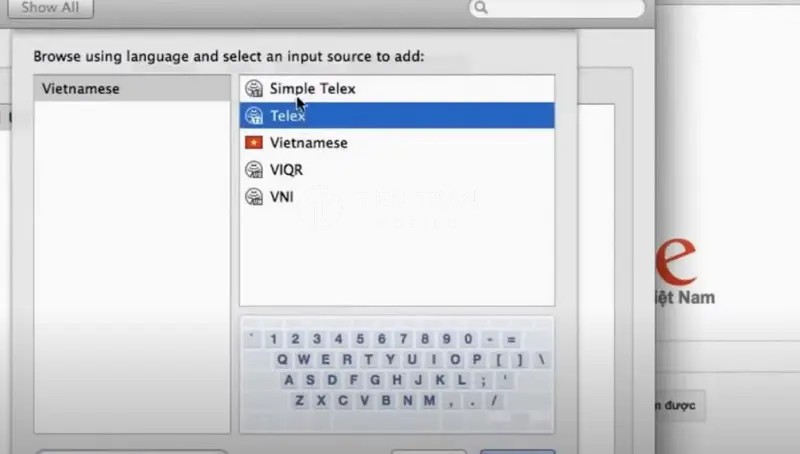
- Bước 5: Gõ “Vietnamese” vào ô tìm kiếm, chọn ngôn ngữ Vietnamese và chọn kiểu gõ bạn quen dùng (phổ biến nhất là Telex hoặc VNI). Sau đó nhấn Add.
- Bước 6: Quay lại mục Text Input, bật công tắc Show Input menu in menu bar. Biểu tượng chuyển đổi ngôn ngữ sẽ xuất hiện trên thanh menu, giúp bạn dễ dàng theo dõi và thay đổi.
- Bước 7: Dùng phím tắt Control + Space để chuyển qua lại giữa các bộ gõ và kiểm tra.
Mẹo nâng cao: Bật tùy chọn “Use the Caps Lock key to switch to and from [last used Latin input source]” để dùng phím Caps Lock chuyển nhanh giữa tiếng Anh và tiếng Việt, cực kỳ tiện lợi cho người dùng song ngữ.
2. Cập nhật hệ điều hành macOS
Các bản cập nhật của Apple thường xuyên sửa lỗi và cải thiện hiệu suất, bao gồm cả tính năng gõ phím.
- Vào System Settings → General → Software Update.
- Nếu có bản cập nhật mới, hãy tải về và cài đặt.
3. Xóa các bộ gõ bị lỗi và thêm lại
Đôi khi tệp cấu hình của bộ gõ bị lỗi. Việc xóa đi và thêm lại có thể giải quyết vấn đề.
- Trong System Settings → Keyboard → Text Input → Edit….
- Chọn bộ gõ tiếng Việt đang bị lỗi và nhấn dấu trừ – để xóa.
- Thực hiện lại các bước ở mục 1 để thêm lại bộ gõ.
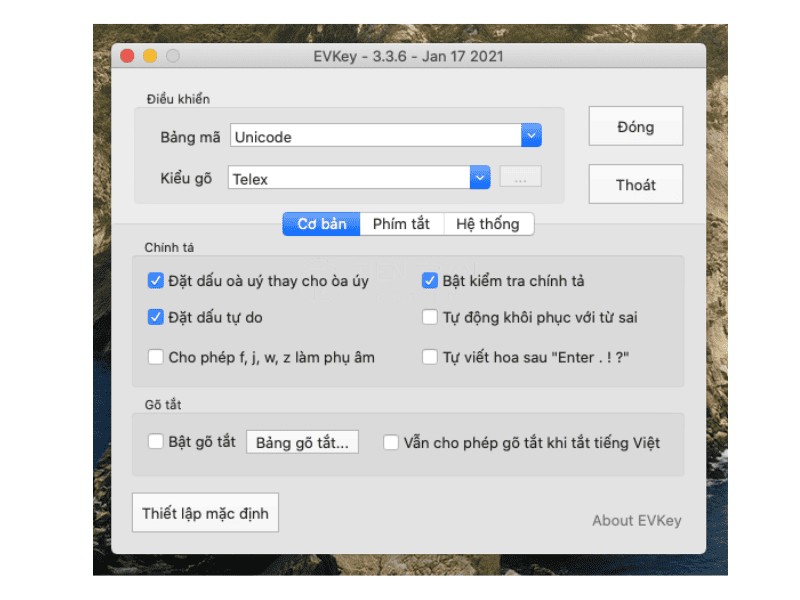
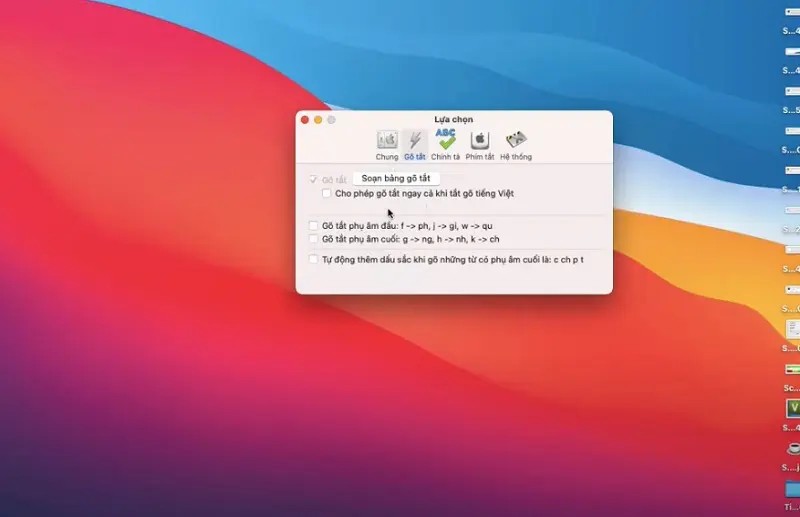
Sử dụng phần mềm gõ tiếng Việt của bên thứ ba (Tùy chọn)
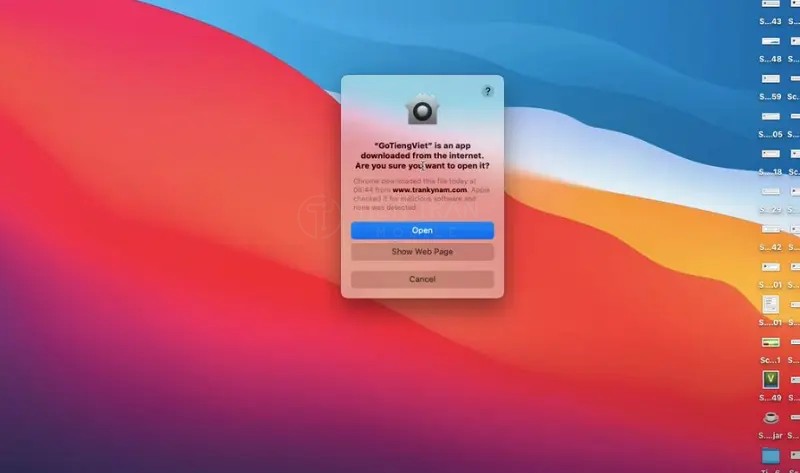
Bộ gõ mặc định của macOS đã rất tốt. Tuy nhiên, nếu bạn cần các tính năng nâng cao như sửa lỗi gạch chân khi gõ nhanh hoặc các quy tắc gõ tùy chỉnh, các phần mềm bên thứ ba là lựa chọn đáng cân nhắc.
Lưu ý quan trọng: Chỉ nên cài đặt và sử dụng MỘT phần mềm tại một thời điểm để tránh xung đột.
Bảng so sánh các bộ gõ tiếng Việt phổ biến trên macOS [Cập nhật mới nhất năm 2025]
| Tiêu chí | OpenKey | GoTiengViet | EVKey |
| Tính chất | Mã nguồn mở, miễn phí | Miễn phí | Miễn phí |
| Điểm mạnh nhất | Xử lý triệt để lỗi gạch chân, tối ưu cho macOS, ổn định. | Có kiểm tra chính tả, nhiều tùy biến gõ tắt. | Giao diện quen thuộc, nhẹ, giống UniKey trên Windows. |
| Mức độ cập nhật | Thường xuyên, cộng đồng hỗ trợ mạnh. | Tương đối đều đặn. | Ít thường xuyên hơn cho bản macOS. |
| Giá / License | Hoàn toàn miễn phí. | Hoàn toàn miễn phí. | Hoàn toàn miễn phí. |
| Đối tượng phù hợp | Lập trình viên, người viết lách, người muốn sự ổn định tuyệt đối. | Người dùng cần kiểm tra chính tả khi soạn thảo văn bản dài. | Người dùng mới chuyển từ Windows sang và đã quen với UniKey/EVKey. |
| Ghi chú | Khuyến nghị hàng đầu cho hầu hết người dùng nâng cao. | Lựa chọn tốt nếu bạn cần tính năng kiểm tra chính tả. | Phù hợp cho nhu cầu cơ bản, nhưng OpenKey ổn định hơn. |
Giá tham khảo từ các trang chủ chính thức và cộng đồng mã nguồn mở. Tất cả các phần mềm được liệt kê đều miễn phí.
Khuyến nghị: OpenKey là lựa chọn tốt nhất hiện nay vì tính ổn định, được cập nhật thường xuyên và giải quyết hoàn hảo các lỗi khó chịu mà bộ gõ mặc định đôi khi gặp phải.
Khi nào bạn nên tìm đến chuyên gia?
Nếu bạn đã áp dụng tất cả các cách trên mà lỗi không gõ được tiếng Việt trên MacBook vẫn tiếp diễn, có thể máy của bạn đang gặp các vấn đề sâu hơn:
- Lỗi phần cứng: Bàn phím bị liệt phím, vào nước, hoặc chập mạch.
- Xung đột hệ thống sâu: Lỗi quyền truy cập (Accessibility, Input Monitoring) mà người dùng thông thường khó tự xử lý.
- Lỗi sau khi cài lại macOS: Cấu hình người dùng (user profile) bị lỗi không thể kích hoạt bộ gõ.
Đây là lúc bạn cần sự hỗ trợ của kỹ thuật viên chuyên nghiệp.
Dịch vụ sửa lỗi phần mềm MacBook tại Tiến Trần Mobile
Tại Tiến Trần Mobile, chúng tôi hiểu rằng thời gian của bạn là quý báu. Chúng tôi cung cấp dịch vụ khắc phục lỗi phần mềm nhanh chóng và chuyên nghiệp.
- Kiểm tra và chẩn đoán lỗi miễn phí: Chúng tôi sẽ kiểm tra, xác định nguyên nhân và tư vấn giải pháp tối ưu nhất hoàn toàn miễn phí.
- Xử lý nhanh trong 5 phút: Hầu hết các lỗi phần mềm liên quan đến bộ gõ được khắc phục ngay tại chỗ, không cần cài lại máy, không mất dữ liệu.
- Hỗ trợ từ xa tiện lợi: Nếu bạn không thể đến cửa hàng, kỹ thuật viên của chúng tôi có thể hỗ trợ từ xa qua Zalo hoặc Ultraview.
- Cam kết “đúng bệnh, đúng giá”: Chúng tôi chỉ xử lý vấn đề cốt lõi, không vẽ vời, đảm bảo minh bạch và hiệu quả.

Câu hỏi thường gặp
- Hỏi: Tại sao tôi đã thêm Telex nhưng vẫn không gõ được dấu?
- Đáp: Hãy chắc chắn bạn đã dùng phím tắt Control + Space để chuyển sang bộ gõ Telex. Biểu tượng ngôn ngữ trên thanh menu sẽ hiển thị cờ Việt Nam hoặc chữ “Telex”. Nếu vẫn không được, hãy khởi động lại máy.
- Hỏi: Nên dùng Telex hay VNI?
- Đáp: Điều này phụ thuộc vào thói quen của bạn. Telex phổ biến hơn và gõ nhanh hơn vì dùng các phím chữ (vd: aw = ă). VNI dùng các phím số để bỏ dấu (vd: a1 = á), phù hợp với người đã quen gõ theo kiểu này. Cả hai đều được macOS hỗ trợ đầy đủ.
- Hỏi: Dùng bộ gõ mặc định có đủ không, hay bắt buộc phải cài thêm app?
- Đáp: Với hơn 90% người dùng, bộ gõ mặc định của macOS là đủ dùng, nhẹ và ổn định. Bạn chỉ nên cài thêm OpenKey nếu thường xuyên bị lỗi gạch chân hoặc muốn các tùy chỉnh nâng cao hơn.
Kết luận
Lỗi không gõ được tiếng Việt trên MacBook thường xuất phát từ những nguyên nhân phần mềm đơn giản và hoàn toàn có thể tự khắc phục. Bằng cách kiểm tra và thiết lập lại bộ gõ, cập nhật hệ thống và tránh xung đột ứng dụng, bạn có thể nhanh chóng lấy lại trải nghiệm gõ phím mượt mà.
Nếu mọi nỗ lực đều không thành công, đừng ngần ngại liên hệ với chúng tôi.
Hãy để Tiến Trần Mobile giúp bạn giải quyết triệt để vấn đề!
- Địa chỉ: 284 Cao Đạt, Phường 1, Quận 5, TP.HCM
- Hotline/Zalo: 0943354321
- Website: tientranmobile.com