Tin tức
Kiểm Tra Nhiệt Độ CPU Đúng Cách Để Bảo Vệ Máy Tính
Kiểm tra nhiệt độ CPU là việc cực kỳ quan trọng để đảm bảo máy tính vận hành ổn định, tránh nóng quá mức gây giảm hiệu năng hoặc hỏng linh kiện. Khi CPU hoạt động dưới tải nặng như chơi game, render hay mở nhiều ứng dụng, nhiệt độ có thể tăng nhanh và ảnh hưởng trực tiếp đến tuổi thọ máy. Bài viết này sẽ hướng dẫn bạn cách đo nhiệt độ CPU bằng phần mềm chuyên dụng, mức nhiệt an toàn và dấu hiệu cần xử lý kịp thời. Đọc tiếp để bảo vệ máy tính của bạn hiệu quả hơn.
Các công cụ đo nhiệt độ CPU tốt nhất
Nếu bạn cần kết quả ngay lập tức, hãy sử dụng các công cụ tiêu chuẩn sau:
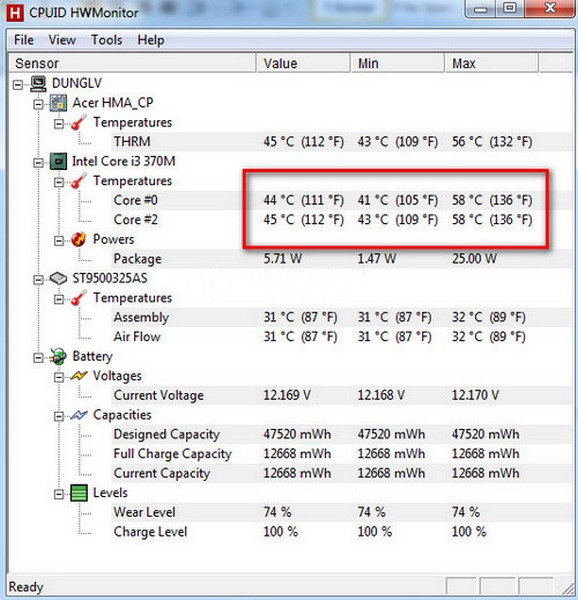
- Windows: Tải HWMonitor hoặc HWiNFO. Quan sát mục “CPU Package” hoặc “Core Temp”.
- macOS: Sử dụng iStat Menus hoặc TG Pro để xem “CPU Proximity/Core”.
- Linux: Cài đặt gói lm-sensors và chạy lệnh sensors trong Terminal.
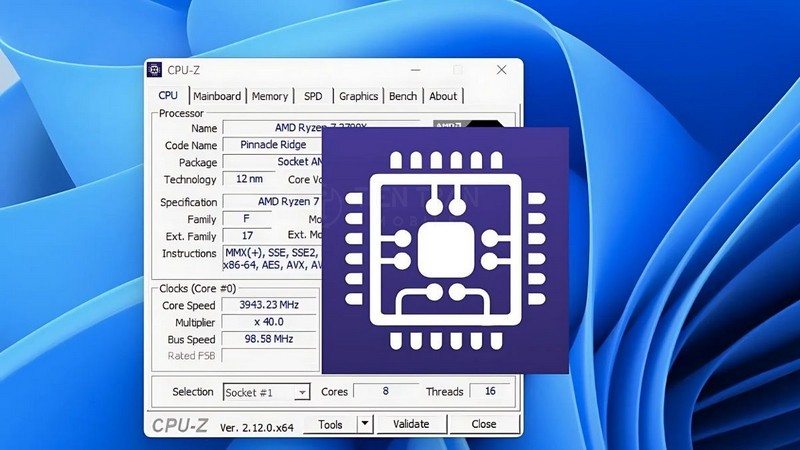
- Android: Dùng AIDA64 hoặc CPU-Z (mục Thermal/SoC).
- iPhone (iOS): iOS hạn chế truy cập trực tiếp. Hãy theo dõi độ nóng bề mặt hoặc dùng nhiệt kế hồng ngoại để tham chiếu.
Cần hỗ trợ chuyên sâu? Mang máy đến Tiến Trần Mobile – 284 Cao Đạt, P.1, Q.5 (Hotline: 0943 354 321) để được vệ sinh và tra keo tản nhiệt chuyên nghiệp.
Vì sao phải thường xuyên kiểm tra nhiệt độ CPU?
CPU hoạt động giống như “bộ não” của máy tính. Việc kiểm tra nhiệt độ CPU định kỳ mang lại 4 lợi ích cốt lõi:
- Duy trì hiệu năng: Nhiệt độ quá cao sẽ gây ra hiện tượng Thermal Throttling (hạ xung nhịp), làm máy giật, lag hoặc tụt FPS khi chơi game.
- Bảo vệ linh kiện: Nhiệt độ cao làm giảm tuổi thọ của pin, mainboard và các linh kiện xung quanh.
- Tiết kiệm năng lượng: Hệ thống mát mẻ sẽ tiêu thụ ít điện năng hơn, quạt gió không phải hoạt động hết công suất.
- Phát hiện sớm sự cố: Nhiệt độ tăng bất thường là dấu hiệu của keo tản nhiệt khô, quạt hỏng hoặc luồng khí lưu thông kém.
Bảng tham chiếu nhiệt độ CPU chuẩn (Cập nhật 12/2025)
Lưu ý: Số liệu dưới đây là mức tham khảo chung cho đa số các dòng chip hiện nay.
| Thiết bị | Trạng thái Nhàn rỗi (Idle) | Trạng thái Tải nặng (Load) | Ngưỡng Nguy hiểm |
| PC Desktop | 30°C – 50°C | 60°C – 80°C | > 90°C |
| Laptop | 35°C – 55°C | 75°C – 90°C | > 95°C |
| Android | 30°C – 40°C (Bề mặt) | 40°C – 50°C | > 50°C (Bề mặt) |
| iPhone | 30°C – 38°C (Bề mặt) | 39°C – 45°C | > 48°C (Bề mặt) |
Hướng dẫn chi tiết cách kiểm tra nhiệt độ CPU trên từng thiết bị
Để có kết quả chính xác, bạn nên đo ở hai trạng thái:
- Idle: Để máy nghỉ 5-10 phút, không chạy ứng dụng nào.
- Load: Chạy game nặng hoặc phần mềm benchmark trong 15 phút.
Trên Windows
Hệ điều hành Windows hỗ trợ nhiều công cụ đo lường chi tiết.
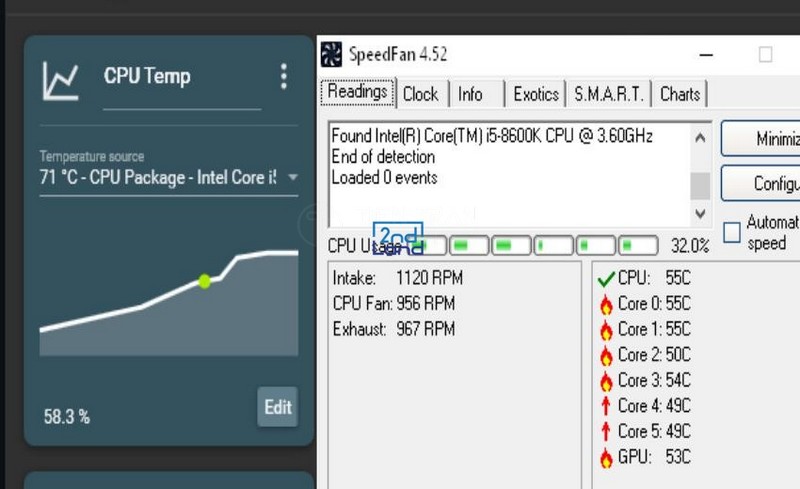
- Công cụ: HWiNFO (chuyên sâu), HWMonitor (cơ bản), MSI Afterburner (khi chơi game).
- Cách thực hiện:
- Tải và mở phần mềm (ví dụ HWiNFO).
- Tìm mục CPU Package để xem nhiệt độ tổng thể.
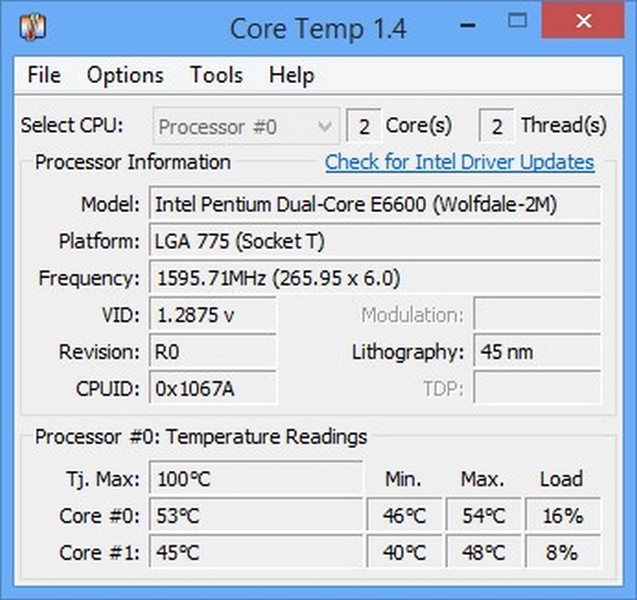
- So sánh nhiệt độ Max khi chạy tác vụ nặng với chỉ số TjMax (ngưỡng chịu đựng tối đa của chip, thường là 100°C).
Trên macOS
Máy Mac thường quản lý nhiệt tốt, nhưng cần theo dõi khi làm đồ họa.
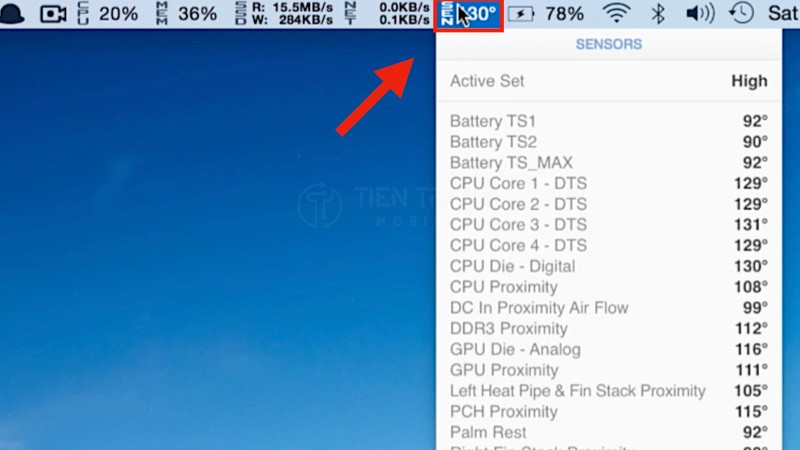
- Công cụ: iStat Menus (trực quan trên thanh menu), TG Pro (cho phép điều chỉnh quạt).
- Cách thực hiện: Cài đặt ứng dụng và quan sát thông số CPU Core Average. Nếu dùng TG Pro, bạn có thể tăng tốc độ quạt thủ công để hạ nhiệt nhanh.
Trên Linux
Dành cho người dùng am hiểu kỹ thuật.
Lệnh:
Bash
sudo apt install lm-sensors
sudo sensors-detect
watch -n 1 sensors
- Hệ thống sẽ cập nhật nhiệt độ theo thời gian thực mỗi giây.
Trên Android và iOS
- Android: Dùng CPU-Z hoặc AIDA64. Vào tab Thermal để xem nhiệt độ. Lưu ý một số dòng máy chỉ hiển thị nhiệt độ pin, nhưng thông số này thường tỷ lệ thuận với nhiệt độ CPU.
- iOS: Apple không cho phép ứng dụng bên thứ 3 đọc cảm biến CPU. Bạn có thể đánh giá gián tiếp qua độ nóng mặt lưng, tình trạng tụt pin hoặc hiện tượng giảm độ sáng màn hình.
Bảng so sánh phần mềm kiểm tra nhiệt độ CPU (Cập nhật 12/2025)
| Phần mềm | Nền tảng | Ưu điểm | Giá tham khảo |
| HWiNFO | Windows | Chi tiết nhất, xuất log dữ liệu | Miễn phí |
| HWMonitor | Windows | Giao diện đơn giản, dễ nhìn | Miễn phí / Pro ($22) |
| iStat Menus | macOS | Tích hợp đẹp mắt, theo dõi toàn diện | ~$14 (Dùng thử 14 ngày) |
| TG Pro | macOS | Điều khiển quạt mạnh mẽ | ~$10 |
| AIDA64 | Android/iOS/Win | Đa nền tảng, thông tin phần cứng sâu | Miễn phí (Mobile) |
| CPU-Z | Windows/Android | Nhẹ, xem cấu hình nhanh | Miễn phí |
Giải pháp xử lý khi nhiệt độ CPU quá cao
Nếu kết quả kiểm tra nhiệt độ CPU vượt ngưỡng an toàn, hãy áp dụng các bước sau:
- Vệ sinh máy: Bụi bẩn là kẻ thù số một gây tắc nghẽn khe tản nhiệt.
- Tra keo tản nhiệt mới: Keo tản nhiệt nên được thay định kỳ 6-12 tháng (với máy dùng nhiều) hoặc 2 năm (với máy văn phòng).
- Kiểm tra quạt: Đảm bảo quạt quay êm, không bị kẹt hoặc gãy cánh.
- Tối ưu phần mềm: Tắt các ứng dụng chạy ngầm không cần thiết, quét virus/malware đào coin.
- Sử dụng phụ kiện: Dùng đế tản nhiệt cho laptop hoặc lắp thêm quạt case cho PC.
Trường hợp thực tế tại Tiến Trần Mobile
Một chiếc Laptop Gaming 2 năm tuổi đến cửa hàng với tình trạng chơi game 15 phút là nóng 98°C, FPS tụt thê thảm.
- Nguyên nhân: Bụi đóng dày đặc khe tản nhiệt, keo tản nhiệt đã khô cứng.
- Xử lý: Vệ sinh toàn diện, tra keo tản nhiệt cao cấp, cân chỉnh lại luồng gió.
- Kết quả: Nhiệt độ Load giảm xuống còn 82-84°C, hiệu năng ổn định trở lại.
Các câu hỏi thường gặp
Q: Nhiệt độ bao nhiêu là “báo động đỏ”?
A: Với PC/Laptop, nhiệt độ liên tục trên 95°C là rất nguy hiểm. Với điện thoại, bề mặt nóng trên 50°C là lúc cần ngừng sử dụng.
Q: Phần mềm nào đo nhiệt độ chính xác nhất?
A: HWiNFO (Windows) và iStat Menus (macOS) được đánh giá cao về độ chính xác và khả năng cập nhật dữ liệu từ cảm biến.
Q: Thay keo tản nhiệt có giúp giảm nhiều độ không?
A: Có. Thay keo xịn và vệ sinh đúng cách có thể giảm từ 5°C đến 15°C tùy tình trạng máy.
Kết luận & Dịch vụ chuyên nghiệp
Việc kiểm tra nhiệt độ CPU là thói quen nhỏ nhưng mang lại hiệu quả lớn cho độ bền thiết bị. Đừng để máy “bốc hỏa” mới tìm cách chữa cháy.
Nếu bạn không tự tin thao tác hoặc cần đo đạc chuẩn xác bằng thiết bị chuyên dụng, hãy liên hệ ngay với chúng tôi. Tiến Trần Mobile cam kết quy trình minh bạch: Đo nhiệt trước – Xử lý – Đo nhiệt sau để khách hàng thấy rõ hiệu quả.
TIẾN TRẦN MOBILE
- Địa chỉ: 284 Cao Đạt, Phường 1, Quận 5, TP.HCM
- Hotline: 0943 354 321
- Website: tientranmobile.com
Hãy để chúng tôi chăm sóc “sức khỏe” cho máy tính và điện thoại của bạn ngay hôm nay!