


Tin tức
Kiểm Tra Tần Số Quét Màn Hình MacBook – Hướng Dẫn Nhanh
Bạn đang tò mò liệu chiếc Apple MacBook của mình có màn hình “chơi” được mượt hay đang bị giới hạn tần số quét thấp? Hãy cùng khám phá kiểm tra tần số quét màn hình MacBook chỉ trong vài bước đơn giản và hiểu rõ vì sao thông số này lại quan trọng với trải nghiệm xem, chơi game, dựng video hay đơn giản là lướt web hàng ngày. Chúng ta sẽ đi từ khái niệm cơ bản, cách kiểm tra thực tế đến mẹo tối ưu – để bạn không bỏ lỡ bất cứ chi tiết nào và tận dụng tối đa màn hình MacBook của mình.
Tần số quét màn hình MacBook là gì?
Tần số quét màn hình MacBook là số lần hiển thị khung hình mỗi giây, quyết định độ mượt và phản hồi của hình ảnh.
1. Khái niệm và cách hoạt động
Tần số quét (Refresh Rate) là chỉ số đo lường số lần màn hình làm mới (vẽ lại) hình ảnh trong một giây, được tính bằng đơn vị Hertz (Hz).
- 60Hz: Màn hình làm mới hình ảnh 60 lần mỗi giây.
- 120Hz: Màn hình làm mới hình ảnh 120 lần mỗi giây.
Tần số quét càng cao, chuyển động trên màn hình càng trở nên mượt mà, giảm thiểu hiện tượng xé hình hoặc nhòe mờ khi cuộn trang, xem video hay chơi game. Điều này cũng giúp mắt bạn cảm thấy thoải mái hơn khi sử dụng máy trong thời gian dài.
2. Các mức tần số quét phổ biến trên MacBook và màn hình ngoài
- 60Hz: Đây là mức tiêu chuẩn trên hầu hết các dòng MacBook, bao gồm MacBook Air và phần lớn các mẫu MacBook Pro 13 inch. Mức này đủ dùng cho các tác vụ văn phòng và giải trí cơ bản.
- 120Hz (Công nghệ ProMotion): Đây là tính năng cao cấp có trên các dòng MacBook Pro 14 inch và 16 inch (sử dụng chip Apple Silicon). Công nghệ này cho phép tần số quét tự động điều chỉnh từ 24Hz lên đến 120Hz tùy thuộc vào nội dung bạn đang xem, giúp tối ưu giữa độ mượt và thời lượng pin.
- 144Hz trở lên: Thường xuất hiện trên các màn hình rời chuyên dụng cho gaming. Các dòng MacBook Pro mới nhất có khả năng xuất hình ảnh ra các màn hình này để mang lại trải nghiệm đồ họa đỉnh cao.
3. Ý nghĩa của tần số quét đối với trải nghiệm người dùng
- Công việc hàng ngày: Cuộn trang web, lướt văn bản dài mượt mà, không gây mỏi mắt.
- Thiết kế đồ họa & Sáng tạo: Giảm độ trễ khi di chuyển bút vẽ, zoom hoặc xoay các đối tượng phức tạp.
- Dựng phim (Video Editing): Cho phép khóa tần số quét ở mức 48Hz, 50Hz, hoặc 60Hz để khớp chính xác với tốc độ khung hình (frame rate) của video, tránh hiện tượng giật hình (judder).
- Chơi game: Giảm thiểu hiện tượng nhòe chuyển động (motion blur), giúp các pha hành động nhanh trở nên sắc nét và chính xác hơn.
Vì sao bạn cần kiểm tra tần số quét màn hình MacBook?
- Tối ưu hiệu năng và thời lượng pin: Tần số quét cao cho hình ảnh mượt hơn nhưng cũng tiêu thụ nhiều năng lượng hơn. Bạn có thể chủ động chuyển về 60Hz khi làm việc với văn bản để tiết kiệm pin.
- Đảm bảo hiệu suất đồ họa: Khi chơi game hoặc dùng phần mềm thiết kế, việc đảm bảo máy đang chạy ở tần số quét cao nhất sẽ mang lại trải nghiệm tốt nhất.
- Phát hiện lỗi hiển thị: Nếu màn hình bị giật, sọc hoặc hiển thị không ổn định, kiểm tra tần số quét là một trong những bước chẩn đoán lỗi đầu tiên.
- Xác nhận thông số khi kết nối màn hình ngoài: Đảm bảo màn hình rời của bạn đang hoạt động ở đúng tần số quét (ví dụ 144Hz) thay vì bị giới hạn ở 60Hz do cài đặt hoặc cáp kết nối không phù hợp.
4 cách kiểm tra tần số quét màn hình MacBook nhanh và chính xác
Dưới đây là những phương pháp hiệu quả nhất, được sắp xếp từ đơn giản đến nâng cao.
Cách 1: Kiểm tra trực tiếp trong Cài đặt hệ thống (System Settings)
Đây là cách đơn giản và nhanh nhất để xem và thay đổi tần số quét.
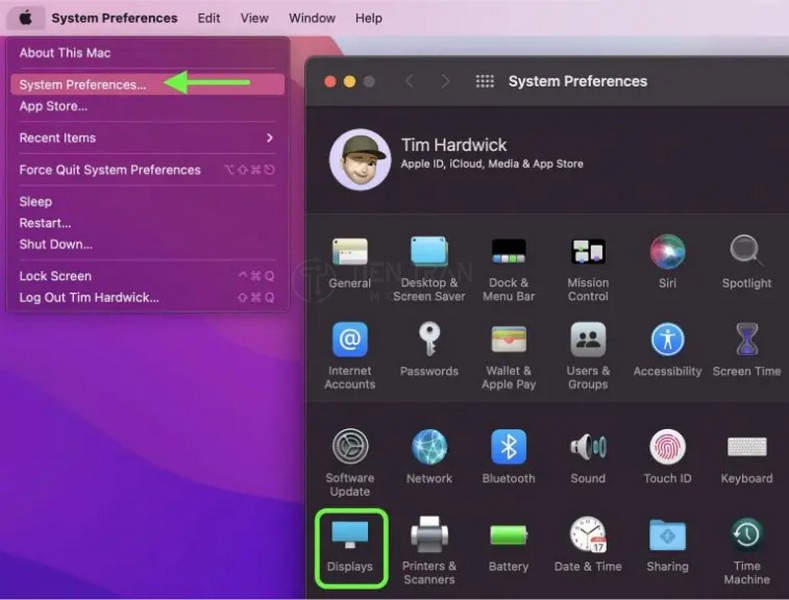
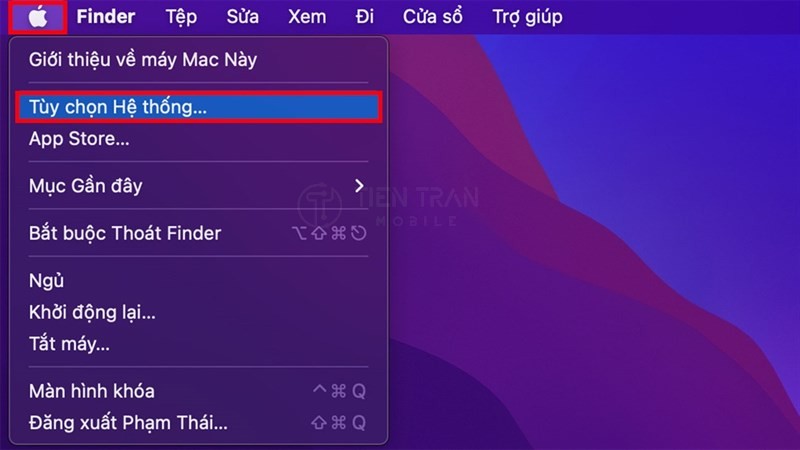
- Nhấp vào logo Apple ở góc trên cùng bên trái màn hình.
- Chọn System Settings (Cài đặt hệ thống).
- Kéo xuống và chọn Displays (Màn hình).
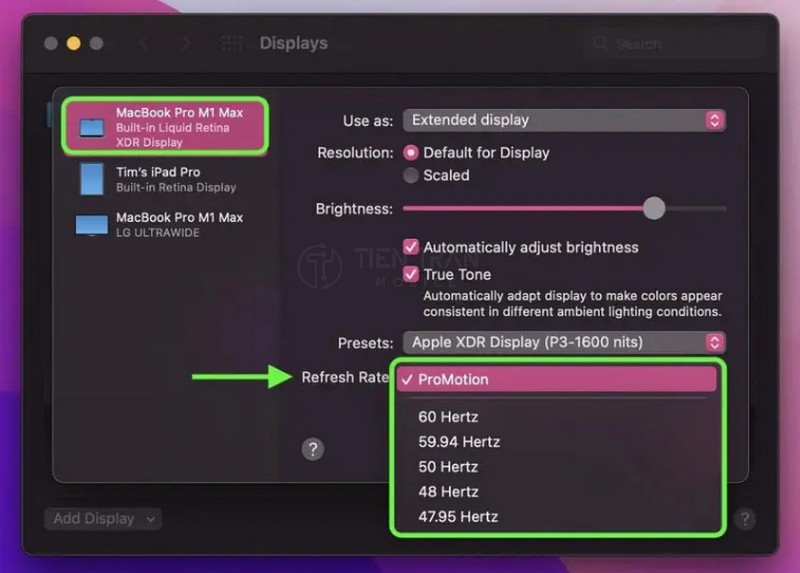
- Tại mục Refresh Rate (Tần số quét), bạn sẽ thấy tần số hiện tại.
- Nếu bạn thấy tùy chọn ProMotion, máy của bạn hỗ trợ tần số quét thích ứng lên đến 120Hz.
- Nếu chỉ có một tùy chọn (ví dụ: 60 Hertz), đó là tần số quét cố định của màn hình.
Cách 2: Sử dụng Báo cáo Hệ thống (System Report)
Cách này cung cấp thông tin chi tiết hơn về phần cứng đồ họa của máy.
- Nhấp vào logo Apple → About This Mac (Giới thiệu về máy Mac này).
- Chọn More Info… (Thông tin khác…).
- Cuộn xuống dưới cùng và chọn System Report… (Báo cáo Hệ thống…).
- Trong cửa sổ mới, tìm và chọn mục Graphics/Displays (Đồ họa/Màn hình). Tại đây, thông tin về độ phân giải và tần số quét (Refresh Rate) của cả màn hình tích hợp và màn hình ngoài sẽ được liệt kê chi tiết.
Cách 3: Sử dụng các công cụ kiểm tra online
Các trang web chuyên dụng có thể đo tần số quét thực tế mà trình duyệt của bạn đang hiển thị.
- TestUFO (testufo.com): Đây là công cụ phổ biến và đáng tin cậy nhất.
- Truy cập trang web testufo.com.
- Chờ khoảng 30 giây để trang web ổn định và hiển thị kết quả chính xác tại mục REFRESH RATE.
Lưu ý quan trọng: Một số trình duyệt (như Safari phiên bản mới) có thể giới hạn hiển thị ở 60fps để tiết kiệm năng lượng. Để có kết quả chính xác nhất trên 60Hz, bạn nên sử dụng trình duyệt Chrome hoặc Firefox.
Cách 4: Kiểm tra thông số kỹ thuật của model MacBook
Nếu bạn muốn biết tần số quét tối đa mà model máy của mình hỗ trợ, hãy:
- Xác định model máy của bạn trong About This Mac.
- Truy cập trang thông số kỹ thuật của Apple (Apple Tech Specs) và tìm kiếm theo model của bạn. Thông tin về màn hình, bao gồm công nghệ ProMotion và tần số quét tối đa, sẽ được ghi rõ.
Hướng dẫn thay đổi tần số quét trên MacBook (dành cho máy hỗ trợ ProMotion)
Nếu bạn đang sở hữu MacBook Pro 14 hoặc 16 inch, bạn có thể dễ dàng chuyển đổi giữa các chế độ hiển thị.
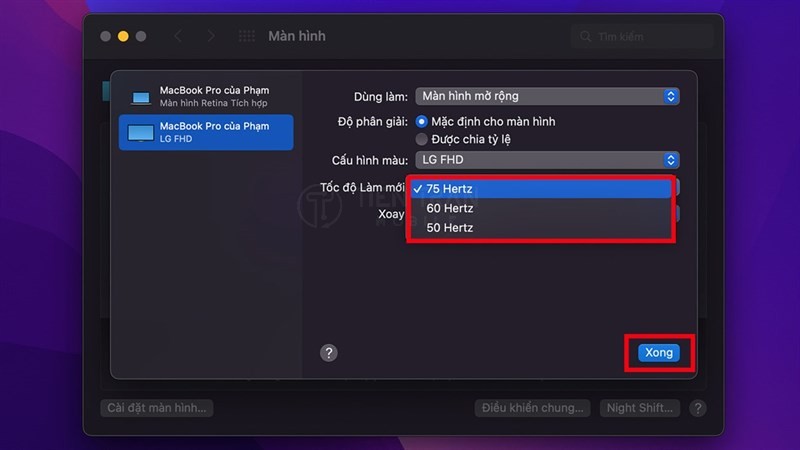
- Vào System Settings → Displays.
- Tại mục Refresh Rate, bạn có thể chọn:
- ProMotion: Tần số quét tự động thay đổi lên đến 120Hz (khuyến nghị cho hầu hết các tác vụ để có độ mượt tối ưu).
- 60 Hertz, 59.94 Hertz, 50 Hertz, 48 Hertz…: Khóa tần số quét ở một mức cố định.
Khi nào nên chọn tần số quét nào?
- 60Hz: Lý tưởng khi bạn chỉ soạn thảo văn bản, lướt web, giúp tối ưu hóa thời lượng pin.
- ProMotion (120Hz): Sử dụng khi thiết kế đồ họa, dựng phim, lập trình hoặc chơi game để có trải nghiệm mượt mà nhất.
- 48/50/60Hz (Cố định): Dành cho các nhà dựng phim chuyên nghiệp cần đồng bộ tần số quét màn hình với tốc độ khung hình của video đang chỉnh sửa.
Bảng so sánh nhanh các mức tần số quét [Cập nhật mới nhất năm 2025]
| Mức tần số quét | Độ mượt khi cuộn | Tiêu thụ pin | Đối tượng sử dụng phù hợp | Lưu ý kỹ thuật |
| 60Hz | Tiêu chuẩn | Thấp | Văn phòng, học tập, công việc cơ bản | Mặc định trên MacBook Air, MBP 13″ |
| 120Hz (ProMotion) | Rất mượt | Trung bình (thích ứng) | Thiết kế, lập trình, gaming, dựng phim | Chỉ có trên MBP 14/16″ (Apple Silicon) |
| 144Hz – 240Hz | Siêu mượt | Tùy thuộc màn hình | Gaming chuyên nghiệp, eSports | Yêu cầu màn hình rời và cáp kết nối chuẩn (HDMI 2.1, DisplayPort 1.4) |
Các lỗi thường gặp và cách khắc phục
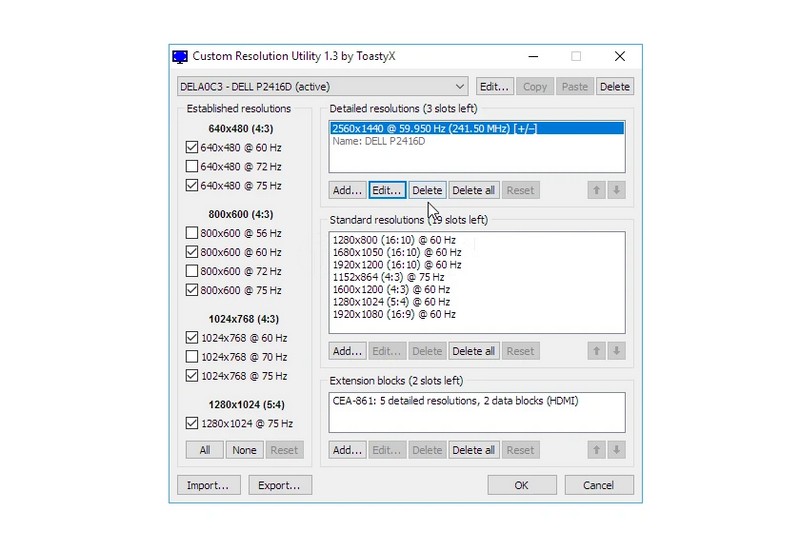
- Màn hình ngoài không nhận đúng tần số quét (ví dụ: 144Hz chỉ lên 60Hz)?
- Kiểm tra cáp: Đảm bảo bạn đang dùng cáp HDMI 2.1 hoặc DisplayPort 1.4 chất lượng cao.
- Kiểm tra cổng chuyển (Adapter): Cổng chuyển phải hỗ trợ tần số quét mong muốn.
- Tắt chế độ Mirror Displays: Chuyển sang chế độ màn hình mở rộng (Extend Display) vì chế độ phản chiếu đôi khi giới hạn tần số quét.
- Cập nhật macOS: Luôn đảm bảo hệ điều hành của bạn là phiên bản mới nhất.
- Màn hình bị giật nhẹ hoặc có cảm giác không mượt dù đã bật ProMotion?
- Khởi động lại máy.
- Đóng các ứng dụng chạy nền không cần thiết.
- Thử chuyển về 60Hz rồi bật lại ProMotion trong System Settings.
- Màn hình xuất hiện điểm chết (Dead Pixel)?
- Sử dụng các trang web như EIZO Monitor Test để kiểm tra trên các nền màu khác nhau (đen, trắng, đỏ, xanh).
- Nếu phát hiện điểm chết, đây là lỗi phần cứng và bạn nên mang máy đến các trung tâm uy tín để được tư vấn.
Khi nào cần mang máy đến trung tâm sửa chữa uy tín?
Dù bạn có thể tự kiểm tra tại nhà, hãy tìm đến chuyên gia nếu gặp các trường hợp sau:
- Đã thử mọi cách khắc phục nhưng màn hình ngoài vẫn không nhận đúng tần số quét.
- Màn hình bị sọc, nhấp nháy, hiển thị màu sắc bất thường.
- Phát hiện nhiều điểm chết hoặc điểm sáng bất thường trên màn hình.
- Máy bị va đập hoặc vào nước và màn hình bắt đầu có vấn đề.
Tại Tiến Trần Mobile, chúng tôi cung cấp dịch vụ kiểm tra và thay màn hình MacBook chuyên nghiệp:
- Kiểm tra miễn phí: Chẩn đoán chính xác lỗi màn hình và tần số quét bằng công cụ chuyên dụng.
- Linh kiện chính hãng: Đảm bảo màn hình thay thế có chất lượng và thông số tương đương màn hình gốc.
- Tư vấn tận tâm: Giải thích rõ cho bạn về công nghệ ProMotion và cách tối ưu tần số quét cho từng nhu cầu công việc.
- Bảo hành dài hạn: An tâm sử dụng với chính sách bảo hành rõ ràng.
Thông tin liên hệ Tiến Trần Mobile
Nếu bạn cần hỗ trợ kiểm tra chuyên sâu hoặc tư vấn giải pháp, đừng ngần ngại liên hệ với chúng tôi:
- Chi nhánh Quận 3:
- 📍 Địa chỉ: 61A Trần Quang Diệu, P.14, Q.3, TP.HCM
- 📞 Hotline/Zalo: 0901.326.326
- 🌐 Website: tientranmobile.vn
- Chi nhánh Quận 5:
- 📍 Địa chỉ: 284 Cao Đạt, P.1, Q.5, TP.HCM
- 📞 Hotline: 0943.354.321
- 🌐 Website: tientranmobile.com
👉 Hãy đến ngay Tiến Trần Mobile để được trải nghiệm dịch vụ chuyên nghiệp và tận tâm nhất!
Câu hỏi thường gặp
- Hỏi: MacBook của tôi có ProMotion 120Hz không?
- Đáp: Nếu là MacBook Pro 14 hoặc 16 inch chạy chip Apple Silicon, máy của bạn có ProMotion. Bạn có thể xác nhận bằng cách vào System Settings > Displays và tìm tùy chọn “ProMotion”.
- Hỏi: Làm thế nào để khóa màn hình ở 60Hz để tiết kiệm pin?
- Đáp: Vào System Settings > Displays và trong mục Refresh Rate, chọn 60 Hertz.
- Hỏi: Trang web nào để tôi tự đo nhanh tần số quét?
- Đáp: Hãy dùng TestUFO (testufo.com). Để có kết quả chính xác nhất, hãy đóng các tab không cần thiết và sử dụng trình duyệt Chrome.










