Tin tức
10 Lưu Ý Khi Mua MacBook Cũ Đáng Tiền Bạn Nên Biết
Bạn đang phân vân không biết nên chọn MacBook cũ như thế nào để vừa tiết kiệm chi phí, vừa đảm bảo chất lượng? Đừng bỏ qua những lưu ý khi mua MacBook cũ cực kỳ quan trọng dưới đây – chỉ cần một sơ suất nhỏ, bạn có thể “tiền mất tật mang”. Bài viết sẽ hướng dẫn bạn cách kiểm tra, định giá và chọn nơi mua uy tín để tránh những chiếc máy trông như mới nhưng bên trong “rụng từng linh kiện”.
Tại sao nên mua MacBook cũ?
Hiểu rõ lợi ích của việc chọn một chiếc MacBook đã qua sử dụng sẽ giúp bạn đưa ra quyết định mua sắm thông minh hơn.
- Tiết kiệm chi phí đáng kể: Giá MacBook cũ thường thấp hơn từ 20% – 40% so với máy mới, giúp bạn tiết kiệm một khoản ngân sách không nhỏ.
- Sở hữu cấu hình mạnh với giá tốt: Với cùng một mức ngân sách, bạn có thể dễ dàng tiếp cận các phiên bản MacBook Pro cấu hình cao thay vì chỉ đủ cho một chiếc MacBook Air cơ bản.
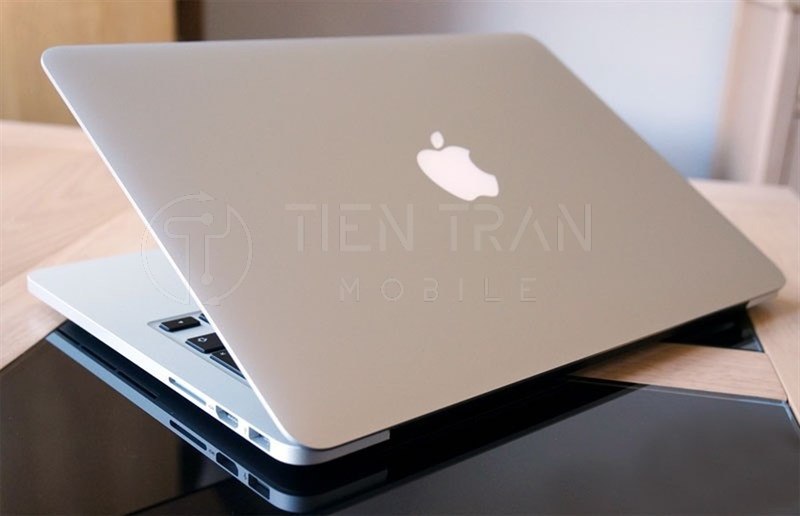
- Thiết kế bền bỉ, không lỗi thời: Vỏ nhôm nguyên khối của MacBook có độ bền cao, giữ được vẻ ngoài sang trọng qua nhiều năm sử dụng.
- Hỗ trợ cập nhật lâu dài: Các dòng MacBook từ 2018 trở lên vẫn được hỗ trợ cập nhật macOS mới, đảm bảo trải nghiệm phần mềm và bảo mật.
Hướng dẫn kiểm tra MacBook cũ chi tiết từ A-Z
Đây là phần quan trọng nhất, hãy thực hiện từng bước để đảm bảo bạn chọn được một chiếc máy hoàn hảo.
1. Kiểm tra phần cứng bên ngoài
- Ngoại hình tổng thể: Quan sát kỹ vỏ máy dưới ánh sáng tốt để tìm các vết cấn, móp, đặc biệt là ở bốn góc và cạnh máy. Lắc nhẹ để kiểm tra xem có ốc vít nào bị lỏng hay không.
- Màn hình: Mở một hình ảnh toàn màu trắng và toàn màu đen để phát hiện điểm chết, vùng bị ám màu hoặc hở sáng. Kiểm tra lớp chống lóa có bị bong tróc không.
- Bàn phím và Trackpad: Mở ứng dụng Ghi chú (Notes) và gõ toàn bộ các phím để chắc chắn không phím nào bị kẹt, liệt hay lặp ký tự (lỗi thường gặp trên bàn phím cánh bướm). Dùng Trackpad thực hiện các thao tác đa điểm như phóng to, thu nhỏ, vuốt ba hoặc bốn ngón.
- Loa, Webcam và Micro: Mở một video trên YouTube để kiểm tra loa có rè hay không. Sử dụng ứng dụng FaceTime hoặc Photo Booth để kiểm tra chất lượng hình ảnh của webcam và khả năng thu âm của micro.
- Cổng kết nối: Cắm thử các thiết bị ngoại vi như USB-C, tai nghe để đảm bảo tất cả các cổng đều nhận tín hiệu và không bị lỏng lẻo.
- Touch ID (nếu có): Thử thêm một dấu vân tay mới và dùng nó để mở khóa máy. Tốc độ nhận diện phải nhanh và chính xác.
2. Kiểm tra các thành phần nội bộ
- Pin và Sạc: Đây là một trong những lưu ý quan trọng nhất khi mua MacBook cũ.
- Kiểm tra số lần sạc (Cycle Count): Mở Terminal và gõ lệnh: system_profiler SPPowerDataType | grep “Cycle Count”
- Một chiếc máy tốt thường có chu kỳ sạc dưới 300 (với pin được thiết kế cho 1000 chu kỳ).
- Kiểm tra dung lượng tối đa (Full Charge Capacity): Tình trạng pin nên ở mức trên 80% so với dung lượng ban đầu.
- Kiểm tra củ sạc và dây cáp: Đảm bảo là sạc chính hãng của Apple, các chân sạc không bị cháy xém.
3. Kiểm tra phần mềm và bảo mật
- Cấu hình máy: Vào Menu Apple > Giới thiệu về máy Mac này (About This Mac). Đối chiếu thông tin CPU, RAM, ổ cứng và card đồ họa với thông tin do người bán cung cấp.
- Tình trạng ổ cứng: Mở Disk Utility để kiểm tra tình trạng S.M.A.R.T của ổ cứng, đảm bảo nó báo “Verified” hoặc “OK”.
- Số Serial: So sánh số serial được khắc dưới đáy máy và số serial trong About This Mac. Dùng số này để kiểm tra trên trang checkcoverage.apple.com để xác thực ngày mua.
- iCloud và Activation Lock: Yêu cầu người bán đăng xuất hoàn toàn khỏi tài khoản iCloud của họ. Đây là bước bắt buộc để tránh máy bị khóa từ xa.
- Kiểm tra MDM (Mobile Device Management): Máy bị quản lý bởi công ty (MDM) có thể bị giới hạn tính năng. Mở Terminal và gõ lệnh: profiles status -type enrollment. Kết quả phải trả về là “No”.
4. Sử dụng công cụ chẩn đoán
- Apple Diagnostics: Tắt máy, ngắt kết nối mọi phụ kiện. Nhấn giữ phím D trong khi khởi động lại máy cho đến khi màn hình chẩn đoán hiện ra. Nếu không có lỗi, hệ thống sẽ báo “No issues found” (Mã tham chiếu: ADP000).
>> Xem thêm các dịch vụ tại đây
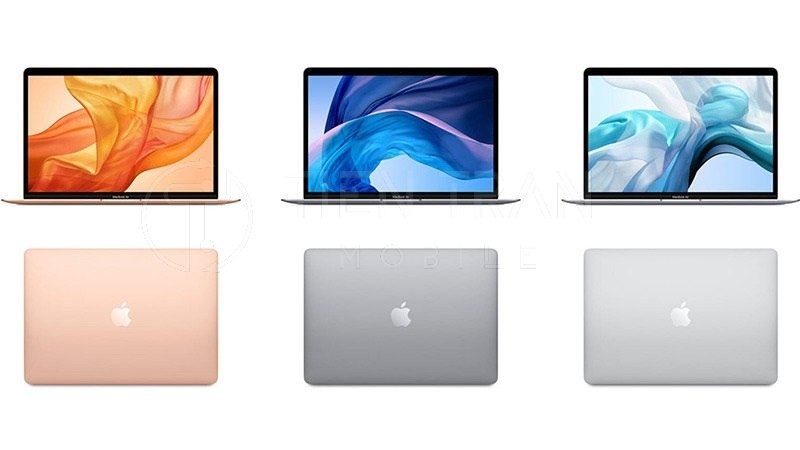
Cách chọn dòng MacBook cũ phù hợp nhu-cầu
| Nhu cầu sử dụng | MacBook Air M1/M2 | MacBook Pro 13” M1/M2 | MacBook Pro 14”/16” |
| Văn phòng, học tập | ⭐⭐⭐⭐⭐ | ⭐⭐⭐⭐☆ | ⭐⭐⭐⭐☆ |
| Chỉnh ảnh, thiết kế | ⭐⭐⭐☆☆ | ⭐⭐⭐⭐☆ | ⭐⭐⭐⭐⭐ |
| Dựng video, lập trình | ⭐⭐☆☆☆ | ⭐⭐⭐☆☆ | ⭐⭐⭐⭐⭐ |
| Thời lượng pin | Rất tốt | Tốt | Tốt |
| Giá thành | Hợp lý | Trung bình | Cao |
- Chip Apple Silicon (M1, M2, M3): Lựa chọn tối ưu cho hầu hết người dùng nhờ hiệu năng vượt trội, mát mẻ và thời lượng pin cực kỳ ấn tượng.
- Chip Intel: Chỉ nên cân nhắc nếu bạn có ngân sách rất hạn hẹp hoặc cần chạy các ứng dụng 32-bit cũ hay cài đặt Windows thông qua Boot Camp.
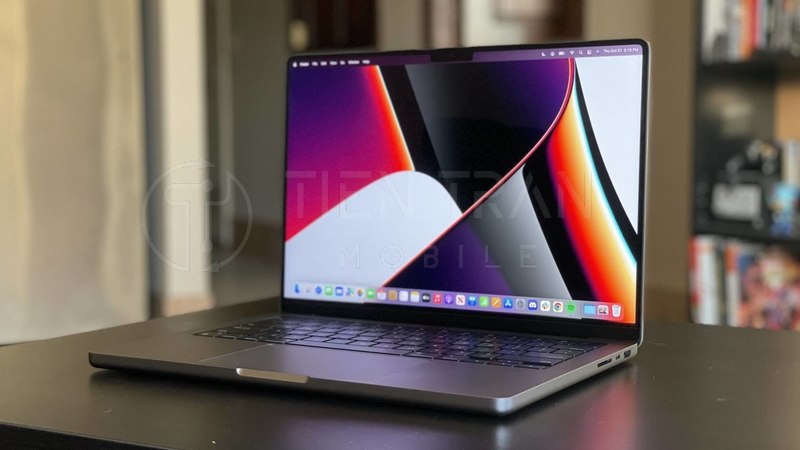
Mua MacBook cũ ở đâu uy tín tại TP.HCM?
Việc chọn một cửa hàng đáng tin cậy là lưu ý sau cùng nhưng quan trọng nhất, giúp bạn tránh được mọi rủi ro về phần cứng và chính sách hậu mãi.
Lợi ích khi mua hàng tại Tiến Trần Mobile:
- Chính sách 1 đổi 1 trong 7 ngày nếu có lỗi phần cứng.
- Bảo hành toàn diện từ 6 – 12 tháng, có hỗ trợ gia hạn.
- Đa dạng mẫu mã từ MacBook Air M1 đến các dòng Pro cấu hình cao.
- Hỗ trợ kỹ thuật trọn đời cho việc cài đặt phần mềm và vệ sinh máy.
- Cho phép khách hàng kiểm tra máy thoải mái tại chỗ với đầy đủ thiết bị.
Rủi ro khi mua từ nguồn không rõ ràng:
- Dễ mua phải máy đã qua sửa chữa, thay thế linh kiện kém chất lượng.
- Không thể kiểm tra tình trạng khóa iCloud hay MDM, nguy cơ máy bị khóa từ xa.
- Chế độ bảo hành không rõ ràng, chỉ hứa miệng và thiếu trách nhiệm.
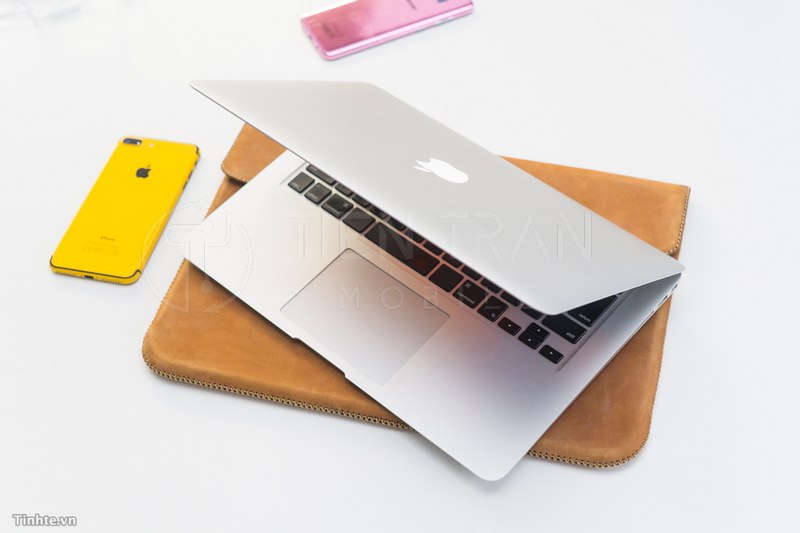
Checklist nhanh trước khi “chốt đơn”
- Ngoại hình: Không cấn móp nặng, màn hình không ám ố, điểm chết.
- Chức năng: Bàn phím, trackpad, loa, mic, webcam, các cổng hoạt động tốt.
- Pin: Số lần sạc thấp (dưới 300), dung lượng còn lại trên 80%.
- Bảo mật: Đã đăng xuất iCloud, không bị khóa MDM.
- Nguồn gốc: Trùng khớp số serial, ưu tiên có sạc zin đi kèm.
- Chẩn đoán: Chạy Apple Diagnostics không báo lỗi.
- Nơi bán: Có chính sách bảo hành, đổi trả rõ ràng bằng văn bản.
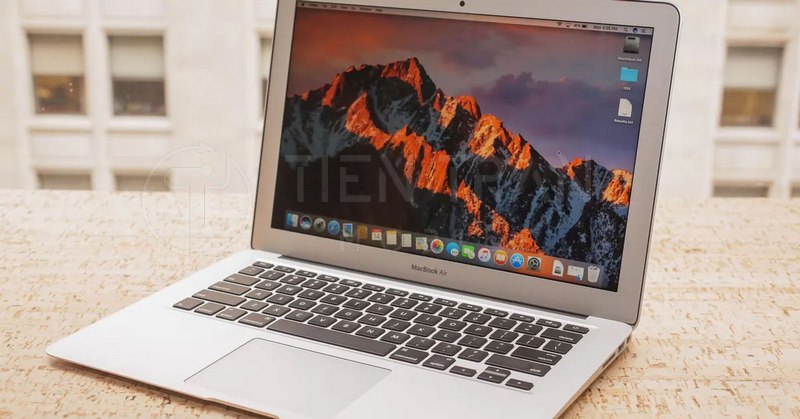
Ghé ngay Tiến Trần Mobile để được tư vấn và trải nghiệm trực tiếp!
🔔 Tiến Trần Mobile
📍 284 Cao Đạt, Phường 1, Quận 5, TP.HCM
📞 Hotline/Zalo: 0943 354 321
Việc áp dụng những lưu ý khi mua MacBook cũ trên sẽ không còn phức tạp khi có đội ngũ của Tiến Trần Mobile hỗ trợ. Hãy đến và tự tay trải nghiệm, chúng tôi cam kết mang lại sản phẩm chất lượng với mức giá tốt nhất.
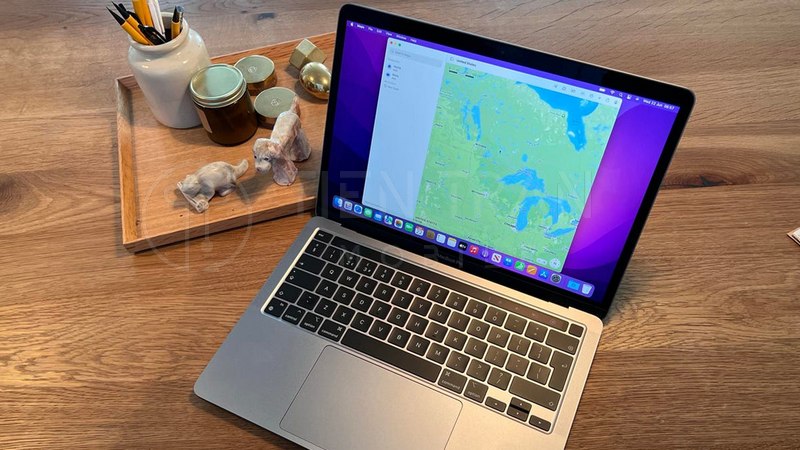
>> Xem thêm các dịch vụ tại đây
Những ai không nên dùng MacBook