


Tin tức
MacBook Bị Móp: Cách Xử Lý Nhanh, Giữ Máy Đẹp Như Mới
MacBook bị móp không chỉ khiến ngoại hình mất thẩm mỹ mà còn có thể ảnh hưởng đến khả năng tản nhiệt và độ bền khung máy. Nhiều người vội vàng sửa sai cách khiến tình trạng nặng thêm! Trong bài viết này, Tiến Trần Mobile sẽ hướng dẫn bạn cách xử lý MacBook bị móp chuẩn kỹ thuật, giúp máy đẹp như mới, không tốn kém, không lo cong vênh hay nứt vỏ nhôm.
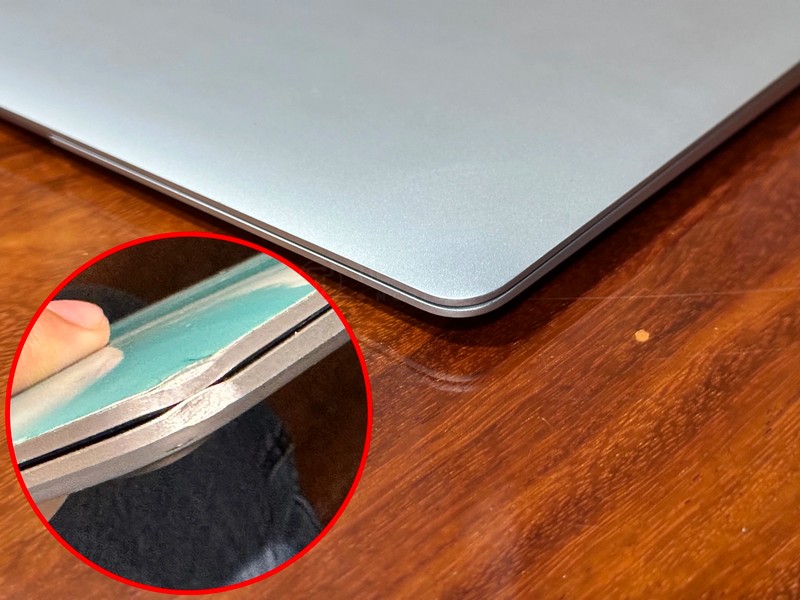
Dấu Hiệu Nhận Biết MacBook Đã Bị Móp
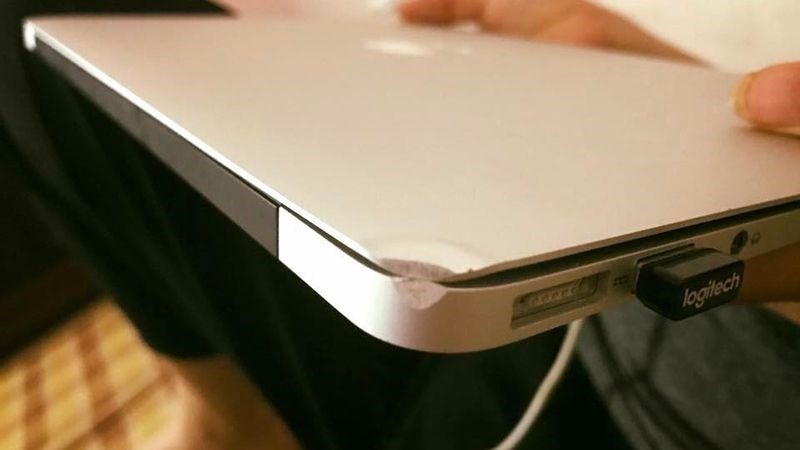
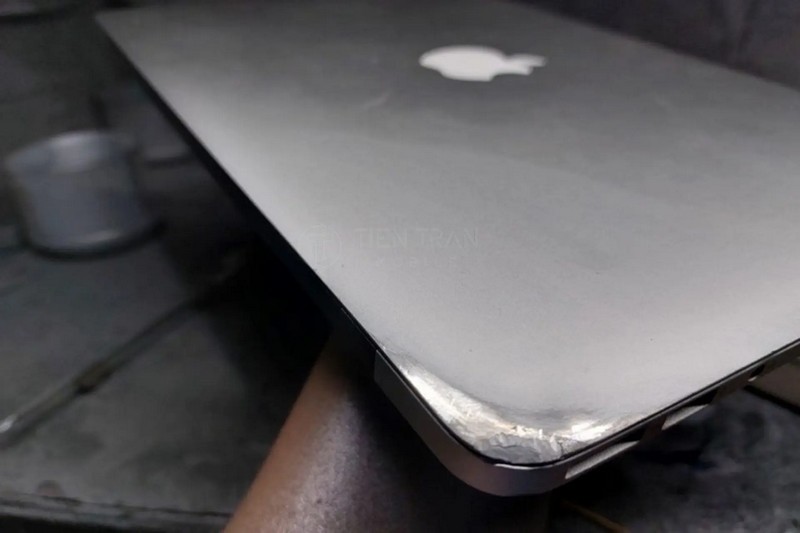
Vết móp trên MacBook không chỉ là một vết lõm đơn thuần. Tùy vào vị trí, chúng sẽ có những biểu hiện và rủi ro khác nhau.
- Móp góc: Đây là “tai nạn” phổ biến nhất, thường xảy ra khi máy bị rơi. Góc máy bị bẹp vào, rất dễ kéo theo tình trạng kênh nắp và làm lệch bản lề.
- Móp cạnh: Vết móp chạy dọc theo các cạnh của máy, có thể gây méo khung, cấn vào màn hình khi gập lại hoặc chèn ép cụm Trackpad.
- Móp nắp lưng (mặt trên): Biểu hiện là một vết lõm rõ rệt, có thể gây áp lực lên tấm nền màn hình từ phía sau, dẫn đến hở sáng hoặc xuất hiện các điểm hiển thị bất thường.
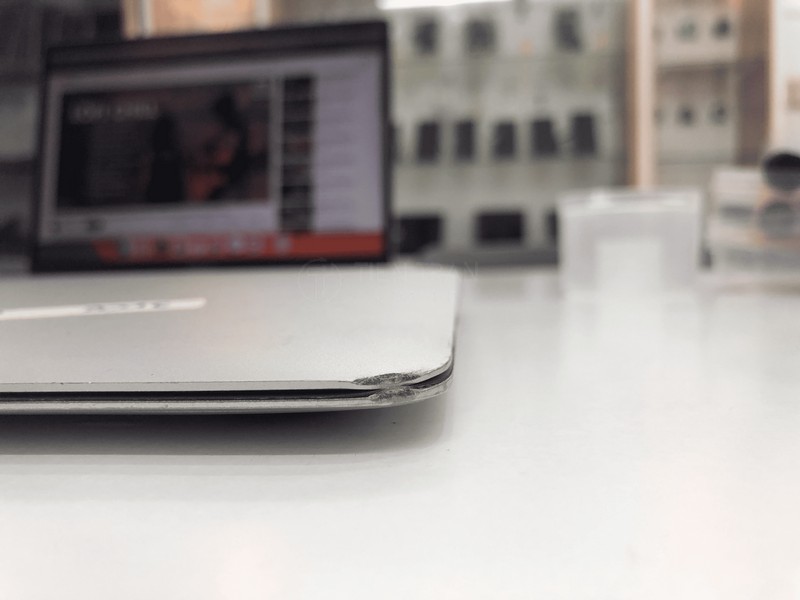
Mẹo kiểm tra nhanh: Đặt MacBook của bạn trên một mặt phẳng (như mặt bàn kính). Nếu nắp máy không tiếp xúc đều hoặc có một góc bị nhô lên, khả năng cao khung máy đã bị cong vênh.
Các biểu hiện thường gặp khác:
- Kênh nắp: Máy đóng không khít, có khe hở ở một hoặc nhiều cạnh.
- Méo khung: Đường ghép nối giữa các bộ phận không còn đều và thẳng.
- Khó đóng/mở: Bản lề phát ra tiếng kêu lạ, cảm giác bị “khựng” hoặc sượng khi thao tác.
- Hở sáng màn hình: Một vài vùng ở viền màn hình sáng hơn hẳn phần còn lại khi hiển thị nền đen.
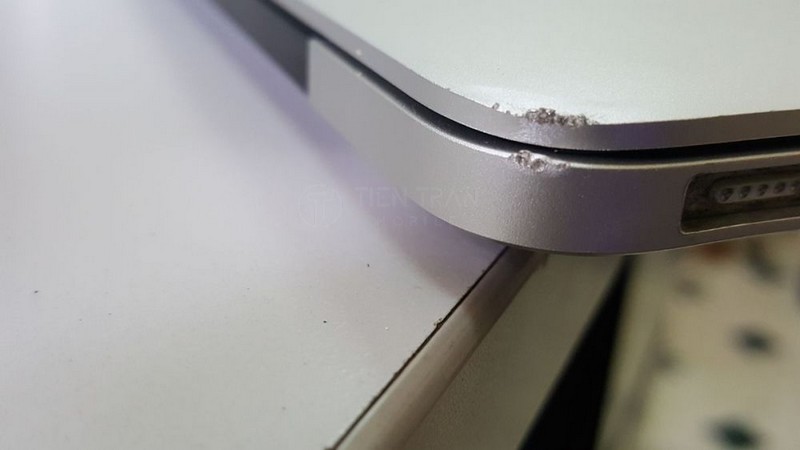
MacBook Bị Móp Gây Ra Những Ảnh Hưởng Gì?
Một vết móp nhỏ có thể gây ra những vấn đề lớn hơn bạn tưởng.
- Mất thẩm mỹ và giá trị: Một chiếc MacBook cao cấp bị móp sẽ mất đi vẻ sang trọng vốn có. Khi cần bán lại, giá trị máy sẽ giảm đi đáng kể do người mua e ngại các hư hỏng tiềm ẩn bên trong.
- Ảnh hưởng đến linh kiện bên trong: Khung máy bị biến dạng có thể chèn ép lên pin, bo mạch chủ (mainboard) hoặc hệ thống tản nhiệt. Điều này làm cản trở luồng khí, gây nóng máy và tăng nguy cơ lỗi phần cứng.
- Rủi ro hư hỏng nặng theo thời gian: Lực căng từ khung bị méo có thể từ từ tác động lên bản lề hoặc mainboard, gây nứt gãy sau một thời gian. Khe hở do móp vênh cũng tạo điều kiện cho bụi bẩn và hơi ẩm xâm nhập, làm giảm tuổi thọ màn hình và các linh kiện khác.
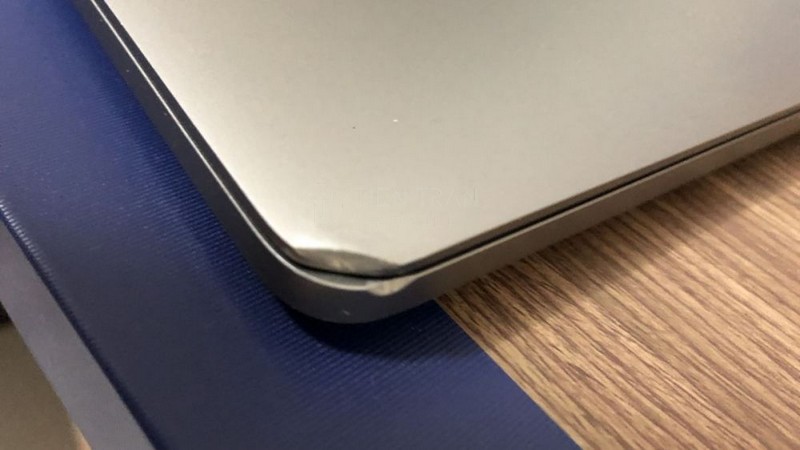
Nguyên Nhân Chính Khiến MacBook Bị Móp
- Va đập, rơi rớt: Đây là nguyên nhân hàng đầu, từ việc trượt tay làm rơi máy, vướng vào dây sạc cho đến va quẹt mạnh khi di chuyển.
- Bị đè nén bởi vật nặng: Thói quen đặt MacBook dưới chồng sách, trong vali chật chội hoặc để các vật nặng lên mặt máy là “kẻ thù” của lớp vỏ nhôm.
- Bảo quản sai cách: Để chung MacBook trong balo với các vật cứng, sắc nhọn như chìa khóa, củ sạc, chuột máy tính có thể gây cấn, móp và trầy xước.
- Do cấu tạo vỏ nhôm Unibody: Vỏ nhôm nguyên khối giúp MacBook chắc chắn, mỏng nhẹ và tản nhiệt tốt. Tuy nhiên, nhược điểm của nó là một khi đã bị biến dạng, lực sẽ lan truyền dọc theo khung và việc nắn lại đòi hỏi kỹ thuật cùng thiết bị chuyên dụng.
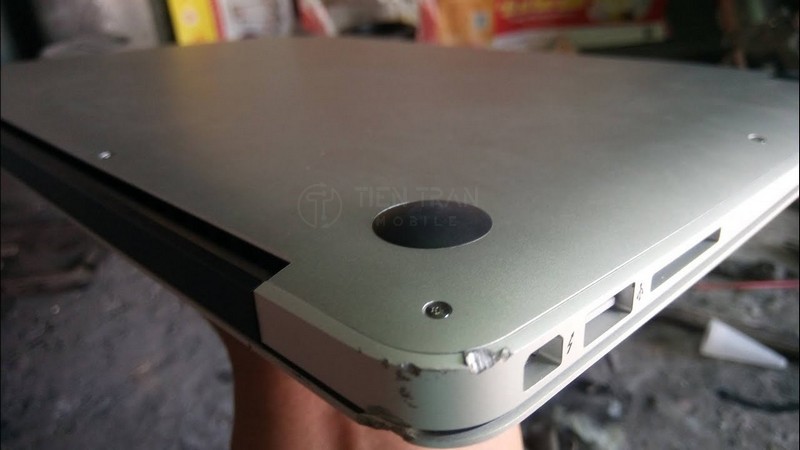
Hướng Dẫn Cách Khắc Phục Tình Trạng MacBook Bị Móp
Khi phát hiện máy bị móp, bạn cần bình tĩnh xử lý theo các bước sau.
Những việc TUYỆT ĐỐI KHÔNG nên làm tại nhà
Cảnh báo: Đừng thử các “mẹo” trên mạng như dùng búa, kìm, ê-tô hay máy sấy tóc để nắn lại vết móp. Những hành động này có nguy cơ rất cao làm nứt màn hình, gãy cáp, cong mainboard hoặc khiến tình trạng hư hỏng trở nên nghiêm trọng hơn.
Checklist xử lý an toàn:
- Tắt máy hoàn toàn để tránh các chấn động ảnh hưởng đến ổ cứng và linh kiện đang hoạt động.
- Chụp ảnh lại các góc bị móp để có cơ sở so sánh và được tư vấn từ xa.
- Kiểm tra thao tác gập/mở máy: Nếu cảm thấy bị cấn hoặc kẹt, hãy hạn chế đóng mở để tránh làm gãy bản lề.
- Liên hệ ngay trung tâm sửa chữa uy tín để được tư vấn phương án khắc phục tối ưu.
Giải pháp chuyên nghiệp tại trung tâm sửa chữa
Tùy vào mức độ hư hỏng, kỹ thuật viên sẽ đưa ra một trong hai giải pháp sau:
| Tiêu chí | Nắn / Ép Form Khung Vỏ | Thay Vỏ Nguyên Khối |
| Khi nào áp dụng? | Móp nhẹ đến trung bình, khung chưa bị nứt gãy, các ngàm bắt ốc và bản lề còn nguyên. | Móp quá nặng, khung bị xoắn, nứt vỡ hoặc gãy ngàm bản lề. |
| Mục tiêu | Phục hồi lại hình dáng ban đầu của vỏ, giảm độ vênh, giúp các khe hở đều và đẹp trở lại. | Trả lại cho máy một bộ vỏ mới hoàn toàn, thẩm mỹ như lúc xuất xưởng. |
| Ưu điểm | ✅ Chi phí thấp, nhanh chóng. ✅ Giữ lại được vỏ và linh kiện “zin” của máy. | ✅ Phục hồi thẩm mỹ 100%. ✅ Đảm bảo độ cứng cáp và kết cấu chuẩn. |
| Nhược điểm | ❌ Mức độ phục hồi thẩm mỹ khoảng 80-95% tùy tình trạng. | ❌ Chi phí cao hơn. ❌ Cần kỹ thuật viên tay nghề cao để chuyển toàn bộ linh kiện sang vỏ mới. |
Chi Phí Sửa MacBook Bị Móp Bao Nhiêu Tiền?
Chi phí khắc phục sẽ phụ thuộc vào dòng máy, mức độ móp và phương pháp xử lý (nắn ép hay thay vỏ).
Bảng giá tham khảo sửa MacBook bị móp [Cập nhật mới nhất năm 2025]
| Dòng máy | Dịch vụ | Mức độ | Thời gian (Dự kiến) | Giá tham khảo (VNĐ) |
| MacBook Air 2018–2020 | Nắn / Ép form góc, cạnh | Nhẹ | 60–120 phút | 350.000 – 700.000 |
| Nắn + Canh chỉnh bản lề | Trung bình | 2–3 giờ | 700.000 – 1.300.000 | |
| Thay vỏ (Top case / Nắp lưng) | Nặng | 1–2 ngày | 2.900.000 – 5.500.000 | |
| MacBook Air M1 / M2 | Nắn / Ép form | Nhẹ – TB | 90–150 phút | 450.000 – 1.100.000 |
| Thay vỏ (Tùy bộ phận) | Nặng | 1–2 ngày | 3.500.000 – 6.800.000 | |
| MacBook Pro 13″ 2016–2020 | Nắn / Ép form | Nhẹ – TB | 90–180 phút | 500.000 – 1.400.000 |
| Thay vỏ / Top case | Nặng | 1–2 ngày | 3.800.000 – 7.800.000 | |
| MacBook Pro 14″/16″ M1-M3 | Nắn / Ép form | Nhẹ – TB | 2–4 giờ | 800.000 – 1.800.000 |
| Thay vỏ / Nắp lưng | Nặng | 1–3 ngày | 4.800.000 – 10.500.000 |
Lưu ý: Bảng giá trên chỉ mang tính chất tham khảo. Mức giá chính xác sẽ được báo sau khi kỹ thuật viên kiểm tra trực tiếp tình trạng biến dạng của máy.
Mẹo Sử Dụng Giúp Hạn Chế Tình Trạng MacBook Bị Móp
Phòng bệnh luôn tốt hơn chữa bệnh. Hãy tập những thói quen tốt sau đây:
- 🛡️ Sử dụng ốp bảo vệ: Chọn loại ốp mỏng nhẹ, ôm sát để giảm lực tác động khi có va chạm nhẹ.
- 🎒 Dùng túi chống sốc: Luôn đặt MacBook trong túi chống sốc có lớp đệm dày trước khi cho vào balo.
- 🚫 Không đặt vật nặng lên máy: Đây là nguyên tắc vàng để bảo vệ nắp lưng mỏng manh.
- 📏 Để máy xa mép bàn: Tạo thói quen đặt máy lùi vào trong ít nhất 10cm để tránh các cú gạt tay vô ý.
- 🧹 Vệ sinh và kiểm tra thường xuyên: Lau chùi máy giúp bạn dễ dàng phát hiện các vết cong vênh bất thường.
Câu Hỏi Thường Gặp
- MacBook chỉ bị móp rất nhẹ, có cần sửa không?
Có. Một vết móp nhẹ nếu không xử lý có thể gây kênh nắp, tạo áp lực lên bản lề hoặc màn hình theo thời gian. Việc nắn ép sớm giúp khung vỏ ổn định và giữ giá trị cho máy.
- Sửa móp có làm mất bảo hành của Apple không?
Thông thường, các lỗi do người dùng gây ra như rơi vỡ, móp méo sẽ không được Apple bảo hành. Do đó, việc sửa chữa tại một trung tâm bên ngoài không ảnh hưởng thêm đến chính sách này.
- Nắn ép form có thể phục hồi vỏ máy về 100% như ban đầu không?
Với các vết móp nhẹ, kỹ thuật viên có thể phục hồi thẩm mỹ đến 95%. Tuy nhiên, với các trường hợp móp nặng hoặc khung bị xoắn, thay vỏ mới là giải pháp tốt nhất để đạt được độ phẳng và thẩm mỹ tối ưu.
Đừng Để Vết Móp Nhỏ Trở Thành Hư Hỏng Lớn
Một vết móp không chỉ làm chiếc MacBook của bạn xấu đi mà còn tiềm ẩn nhiều rủi ro cho các linh kiện đắt tiền bên trong. Xử lý sớm và đúng cách sẽ giúp bạn bảo toàn thẩm mỹ, duy trì sự ổn định và giữ trọn vẹn giá trị cho thiết bị của mình.
Nếu MacBook của bạn đang gặp phải tình trạng này, hãy liên hệ ngay với một trung tâm uy tín để được kiểm tra và tư vấn giải pháp hiệu quả nhất.










