Tin tức
Màn Hình iPad Bị Đốm Đen Là Gì? Nguyên Nhân Và Cách Xử Lý
Màn hình iPad bị đốm đen là tình trạng xuất hiện các vùng tối cố định trên màn hình. Nguyên nhân chính thường do lỗi phần cứng như chết điểm ảnh, va đập, ngấm ẩm, hoặc linh kiện xuống cấp. Một số ít trường hợp do lỗi phần mềm. Cách khắc phục bao gồm: khởi động lại thiết bị, vệ sinh màn hình, cập nhật iPadOS, và cuối cùng là thay màn hình nếu lỗi thuộc về phần cứng. Nếu iPad còn bảo hành, hãy liên hệ trung tâm ủy quyền của Apple để được hỗ trợ.

Màn hình iPad bị đốm đen là gì và dấu hiệu nhận biết
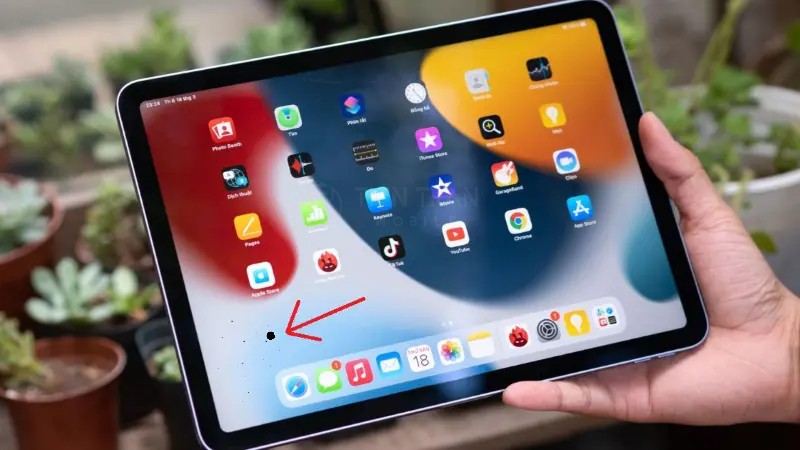
Màn hình iPad bị đốm đen là hiện tượng xuất hiện một hoặc nhiều điểm, vệt, hoặc mảng tối bất thường trên lớp hiển thị. Các đốm này không di chuyển theo nội dung và nhìn rõ nhất trên nền màu sáng.
Dấu hiệu nhận biết chính xác:
- Vị trí cố định: Đốm đen không thay đổi vị trí khi bạn cuộn trang hay chuyển đổi ứng dụng.
- Thấy rõ trên nền sáng: Bật một hình nền màu trắng hoặc xám, tăng độ sáng màn hình lên khoảng 70-100% sẽ thấy các điểm đen rõ rệt nhất.
- Không xuất hiện trong ảnh chụp màn hình: Khi bạn chụp ảnh màn hình (screenshot), tấm ảnh lưu lại sẽ hoàn toàn bình thường, không có đốm đen. Điều này khẳng định lỗi nằm ở phần cứng màn hình.
Phân biệt mức độ nghiêm trọng của đốm đen:
| Loại đốm đen | Đặc điểm nhận dạng | Mức độ rủi ro & Khả năng tự khắc phục |
| Đốm nhỏ li ti | Chỉ vài điểm ảnh, khó thấy, chỉ hiện rõ trên nền trắng. | Thấp. Có thể do lỗi hiển thị tạm thời, nhưng cần theo dõi. |
| Mảng tối nhỏ | Rộng khoảng 0.5 – 1cm, thường xuất hiện sau va đập nhẹ. | Trung bình. Thường là lỗi phần cứng, không thể tự hết. |
| Đốm loang mực | Vết đen có dấu hiệu lan rộng ra xung quanh, đặc biệt sau khi dính nước. | Cao. Cần tắt máy và mang đi kiểm tra ngay lập tức. |
| Vệt đen ở cạnh/góc | Vệt tối chạy dọc theo mép màn hình, có thể kèm theo hiện tượng chảy màu. | Cao. Dấu hiệu hỏng tấm nền hoặc đèn nền, cần thay thế. |
Nguyên nhân chính gây ra lỗi màn hình iPad bị đốm đen
Lỗi này chủ yếu xuất phát từ phần cứng, hiếm khi do phần mềm.
- Do va đập, tì đè mạnh: Đây là nguyên nhân phổ biến nhất. Lực tác động mạnh làm vỡ các tinh thể lỏng (trên màn LCD) hoặc làm hỏng các diode hữu cơ (trên màn OLED), gây ra các “điểm chết” màu đen.
- Do iPad bị vào nước, ngấm ẩm: Chất lỏng lọt vào các lớp màn hình sẽ gây chập mạch, tạo ra các vết loang tối như mực và có xu hướng lan rộng nhanh chóng.
- Linh kiện xuống cấp theo thời gian: Màn hình cũng có tuổi thọ. Sau nhiều năm sử dụng, các điểm ảnh có thể tự lão hóa và ngừng hoạt động, gây ra các đốm đen nhỏ.
- Lỗi từ nhà sản xuất: Dù hiếm gặp, một số thiết bị có thể bị lỗi tấm nền ngay từ khi xuất xưởng. Nếu còn trong thời gian bảo hành, bạn sẽ được hỗ trợ thay thế.
- Lỗi do pin hoặc nguồn điện không ổn định: Pin chai phồng có thể gây áp lực từ bên trong lên màn hình. Sử dụng sạc kém chất lượng, nguồn điện chập chờn cũng có thể ảnh hưởng gián tiếp đến các linh kiện hiển thị.
Tác hại của việc không xử lý sớm
- Ảnh hưởng trải nghiệm: Các đốm đen che khuất nội dung, gây khó chịu khi xem phim, đọc báo hay làm việc, đặc biệt là các công việc liên quan đến đồ họa, chỉnh sửa hình ảnh.
- Nguy cơ lan rộng: Nếu nguyên nhân là do ẩm hoặc va đập, vết đốm có thể ngày càng lớn, kéo theo sọc màn hình hoặc liệt cảm ứng, khiến chi phí sửa chữa tăng cao.
- Giảm giá trị máy: Màn hình là một trong những linh kiện đắt giá nhất. Một chiếc iPad bị lỗi màn hình sẽ mất giá rất nhiều khi cần bán lại.
- Nếu thiết bị của bạn hoặc người thân đang gặp hiện tượng tương tự, bạn có thể tìm hiểu chi tiết hơn tại bài viết iPad Mini 4 Bị Sọc Màn Hình? Nguyên Nhân Và Cách Xử Lý để có phương án can thiệp kịp thời.

Hướng dẫn 7 bước khắc phục màn hình iPad bị đốm đen
Trước khi thực hiện các bước phức tạp, hãy sao lưu dữ liệu quan trọng của bạn qua iCloud hoặc máy tính.
Các bước có thể tự thực hiện tại nhà
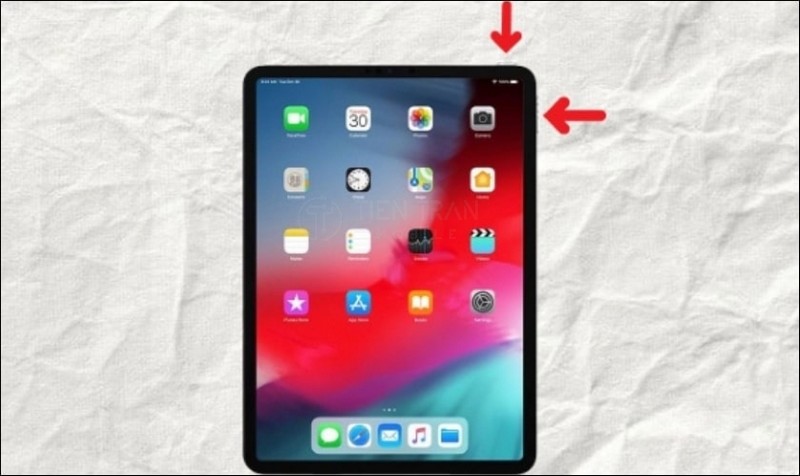
- Khởi động lại iPad: Đây là thao tác đơn giản nhất để khắc phục các lỗi hiển thị tạm thời do xung đột phần mềm. Nhấn giữ nút nguồn và nút tăng/giảm âm lượng (tùy model) để tắt máy, sau đó đợi khoảng 30 giây rồi mở lại.
- Vệ sinh màn hình đúng cách: Đôi khi vết bẩn cứng đầu hoặc vệt ố có thể bị nhầm với đốm đen. Hãy tắt nguồn, dùng một chiếc khăn vi sợi mềm, sạch và chỉ làm ẩm nhẹ để lau toàn bộ bề mặt màn hình. Tuyệt đối không xịt dung dịch lau rửa trực tiếp lên màn hình.
- Kiểm tra lại bộ sạc và nguồn điện: Sử dụng bộ sạc (cáp và củ sạc) chính hãng hoặc đạt chuẩn MFi của Apple. Đảm bảo nguồn điện ổn định, không chập chờn để loại trừ nguyên nhân đến từ nguồn cấp.
- Cập nhật hệ điều hành iPadOS: Các bản cập nhật của Apple thường xuyên bao gồm các bản vá lỗi liên quan đến hiển thị.
- Vào Cài đặt > Cài đặt chung > Cập nhật phần mềm và tiến hành cài đặt phiên bản mới nhất (nếu có).
Các giải pháp can thiệp sâu và sửa chữa
- Khôi phục phần mềm (Restore iPad): Nếu nghi ngờ lỗi phần mềm nặng, bạn có thể đưa iPad về cài đặt gốc. Đây là giải pháp sẽ xóa toàn bộ dữ liệu.
- Kết nối iPad với máy tính đã cài đặt iTunes (trên Windows) hoặc Finder (trên macOS).
- Đưa iPad về chế độ Recovery và chọn “Restore” (Khôi phục).
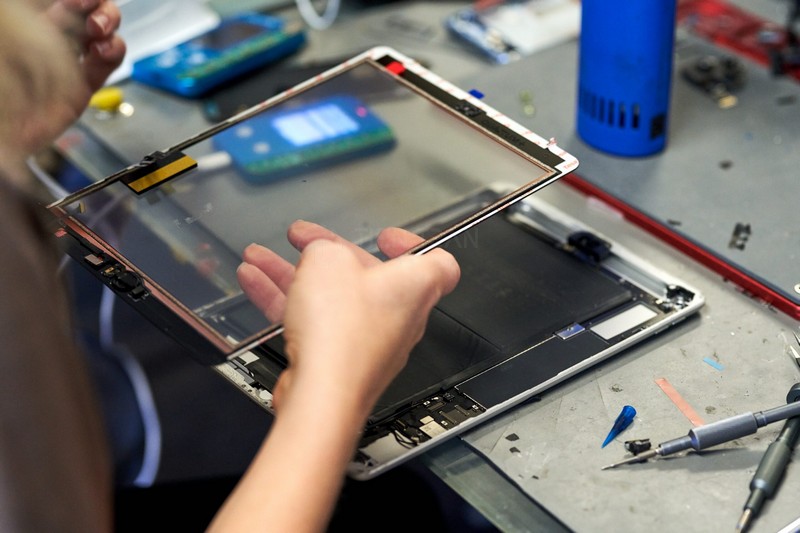
- Mang máy đến trung tâm sửa chữa uy tín: Nếu các cách trên không hiệu quả, gần như chắc chắn lỗi thuộc về phần cứng. Giải pháp triệt để nhất lúc này là thay màn hình mới. Tại Tiến Trần Mobile, quy trình sẽ gồm:
- Kiểm tra miễn phí: Kỹ thuật viên sẽ xác định chính xác nguyên nhân và mức độ hư hỏng.
- Tư vấn rõ ràng: Báo giá, phương án thay thế và thời gian sửa chữa minh bạch.
- Thay thế chuyên nghiệp: Sử dụng linh kiện chất lượng, đảm bảo khả năng hiển thị và cảm ứng mượt mà như ban đầu.
- Bên cạnh đó, nếu chiếc máy tính bảng của bạn vô tình dính phải lỗi Màn Hình iPad Bị Hở Sáng? Nguyên Nhân Và Cách Khắc Phục thì đội ngũ kỹ thuật tại đây cũng sẽ hỗ trợ xử lý triệt để.
- Kiểm tra và sử dụng bảo hành chính hãng: Nếu iPad của bạn vẫn còn trong thời hạn bảo hành tiêu chuẩn hoặc gói AppleCare+, hãy liên hệ ngay với trung tâm bảo hành ủy quyền của Apple. Lỗi phần cứng do nhà sản xuất sẽ được khắc phục miễn phí. Bạn có thể kiểm tra thời hạn bảo hành tại trang web của Apple bằng cách nhập số sê-ri của máy.
Những lưu ý quan trọng cần nhớ
- Tuyệt đối không tự tháo máy: Việc tháo lắp iPad đòi hỏi dụng cụ chuyên dụng và kỹ thuật cao. Tự ý làm có thể gây hỏng hóc thêm các linh kiện khác.
- Nói không với các mẹo không có cơ sở: Không dùng máy sấy, không để vào thùng gạo khi máy dính nước. Apple đã chính thức cảnh báo việc này có thể gây hại thêm cho thiết bị do bụi và hơi ẩm ngưng tụ.
- Phòng bệnh hơn chữa bệnh: Hãy trang bị ốp lưng chống sốc và dán kính cường lực chất lượng để bảo vệ màn hình khỏi các tác động vật lý.
Câu hỏi thường gặp
Màn hình iPad bị đốm đen có lan ra không? Có, nếu nguyên nhân là do bị ngấm ẩm hoặc do kết cấu tấm nền bị ảnh hưởng sau va đập, vết đốm rất có khả năng sẽ lan rộng theo thời gian.
Sửa màn hình iPad bị đốm đen hết bao nhiêu tiền? Chi phí phụ thuộc vào model iPad và mức độ hư hỏng. Nếu chỉ là lỗi phần mềm, bạn có thể tự khắc phục miễn phí. Nếu phải thay màn hình, chi phí sẽ dao động tùy vào dòng máy (iPad Gen, Mini, Air, Pro). Hãy liên hệ trực tiếp để được báo giá chính xác.
Nên sửa hay thay màn hình khi bị đốm đen? Nếu đốm đen là do phần cứng (mảng tối, vết loang, vệt đen), việc “sửa” thường không khả thi và không bền. Thay màn hình là giải pháp tối ưu và triệt để nhất để đảm bảo chất lượng hiển thị và trải nghiệm lâu dài.

Địa chỉ sửa màn hình iPad bị đốm đen uy tín tại TP.HCM
Khi chiếc iPad của bạn gặp sự cố, hãy mang máy đến Tiến Trần Mobile để được hỗ trợ nhanh chóng và chuyên nghiệp.
- Địa chỉ: 284 Cao Đạt, Phường 1, Quận 5, TP.HCM
- Hotline/Zalo: 0943 354 321
- Cam kết:
- Kiểm tra lỗi và tư vấn miễn phí.
- Quy trình sửa chữa minh bạch, khách hàng có thể quan sát.
- Linh kiện thay thế chất lượng, bảo hành rõ ràng.
- Giá cả hợp lý, tối ưu chi phí cho khách hàng.
Đừng để lỗi đốm đen trên màn hình làm gián đoạn trải nghiệm của bạn. Hãy liên hệ Tiến Trần Mobile ngay hôm nay!