Lỗi thường gặp
Màn Hình iPad Bị Nhấp Nháy: Nguyên Nhân & Cách Sửa
Bạn có đang gặp tình trạng màn hình iPad bị nhấp nháy liên tục khiến việc học tập, làm việc hay giải trí bị gián đoạn? Đây là lỗi phổ biến trên nhiều dòng iPad và có thể xuất phát từ cả phần cứng lẫn phần mềm. Trong bài viết này, Tiến Trần Mobile sẽ giúp bạn hiểu rõ nguyên nhân, cách khắc phục hiệu quả và những lưu ý quan trọng để tránh tình trạng tái diễn.
Nguyên Nhân và Cách Khắc Phục Hiệu Quả
Nếu màn hình iPad bị nhấp nháy, nguyên nhân thường do xung đột phần mềm, phiên bản iPadOS không tương thích, ứng dụng chạy ngầm, pin yếu hoặc lỗi phần cứng (cáp, socket, IC hiển thị).
Cách xử lý nhanh:
- Phần mềm: Đóng ứng dụng chạy ngầm, khởi động lại iPad, cập nhật iPadOS. Nếu không hết, hãy đặt lại cài đặt.
- Restore: Sao lưu dữ liệu và Restore iPad qua iTunes/Finder để loại trừ lỗi hệ thống.
- Phần cứng: Nếu vẫn nhấp nháy sau khi restore, khả năng cao lỗi phần cứng. Hãy mang máy đến trung tâm uy tín để kiểm tra.
Màn hình iPad bị nhấp nháy là một sự cố gây gián đoạn công việc, học tập và giải trí. Bài viết này sẽ giúp bạn xác định chính xác nguyên nhân, cung cấp các bước tự khắc phục tại nhà và chỉ rõ khi nào cần đến sự hỗ trợ của kỹ thuật viên chuyên nghiệp.
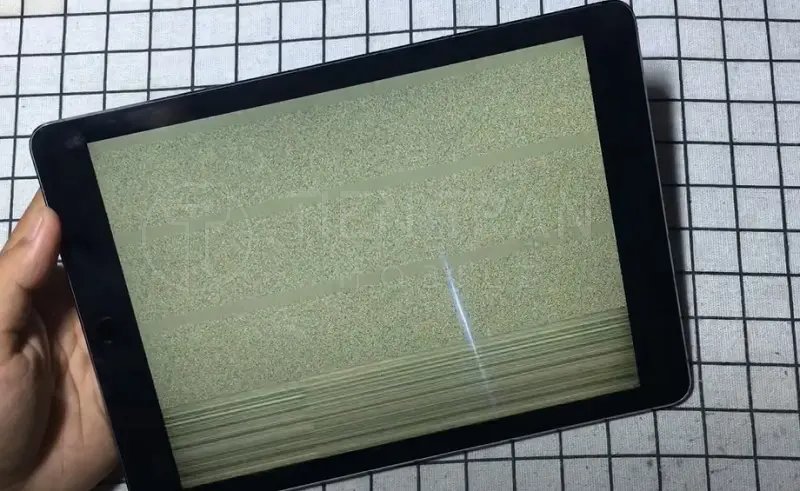
Dấu Hiệu Nhận Biết Màn Hình iPad Nhấp Nháy
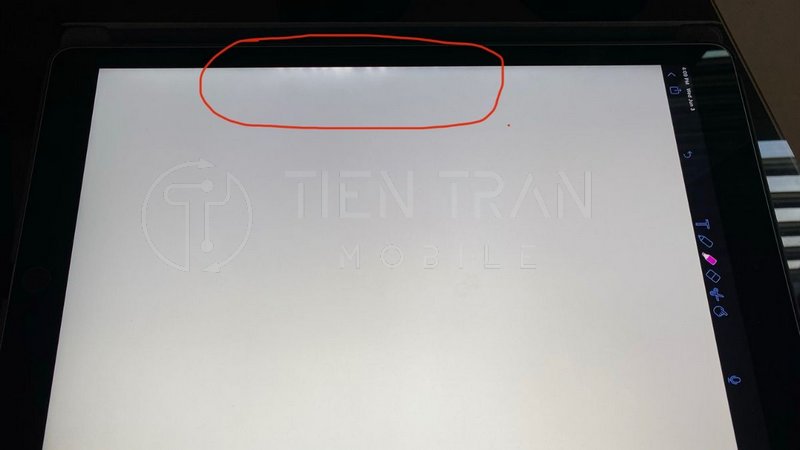
- Màn hình chớp tắt liên tục: Hiện tượng này có thể xảy ra ngẫu nhiên hoặc theo chu kỳ, đặc biệt rõ hơn khi bạn giảm độ sáng màn hình xuống mức thấp.
- Nhấp nháy khi thực hiện tác vụ: Màn hình chớp nhẹ khi bạn mở bàn phím, kéo Trung tâm điều khiển (Control Center) hoặc xoay hướng màn hình.
- Sọc hoặc hiển thị nhòe khi cuộn trang: Khi lướt web hoặc xem video, hình ảnh xuất hiện các vệt sọc mờ, bóng ma hoặc chữ bị nhòe đi.
- Cảm ứng giật, lag: Các thao tác vuốt đa nhiệm bị khựng, hiệu ứng chuyển cảnh không mượt mà, kèm theo tình trạng máy nóng và hao pin nhanh.
Mẹo kiểm tra nhanh: Giảm độ sáng xuống khoảng 20%, mở một ứng dụng có nền trắng (như Ghi chú). Sau đó, dùng điện thoại khác quay video màn hình iPad ở 60fps. Nếu thấy các dải sáng tối chạy ngang liên tục và rõ rệt, đó là dấu hiệu của lỗi nhấp nháy.
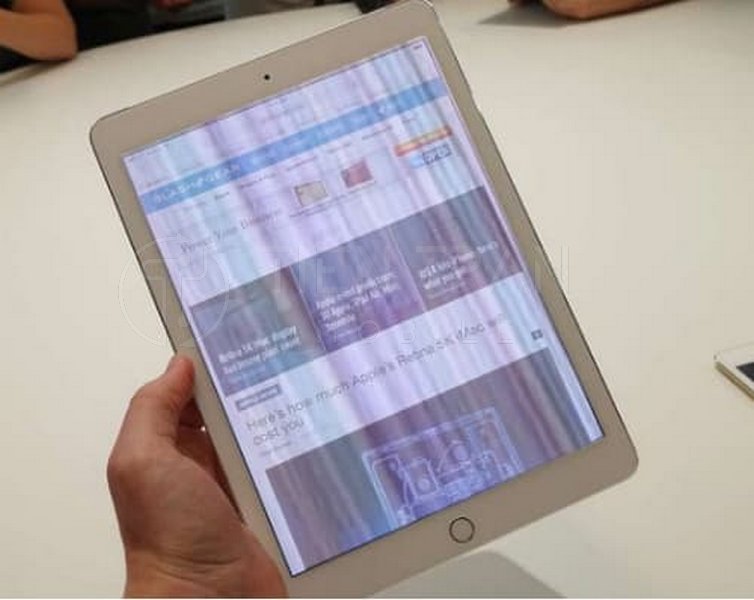
Nguyên Nhân Chính Khiến Màn Hình iPad Bị Nhấp Nháy
Lỗi màn hình iPad bị nhấp nháy có thể xuất phát từ phần mềm hoặc phần cứng. Việc xác định đúng nguyên nhân sẽ giúp bạn chọn giải pháp xử lý hiệu quả nhất.
Nguyên nhân từ phần mềm
- Xung đột ứng dụng: Một ứng dụng không tương thích hoặc đang bị lỗi có thể chiếm dụng quá nhiều tài nguyên hệ thống (CPU, GPU), gây ra hiện tượng giật, lag và nhấp nháy màn hình.
- Hệ điều hành iPadOS lỗi thời: Các phiên bản iPadOS cũ có thể chứa các lỗi liên quan đến trình điều khiển hiển thị (display driver). Việc cập nhật lên phiên bản mới nhất thường sẽ khắc phục được vấn đề này.
- Lỗi cài đặt hệ thống: Đôi khi, các thiết lập về hiển thị như True Tone, Night Shift hoặc cài đặt độ sáng tự động bị lỗi cũng có thể gây ra nhấp nháy.
Nguyên nhân từ phần cứng
- Pin yếu hoặc nguồn sạc không ổn định: Pin bị chai hoặc việc sử dụng sạc/cáp không đạt chuẩn có thể cung cấp nguồn điện chập chờn, khiến IC nguồn và IC hiển thị hoạt động sai, dẫn đến màn hình nhấp nháy, đặc biệt khi pin dưới 20%.
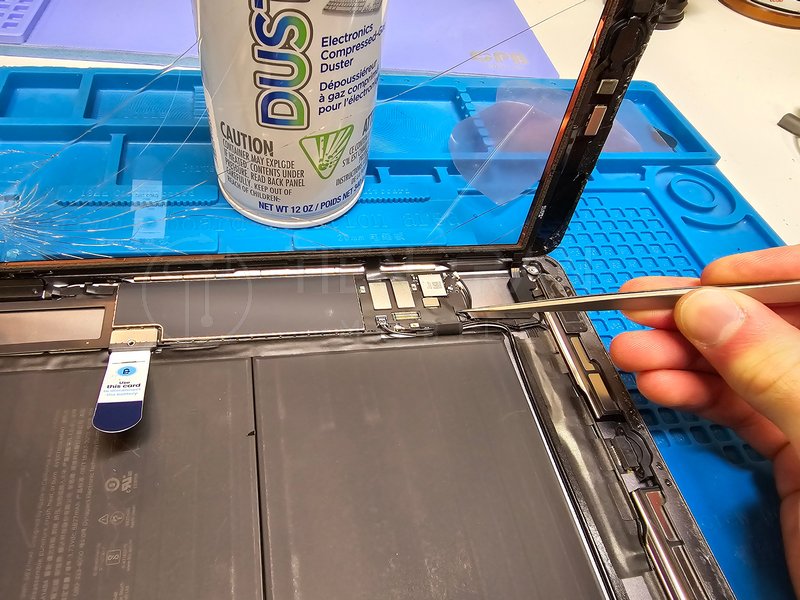
- Lỏng cáp màn hình hoặc socket: Sau một cú va đập, cáp kết nối màn hình với bo mạch chủ có thể bị lỏng hoặc chân socket tiếp xúc kém, gây ra tín hiệu chập chờn.
- Lỗi IC hiển thị, IC đèn nền: Đây là những con chip chuyên xử lý tín hiệu hình ảnh và điều khiển độ sáng. Khi chúng bị lỗi, màn hình sẽ nhấp nháy, sai màu hoặc thậm chí mất hiển thị hoàn toàn.
- iPad bị ngấm nước hoặc va đập: Nước hoặc hơi ẩm lọt vào bên trong có thể gây oxy hóa chân socket, chập mạch trên bo mạch hiển thị. Va đập mạnh có thể làm hỏng tấm nền màn hình hoặc các linh kiện liên quan.
Hướng Dẫn Cách Khắc Phục Lỗi Màn Hình iPad Nhấp Nháy
Hãy thử các giải pháp phần mềm trước tiên, vì chúng đơn giản và không tốn chi phí. Luôn nhớ sao lưu dữ liệu quan trọng trước khi thực hiện các thao tác phức tạp như khôi phục cài đặt.
Cách 1: Khởi động lại iPad (Restart)
Đây là cách đơn giản nhất để khắc phục các lỗi tạm thời của phần mềm.
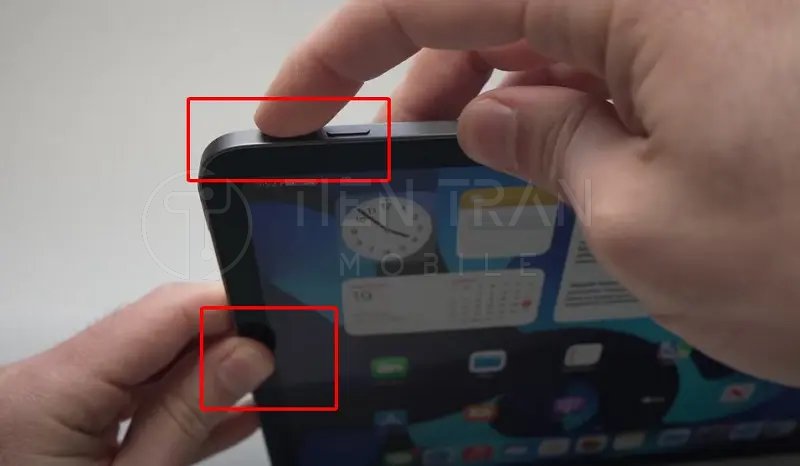
- Cách làm: Giữ nút Nguồn và một trong hai nút Âm lượng cho đến khi thanh trượt tắt nguồn xuất hiện. Kéo để tắt máy, đợi khoảng 30 giây rồi khởi động lại.
Cách 2: Đóng ứng dụng chạy ngầm và xóa ứng dụng gây lỗi
Quá nhiều ứng dụng chạy nền có thể gây xung đột và làm quá tải hệ thống.
- Cách làm:
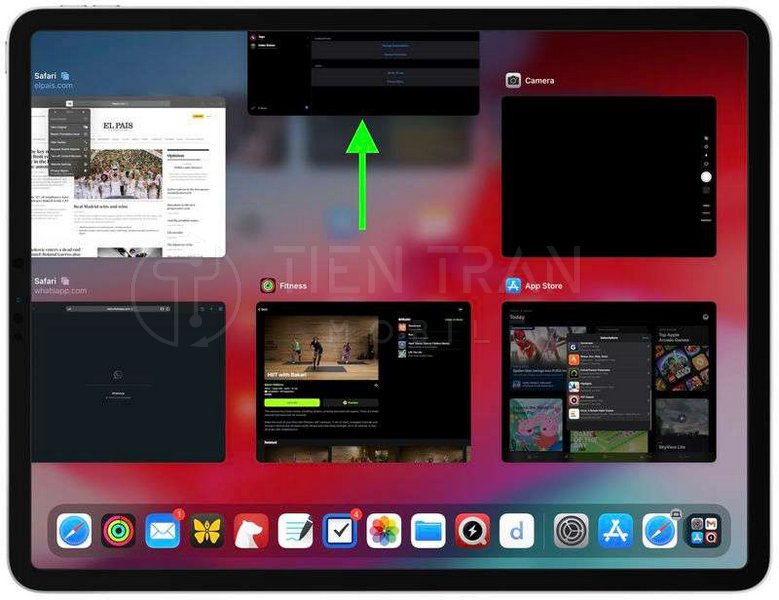
- Vuốt từ cạnh dưới màn hình lên và giữ ở giữa để mở trình đa nhiệm, sau đó vuốt các ứng dụng không cần thiết lên trên để đóng chúng.
- Vào Cài đặt > Cài đặt chung > Dung lượng iPad, kiểm tra và gỡ bỏ các ứng dụng không cần thiết hoặc ứng dụng bạn nghi ngờ gây ra lỗi sau khi cài đặt.
Cách 3: Cập nhật iPadOS lên phiên bản mới nhất
Apple thường xuyên phát hành các bản cập nhật để vá lỗi và cải thiện hiệu suất.
- Cách làm: Đi tới Cài đặt > Cài đặt chung > Cập nhật phần mềm và làm theo hướng dẫn.
Cách 4: Đặt lại tất cả cài đặt (Reset All Settings)
Thao tác này sẽ đưa các cài đặt hệ thống về mặc định mà không làm mất dữ liệu cá nhân của bạn.
- Cách làm: Vào Cài đặt > Cài đặt chung > Chuyển hoặc đặt lại iPad > Đặt lại > Đặt lại tất cả cài đặt.
Cách 5: Khôi phục iPad bằng iTunes/Finder (Restore)
Đây là giải pháp cuối cùng cho các sự cố phần mềm. Thao tác này sẽ xóa toàn bộ dữ liệu và cài đặt lại hệ điều hành một cách sạch sẽ.
- Cách làm:
- Sao lưu (Backup) toàn bộ dữ liệu của bạn qua iCloud hoặc máy tính.
- Kết nối iPad với máy tính đã mở iTunes (trên Windows/macOS cũ) hoặc Finder (trên macOS mới).
- Đưa iPad về chế độ Recovery và chọn “Khôi phục” (Restore).
>> Tham khảo thêm nhiều nội dung hữu ích tại đây
Thu mua đồ công nghệ cũ tại Tiến Trần Mobile
Thu mua điện thoại cũ giá cao TPHCM – Báo giá nhanh
Khi Nào Bạn Cần Mang iPad Đến Trung Tâm Sửa Chữa?
Nếu bạn đã thử tất cả các cách trên mà màn hình iPad vẫn bị nhấp nháy, rất có thể vấn đề nằm ở phần cứng. Hãy mang máy đến trung tâm sửa chữa uy tín nếu gặp các dấu hiệu sau:
- Màn hình nhấp nháy kèm theo sọc dọc/ngang, đốm sáng hoặc loang màu.
- Khi ấn nhẹ vào các cạnh hoặc mặt sau của iPad, hiện tượng nhấp nháy thay đổi.
- Thiết bị đã từng bị rơi, va đập mạnh hoặc tiếp xúc với chất lỏng.
- Màn hình vẫn nhấp nháy ngay cả khi đang ở chế độ Recovery (màn hình hiển thị cáp kết nối iTunes).
Triệu Chứng, Nguyên Nhân và Giải Pháp
| Triệu chứng chính | Nguyên nhân khả dĩ | Giải pháp đề xuất |
| Nhấp nháy nhẹ ở độ sáng thấp | Cơ chế điều khiển độ sáng, lỗi cài đặt | Tăng độ sáng lên trên 50%, thử tắt/bật True Tone. |
| Chỉ nhấp nháy trong một ứng dụng cụ thể | Xung đột phần mềm, ứng dụng lỗi | Gỡ ứng dụng đó, tắt làm mới nền, cập nhật app. |
| Nhấp nháy khi cắm sạc | Nguồn điện, sạc/cáp không đạt chuẩn | Đổi bộ sạc, cáp chính hãng hoặc đạt chuẩn MFi. |
| Nhấp nháy kèm sọc, đốm, loang màu | Hỏng cáp, socket, IC hoặc tấm nền màn hình | Không tự sửa. Mang đến trung tâm uy tín kiểm tra. |
| Nhấp nháy sau khi rơi hoặc vào nước | Lỏng socket, chập mạch, oxy hóa | Không tự sửa. Tắt nguồn ngay và mang đi kiểm tra. |
Sửa Màn Hình iPad Bị Nhấp Nháy Uy Tín tại Tiến Trần Mobile
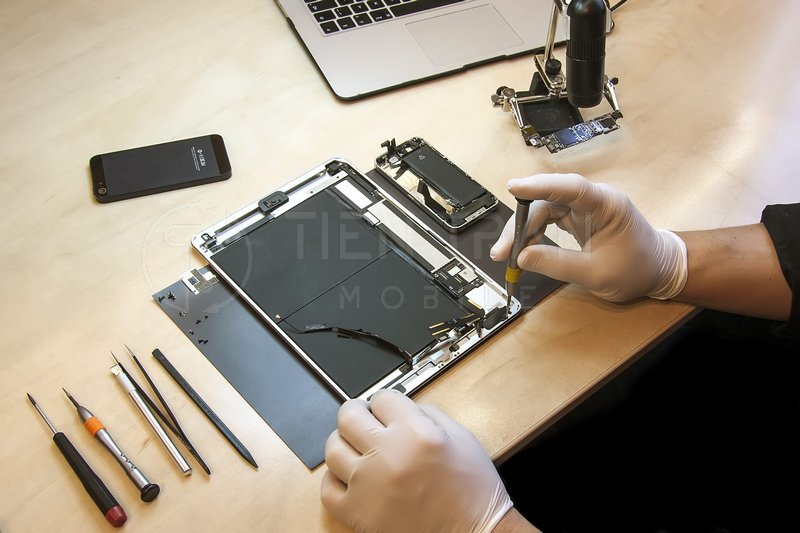
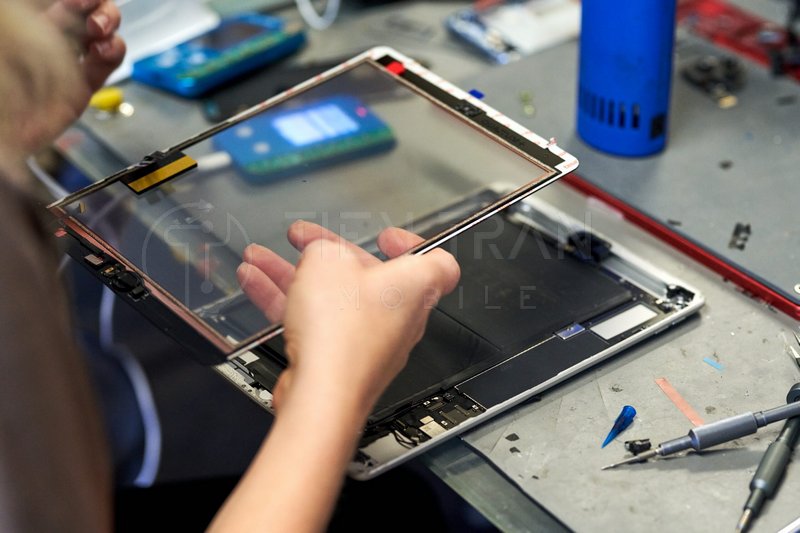
Nếu bạn không thể tự khắc phục hoặc xác định lỗi thuộc về phần cứng, Tiến Trần Mobile cung cấp dịch vụ kiểm tra và sửa chữa chuyên nghiệp.
Quy trình của chúng tôi:
- Tiếp nhận & Chẩn đoán: Kỹ thuật viên lắng nghe mô tả lỗi từ bạn, sau đó tiến hành kiểm tra tổng thể để xác định chính xác nguyên nhân (phần mềm hay phần cứng).
- Tư vấn & Báo giá: Chúng tôi giải thích rõ về tình trạng máy, đề xuất phương án sửa chữa tối ưu và báo giá minh bạch. Chỉ khi bạn đồng ý, chúng tôi mới tiến hành sửa chữa.
- Sửa chữa chuyên nghiệp: Sử dụng linh kiện chất lượng, được thực hiện bởi kỹ thuật viên giàu kinh nghiệm, đảm bảo an toàn cho thiết bị của bạn.
- Kiểm tra & Bàn giao: Máy sau khi sửa sẽ được kiểm tra lại toàn bộ chức năng trước khi trao trả cho khách hàng, kèm theo chính sách bảo hành rõ ràng.
Thông tin liên hệ:
- Cửa hàng: Tiến Trần Mobile
- Địa chỉ: 284 Cao Đạt, Phường 1, Quận 5, TP.HCM
- Hotline/Zalo: 0943354321
- Website: tientranmobile.com
Đừng để tình trạng màn hình iPad bị nhấp nháy làm ảnh hưởng đến trải nghiệm của bạn. Nếu đã thử các cách trên nhưng không thành công, hãy liên hệ ngay với Tiến Trần Mobile qua hotline 0943354321 để được tư vấn và hỗ trợ nhanh chóng.
>> Tham khảo thêm nhiều nội dung hữu ích tại đây
iPad màn hình nhấp nháy – cách khắc phục nhìn rõ hơn