


Tin tức
Màn Hình MacBook Bị Sọc Ngang: Nguyên Nhân & Cách Sửa
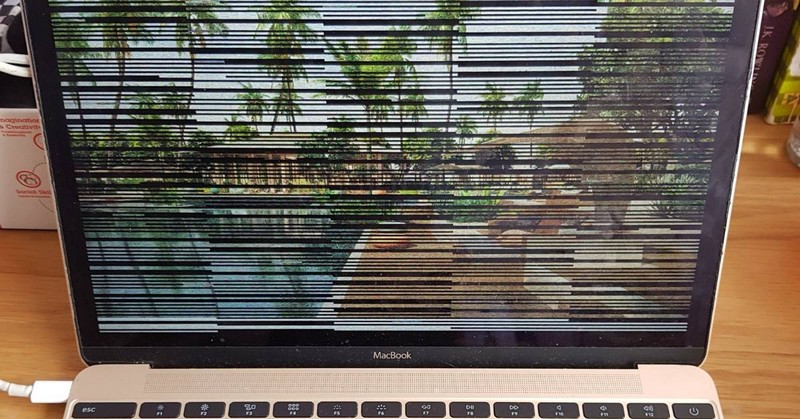
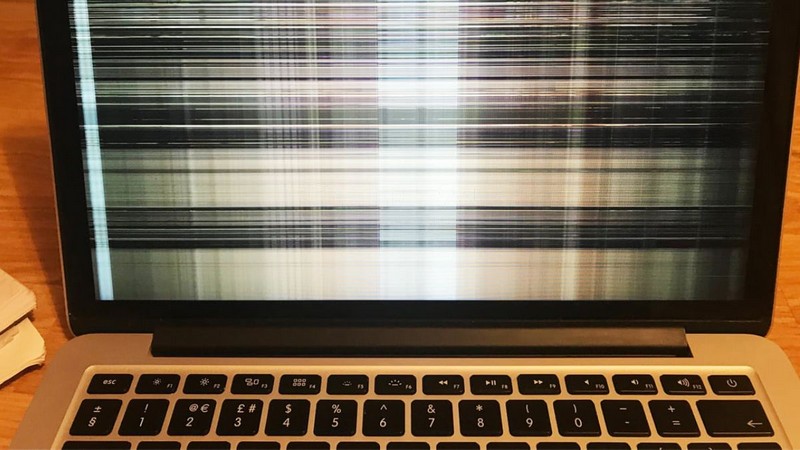
Màn hình MacBook bị sọc ngang là một trong những lỗi “ám ảnh” nhất với người dùng – khi hình ảnh hiển thị bị đứt, chớp, hoặc xuất hiện các vệt màu khó chịu. Nguyên nhân có thể đến từ lỗi cáp màn hình, card đồ họa hoặc va đập nhẹ làm hư panel LCD. Trong bài viết này, Tiến Trần Mobile sẽ giúp bạn hiểu rõ nguyên nhân, cách kiểm tra và hướng khắc phục triệt để, tránh tốn kém khi phải thay màn hình mới.

Dấu hiệu nhận biết màn hình MacBook bị sọc
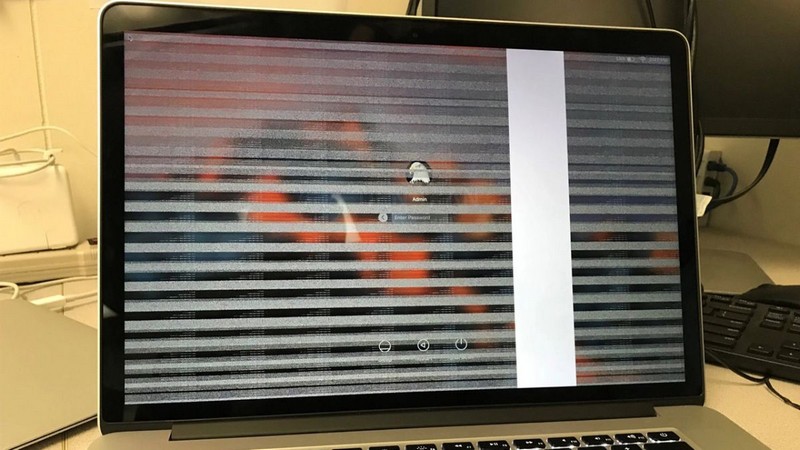
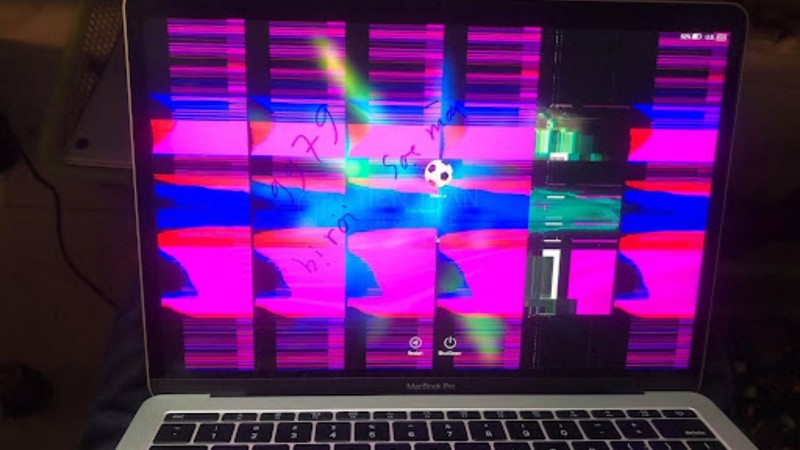
Các vệt sọc có thể xuất hiện dưới nhiều hình thức khác nhau, mỗi loại thường gợi ý một nguyên nhân cụ thể.
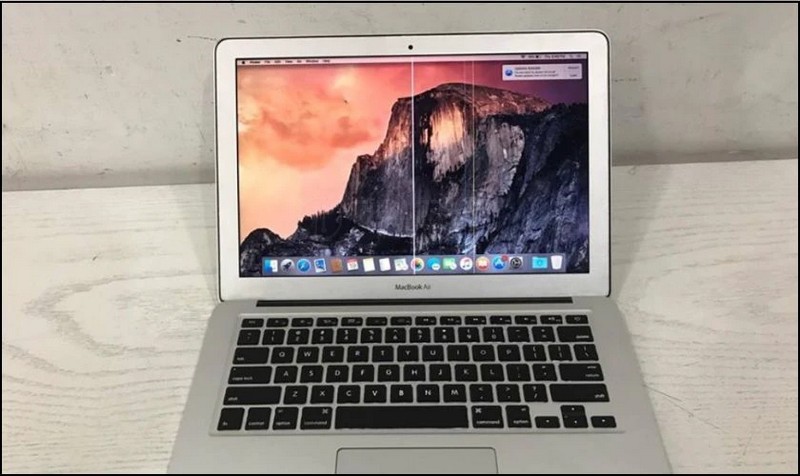
- Sọc xuất hiện ngẫu nhiên: Các đường sọc ngang hoặc dọc hiện ra ngay khi khởi động hoặc trong lúc đang sử dụng. Chúng có thể cố định hoặc chớp tắt khi bạn di chuyển máy, chạm vào bản lề.
- Màu sắc hiển thị sai lệch: Màn hình bị ám màu lạ (xanh, đỏ), độ sáng không đều hoặc nhấp nháy theo từng dải sọc.
- Sọc chỉ xuất hiện khi gập/mở máy: Đây là dấu hiệu kinh điển nhất. Màn hình hoạt động bình thường, nhưng khi gập hoặc mở đến một góc nhất định thì sọc lại xuất hiện.
- Sọc cố định kèm vệt mờ hoặc loang sáng: Một vùng màn hình bị mờ đục, có dải sáng bất thường hoặc các đốm đen không đổi.
Nguyên nhân chính khiến màn hình MacBook có sọc ngang
Hiểu đúng “bệnh” là bước đầu tiên để “chữa” đúng cách và tiết kiệm chi phí.
- Lỗi cáp màn hình (Phổ biến nhất): Sợi cáp nối từ bo mạch chủ đến màn hình chạy qua bản lề. Sau một thời gian dài gập mở, cáp có thể bị mỏi, gãy hoặc chân tiếp xúc bị lỏng, gây ra lỗi hiển thị.
- Lỗi Socket kết nối: Socket (điểm cắm) trên bo mạch chủ hoặc trên màn hình bị lỏng, bám bụi bẩn hoặc bị oxy hóa, làm cho tín hiệu truyền đi không ổn định.
- Hỏng tấm nền LCD do va đập: Việc làm rơi máy, va đập mạnh hoặc để vật nặng đè lên có thể làm nứt các vi mạch bên trong tấm nền LCD, tạo ra các đường sọc cố định không thể sửa được.
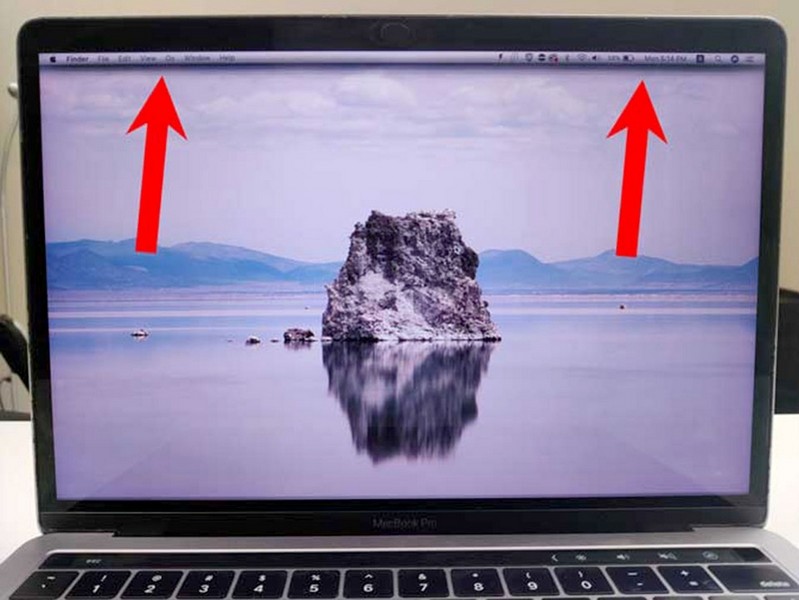
- Lỗi mạch đèn nền (Backlight): Mạch điều khiển đèn nền gặp sự cố khiến một số vùng sáng tối không đều, tạo ra hiệu ứng sọc mờ hoặc các dải sáng bất thường.
- Lỗi Card đồ họa (GPU): GPU xử lý hình ảnh bị lỗi có thể gây ra hiện tượng nhiễu, sọc màn hình, đặc biệt khi bạn chạy các tác vụ đồ họa nặng.
- Xung đột phần mềm hoặc lỗi macOS: Trong một số trường hợp hiếm gặp, việc cập nhật macOS mới có thể gây xung đột driver, dẫn đến lỗi hiển thị tạm thời.
Tự khắc phục tại nhà: Các bước đơn giản bạn có thể thử
Trước khi mang máy đến trung tâm sửa chữa, bạn có thể thử một vài giải pháp sau.
Lưu ý: Nếu máy còn trong thời gian bảo hành của Apple, bạn nên mang đến trung tâm bảo hành ủy quyền để được hỗ trợ tốt nhất.
- Reset NVRAM/PRAM và SMC: Đây là thao tác cài đặt lại các bộ nhớ tạm chứa thông tin về màn hình, âm thanh, giúp khắc phục các lỗi hiển thị nhỏ.
- MacBook Intel: Tắt máy, sau đó bật lại và nhấn giữ tổ hợp phím Option + Command + P + R trong khoảng 20 giây.
- MacBook Apple Silicon (M1, M2, M3): NVRAM được quản lý tự động. Bạn chỉ cần khởi động lại máy là đủ.
- Cập nhật macOS: Apple thường xuyên tung ra các bản vá lỗi. Hãy vào Cài đặt hệ thống → Cài đặt chung → Cập nhật phần mềm để kiểm tra và cài đặt phiên bản mới nhất.
- Sử dụng màn hình ngoài: Kết nối MacBook với một màn hình rời qua cổng HDMI hoặc USB-C.
- Nếu màn hình ngoài hiển thị bình thường: Lỗi 99% nằm ở phần cứng của màn hình MacBook (cáp, tấm nền LCD).
- Nếu màn hình ngoài cũng bị sọc: Vấn đề có thể nằm ở GPU hoặc lỗi hệ thống.
- Sử dụng túi chống sốc: Nếu đã phát hiện lỗi, hãy luôn đặt máy trong túi chống sốc khi di chuyển để tránh các tác động vật lý làm tình trạng nặng thêm.
Khi nào cần đến chuyên gia? Các giải pháp sửa chữa chuyên sâu
Khi các cách trên không hiệu quả, đã đến lúc bạn cần sự can thiệp của kỹ thuật viên chuyên nghiệp.
- Ép lại socket, gia cố kết nối: Kỹ thuật viên sẽ dùng máy chuyên dụng để làm sạch và gia cố lại các điểm tiếp xúc giữa cáp và bo mạch.
- Thay cáp màn hình: Nếu cáp đã bị đứt gãy, thay một sợi cáp mới đúng chuẩn model là giải pháp nhanh chóng và tiết kiệm.
- Sửa mạch đèn nền (Backlight): Đòi hỏi kỹ thuật viên có tay nghề cao để đo đạc và thay thế linh kiện lỗi trên mạch điện tử.
- Thay màn hình (Tấm nền LCD hoặc cả cụm): Đây là giải pháp cuối cùng khi tấm nền LCD đã bị hỏng vật lý (vỡ, chảy mực, sọc cố định). Tùy vào đời máy, bạn có thể chỉ cần thay tấm nền hoặc phải thay cả cụm màn hình để đảm bảo chất lượng.
Chi phí sửa màn hình MacBook bị sọc ngang [Cập nhật mới nhất năm 2025]
Tại Tiến Trần Mobile, chúng tôi luôn kiểm tra miễn phí và báo giá minh bạch trước khi tiến hành sửa chữa.
Bảng giá sửa chữa tham khảo tại Tiến Trần Mobile:
| Dịch vụ sửa chữa | Các dòng máy phổ biến | Chi phí tham khảo (VNĐ) | Thời gian thực hiện |
| Vệ sinh, ép lại Socket | MacBook Air/Pro (Intel & M1/M2) | 300.000 – 700.000 | 30 – 60 phút |
| Thay cáp màn hình | MacBook Air 2018 – 2020 | 800.000 – 1.500.000 | 60 – 90 phút |
| MacBook Pro 2016 – 2020 | 1.200.000 – 2.200.000 | 60 – 120 phút | |
| Sửa mạch đèn nền | Tất cả các dòng MacBook | 800.000 – 2.800.000 | 1 – 3 giờ |
| Thay tấm nền LCD | MacBook Air/Pro (Retina) | 3.500.000 – 7.000.000 | 2 – 3 giờ |
| Thay cả cụm màn hình | MacBook Air/Pro (M1/M2/M3) | 6.500.000 – 16.000.000+ | 2 – 4 giờ |
| Sửa lỗi trên Mainboard/GPU | Các dòng máy chuyên biệt | Từ 1.500.000+ | 1 – 3 ngày |
Lưu ý quan trọng: Bảng giá trên chỉ mang tính tham khảo. Chi phí thực tế có thể thay đổi tùy thuộc vào model máy cụ thể và mức độ hư hỏng. Vui lòng liên hệ trực tiếp 0943 354 321 để được tư vấn và báo giá chính xác nhất.
Các câu hỏi thường gặp
- Có nên tự tháo máy sửa màn hình MacBook bị sọc tại nhà không?
Không nên. Việc tháo lắp MacBook đòi hỏi dụng cụ chuyên dụng và kinh nghiệm. Thao tác sai có thể gây chập cháy, làm hỏng các linh kiện khác và khiến chi phí sửa chữa tăng cao. - Khi nào thì nên sửa, khi nào nên thay màn hình mới?
Bạn nên sửa khi lỗi đến từ cáp hoặc socket. Bạn buộc phải thay khi tấm nền LCD đã bị vỡ, chảy mực, hoặc có sọc cố định do va đập. - Sọc màn hình có làm mất dữ liệu không?
Không. Dữ liệu của bạn được lưu trữ trên ổ cứng SSD và không liên quan đến màn hình. Tuy nhiên, bạn nên sao lưu dữ liệu trước khi mang máy đi sửa để phòng ngừa mọi rủi ro. - Làm sao để hạn chế lỗi sọc màn hình tái phát?
Hãy sử dụng túi chống sốc, vệ sinh máy định kỳ 6-12 tháng/lần, mở màn hình nhẹ nhàng từ chính giữa và tránh để vật nặng đè lên mặt máy.
Lời khuyên từ chuyên gia để bảo vệ màn hình MacBook
- Vệ sinh định kỳ: Giữ sạch khu vực bản lề và khe tản nhiệt để tránh kẹt cáp.
- Sử dụng phụ kiện bảo vệ: Một chiếc túi chống sốc chất lượng là khoản đầu tư xứng đáng.
- Thao tác nhẹ nhàng: Luôn mở nắp máy từ vị trí trung tâm, tránh tạo áp lực lệch lên một bên bản lề.
Tổng kết: Sửa hay thay màn hình mới?
Khi màn hình MacBook bị sọc ngang, đừng vội vàng quyết định thay mới. Phần lớn các trường hợp đều bắt nguồn từ cáp hoặc socket và có thể được khắc phục với chi phí hợp lý.
Quy tắc vàng: Chẩn đoán đúng lỗi → Sửa chữa đúng cách → Tiết kiệm chi phí. Hãy ưu tiên các giải pháp sửa chữa để bảo toàn linh kiện gốc của máy.
Tiến Trần Mobile – Địa chỉ sửa chữa MacBook uy tín tại TP.HCM
Chúng tôi cam kết:
- ✅ Kiểm tra và tư vấn lỗi hoàn toàn miễn phí.
- ✅ Báo giá rõ ràng, minh bạch trước khi sửa.
- ✅ Linh kiện chất lượng, quy trình chuyên nghiệp.
- ✅ Chế độ bảo hành uy tín sau sửa chữa.
Liên hệ ngay để được hỗ trợ:
- Địa chỉ: 284 Cao Đạt, Phường 1, Quận 5, TP.HCM
- Hotline/Zalo: 0943 354 321
- Website: tientranmobile.com
Đừng để những vệt sọc khó chịu làm gián đoạn công việc của bạn. Hãy để Tiến Trần Mobile giúp bạn khôi phục lại trải nghiệm hình ảnh hoàn hảo!










