Tin tức
Màn Hình Split Screen Là Gì? Tính Năng Chia Đôi Tiện Lợi
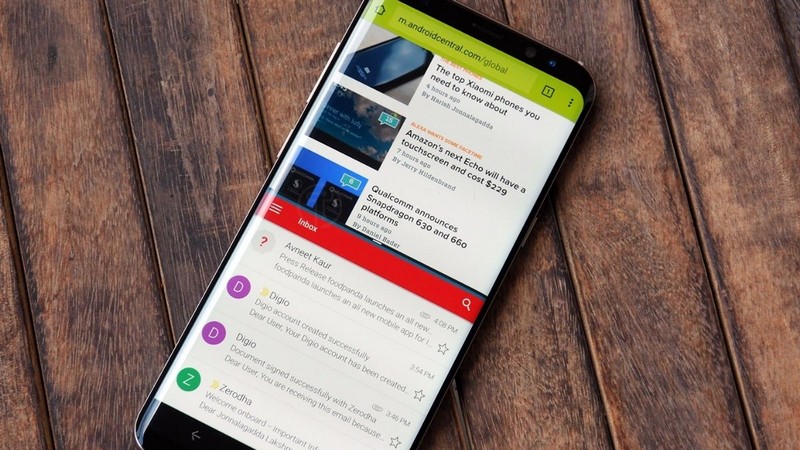
Màn hình split screen là gì mà ngày càng nhiều laptop, máy tính bảng và smartphone hỗ trợ? Split Screen là tính năng cho phép chia màn hình thành hai hoặc nhiều cửa sổ để chạy đa nhiệm cùng lúc—rất tiện cho dân văn phòng, học online hoặc làm việc với nhiều ứng dụng. Nhờ khả năng thao tác đồng thời, bạn có thể vừa ghi chú, vừa xem tài liệu, hoặc vừa họp vừa làm việc hiệu quả. Bài viết này sẽ giúp bạn hiểu rõ cách hoạt động và ưu điểm của Split Screen. Đọc tiếp để áp dụng ngay.
Màn hình Split Screen là gì?
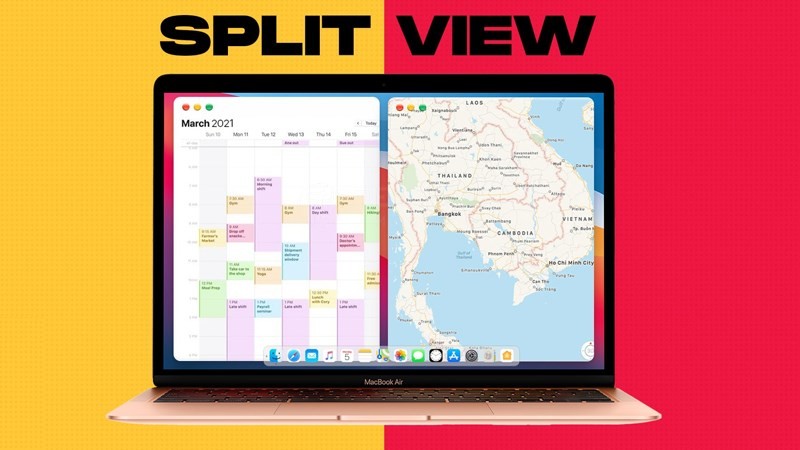
Màn hình Split Screen là tính năng chia đôi không gian hiển thị, cho phép chạy nhiều ứng dụng cùng lúc để tăng hiệu quả làm việc.
Khái niệm cơ bản
Về bản chất, Split screen là kỹ thuật chia khung hình hiển thị thành các phần không chồng lấp.
- Trong công nghệ số: Là việc hệ điều hành chia giao diện thành các vùng riêng biệt để chạy nhiều cửa sổ ứng dụng cùng lúc.
- Trong điện ảnh & Game: Là thủ pháp hiển thị song song nhiều góc nhìn hoặc câu chuyện trong cùng một khung hình (thường thấy trong các game chơi 2 người trên 1 TV).
Lịch sử hình thành
Thuật ngữ này xuất hiện từ những năm 1940. Trong thế giới game, Split Screen bùng nổ với các trò chơi console cho phép nhiều người chơi cùng lúc (như Mario Kart). Ngày nay, nó trở thành tiêu chuẩn bắt buộc trên các hệ điều hành hiện đại như Windows 11, macOS, Android và iOS để phục vụ nhu cầu đa nhiệm (multitasking).
Tại sao nên sử dụng tính năng chia màn hình?
Việc sử dụng Split Screen mang lại lợi ích thiết thực cho công việc và giải trí:
- Tăng hiệu suất làm việc: Loại bỏ thao tác “Alt + Tab” liên tục. Mọi thông tin cần đối chiếu đều nằm ngay trước mắt.
- Tối ưu hóa không gian: Tận dụng triệt để diện tích màn hình, đặc biệt hữu ích trên các màn hình rộng (Ultrawide) hoặc khi chỉ dùng một màn hình laptop.
- So sánh dữ liệu chính xác: Dễ dàng đặt hai bảng tính hoặc văn bản cạnh nhau để rà soát lỗi sai.
- Học tập hiệu quả: Vừa xem video bài giảng, vừa mở ứng dụng ghi chú để tóm tắt nội dung.
Bảng giá tham khảo thiết bị hỗ trợ Split Screen tốt nhất
(Cập nhật tháng 11/2025)
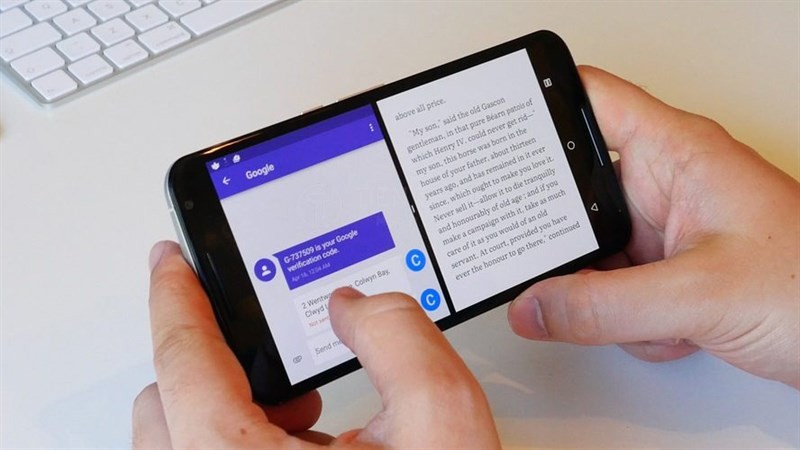
Dưới đây là bảng tham khảo các thiết bị và giải pháp phần cứng giúp tối ưu hóa trải nghiệm chia màn hình đang có mặt trên thị trường:
| Loại sản phẩm | Tên thiết bị / Dịch vụ | Đặc điểm nổi bật cho Split Screen | Giá tham khảo (VNĐ) |
| Màn hình PC | LG UltraWide 29WP60G | Tỷ lệ 21:9, chia 2-3 cửa sổ thoải mái | ~ 4.500.000 – 5.500.000 |
| Màn hình PC | Samsung Odyssey G9 (49″) | Tương đương 2 màn hình 27″, đa nhiệm cực đại | ~ 25.000.000 – 28.000.000 |
| Máy tính bảng | iPad Air 6 (M2) | Hỗ trợ Split View & Stage Manager mượt mà | ~ 16.000.000 – 18.000.000 |
| Điện thoại | Samsung Galaxy Z Fold6 | Màn hình gập mở lớn, tối ưu đa nhiệm 3 app | ~ 38.000.000 – 42.000.000 |
| Giải pháp họp | ASTROS Station (AS-201) | Chia sẻ không dây 4 nguồn phát lên 1 màn hình | Liên hệ để có giá dự án |
Xuất sang Trang tính
Lưu ý: Giá trên là mức giá tham khảo trung bình thị trường tại thời điểm tháng 11/2025 và có thể thay đổi tùy theo chương trình khuyến mãi.
Hướng dẫn sử dụng Split Screen trên các thiết bị phổ biến
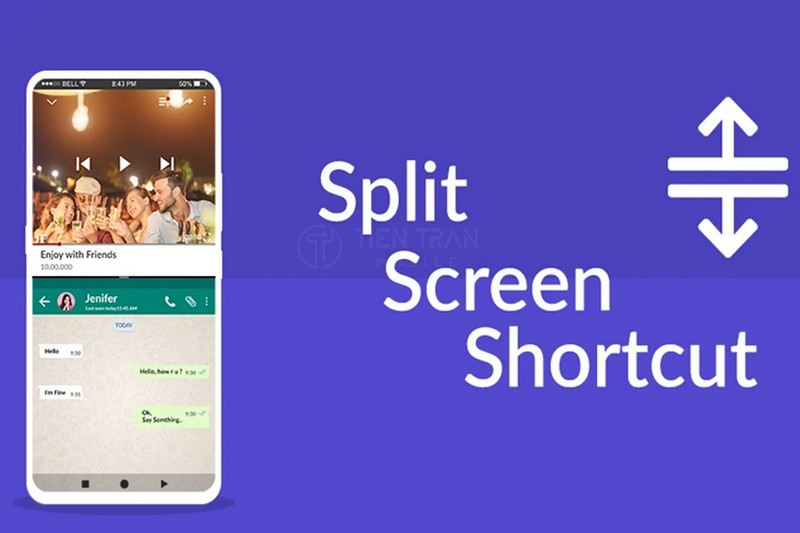
Hướng dẫn sử dụng Split Screen trên các thiết bị phổ biến giúp bạn đa nhiệm hiệu quả, mở hai ứng dụng song song và làm việc nhanh hơn.
Trên máy tính Windows (10/11)
Windows sở hữu tính năng Snap Layouts cực kỳ mạnh mẽ.
- Cách 1 (Kéo thả): Kéo thanh tiêu đề của cửa sổ sát vào cạnh trái hoặc phải màn hình rồi thả ra. Chọn cửa sổ thứ hai cho phần còn lại.
- Cách 2 (Phím tắt): Nhấn tổ hợp Windows + Mũi tên (Trái/Phải) để chia đôi. Nhấn Windows + Z để mở menu bố cục có sẵn.
- Mẹo: Vào Settings > System > Multitasking để bật tính năng tự động gợi ý lấp đầy khoảng trống (Snap Assist).
Trên macOS (MacBook/iMac)
- Bước 1: Di chuột lên nút màu xanh lá cây (Full Screen) ở góc trên bên trái cửa sổ.
- Bước 2: Chọn “Tile Window to Left of Screen” (Xếp cửa sổ sang trái) hoặc Right (Phải).
- Bước 3: Chọn cửa sổ ứng dụng thứ hai để lấp đầy phần còn lại.
Trên điện thoại Android
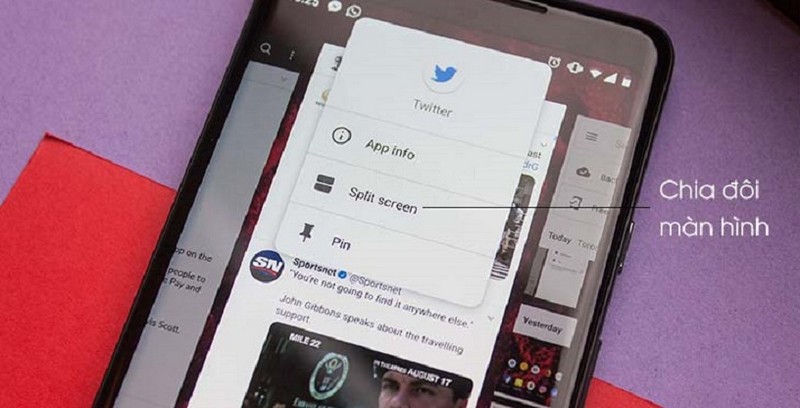
- Bước 1: Mở ứng dụng đa nhiệm (vuốt từ dưới lên hoặc nhấn nút Recent Apps).
- Bước 2: Nhấn giữ vào icon của ứng dụng muốn chia.
- Bước 3: Chọn “Chia đôi màn hình” (Split Screen) hoặc “Mở ở dạng chia đôi”.
- Bước 4: Chọn ứng dụng thứ hai. Kéo thanh ngang ở giữa để điều chỉnh tỷ lệ kích thước.
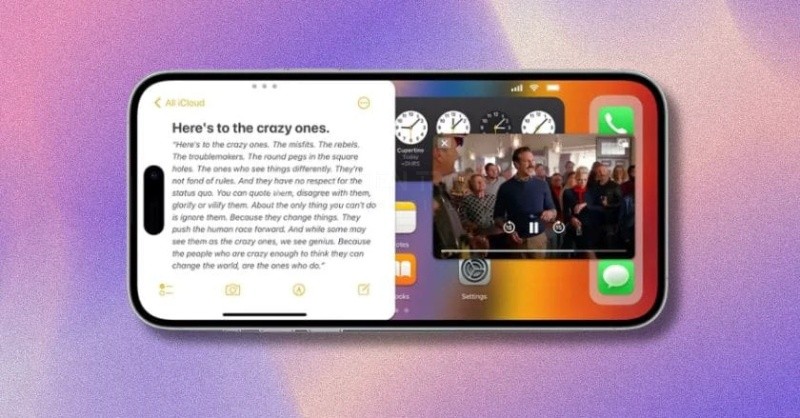
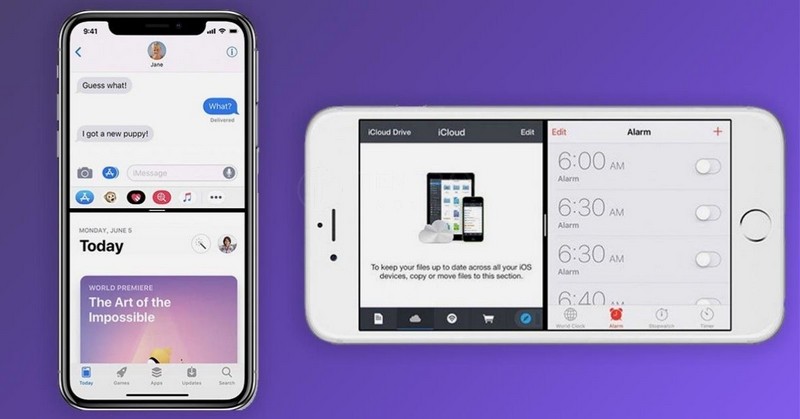
Trên iPad (iPadOS)
- Bước 1: Mở ứng dụng đầu tiên.
- Bước 2: Nhấn vào dấu ba chấm (…) trên đầu màn hình.
- Bước 3: Chọn chế độ Split View (hai cửa sổ cạnh nhau).
- Bước 4: Chọn ứng dụng thứ hai từ màn hình chính hoặc thanh Dock.
Các lỗi thường gặp và cách khắc phục
Trong quá trình sử dụng, đôi khi tính năng chia màn hình hoạt động không như ý. Dưới đây là cách xử lý:
- Ứng dụng không hỗ trợ: Một số ứng dụng (đặc biệt là game hoặc app bảo mật ngân hàng) không cho phép chạy chế độ chia đôi. Giải pháp: Không có cách khắc phục triệt để, bạn buộc phải dùng toàn màn hình.
- Máy bị giật/lag: Chạy 2 ứng dụng cùng lúc tốn nhiều RAM. Giải pháp: Đóng bớt các ứng dụng chạy ngầm không cần thiết hoặc khởi động lại thiết bị.
- Windows không tự bắt dính: Có thể bạn đã tắt tính năng Snap. Giải pháp: Vào Settings > System > Multitasking và bật lại “Snap windows”.
- Màn hình quá nhỏ: Trên điện thoại dưới 6 inch, chia đôi làm nội dung quá bé. Giải pháp: Xoay ngang điện thoại để có không gian hiển thị tốt hơn.
Giải pháp chuyên nghiệp cho doanh nghiệp
Đối với môi trường phòng họp hoặc giáo dục cần hiển thị nhiều nguồn dữ liệu cùng lúc (ví dụ: Slide thuyết trình + Demo sản phẩm + Bảng giá), sử dụng tính năng có sẵn trên laptop là chưa đủ.
Các giải pháp phần cứng như ASTROS Station cho phép chia màn hình (Split-Screen Projection) lên đến 4 nguồn tín hiệu khác nhau (Laptop, Tablet, Smartphone) lên cùng một màn hình lớn thông qua kết nối không dây. Đây là lựa chọn tối ưu cho các buổi brainstorm hoặc so sánh báo cáo tài chính.
Tổng kết
Màn hình Split Screen là gì? Đó không chỉ là một tính năng công nghệ, mà là tư duy làm việc thông minh giúp bạn làm chủ thời gian và nâng cao năng suất. Dù bạn là sinh viên, nhân viên văn phòng hay game thủ, việc thành thạo kỹ năng chia màn hình sẽ giúp quy trình xử lý thông tin trở nên mượt mà hơn bao giờ hết.
Bạn đang tìm kiếm một thiết bị di động màn hình lớn hay laptop cấu hình mạnh để chạy đa nhiệm mượt mà?
👉 Hãy ghé ngay Tiến Trần Mobile – Địa chỉ uy tín chuyên cung cấp các sản phẩm công nghệ chất lượng cao:
- Địa chỉ: 284 Cao Đạt, Phường 1, Quận 5, TP.HCM
- Hotline/Zalo: 0943 354 321
- Website: tientranmobile.com
Liên hệ ngay để được tư vấn và trải nghiệm trực tiếp các dòng máy hỗ trợ Split Screen tốt nhất hiện nay!