Tin tức
Máy Tính Không Hiển Thị Wifi: Cách Khắc Phục Nhanh Nhất
Bạn bật máy lên nhưng lại gặp lỗi máy tính không hiển thị wifi, không thấy mạng để kết nối dù những thiết bị khác vẫn dùng bình thường? Đây là lỗi cực kỳ phổ biến khiến nhiều người hoang mang vì không biết do phần mềm, driver hay phần cứng. Trong bài viết này, Tiến Trần Mobile sẽ giúp bạn xác định nguyên nhân và hướng dẫn cách khắc phục nhanh chóng, đơn giản, áp dụng được cho cả laptop Windows và MacBook mà không cần mang ra tiệm.

Máy tính không hiển thị WiFi là gì? Dấu hiệu nhận biết
Lỗi máy tính không hiển thị wifi thường đi kèm với nhiều biểu hiện khác nhau trên màn hình hệ thống. Dưới đây là các dấu hiệu nhận biết phổ biến nhất giúp bạn xác định đúng tình trạng thiết bị của mình trước khi tìm cách sửa chữa.
Laptop không hiện biểu tượng mạng
Khay hệ thống ở góc phải màn hình bị mất hoàn toàn biểu tượng sóng mạng. Thay vào đó, bạn chỉ nhìn thấy biểu tượng mạng cáp dây có dấu chéo đỏ hoặc hình quả địa cầu báo hiệu không có kết nối internet. Hệ thống cũng không đưa ra bất kỳ tùy chọn nào để bật mạng không dây.
Không tìm thấy mạng không dây nào
Biểu tượng mạng vẫn tồn tại nhưng khi mở danh sách, hệ thống liên tục báo đang quét mà không trả về bất kỳ kết quả nào. Điều này xảy ra ngay cả khi bộ phát mạng trong nhà vẫn hoạt động bình thường và điện thoại của bạn vẫn kết nối được.
Chỉ thấy mạng khác nhưng không thấy mạng nhà mình
Máy tính quét được hàng loạt mạng của khu vực xung quanh nhưng lại hoàn toàn không hiển thị tên mạng của chính bạn. Dấu hiệu này thường liên quan đến sự không tương thích về băng tần, sai cấu hình từ bộ phát hoặc do mạng đã bị thiết lập ẩn đi.
Kết nối biến mất sau khi cập nhật hệ điều hành
Nhiều máy tính hoạt động bình thường cho đến khi hệ điều hành tự động cập nhật phiên bản mới. Sau khi khởi động lại, tính năng mạng không dây biến mất hoàn toàn do phiên bản hệ điều hành mới gặp xung đột với tệp tin trình điều khiển cũ.
Nguyên nhân máy tính không hiển thị WiFi
Tình trạng máy tính không hiển thị wifi có thể xuất phát từ lỗi phần cứng lẫn phần mềm. Dưới đây là những nguyên nhân cốt lõi nhất gây ra sự cố này:
- Chưa bật công tắc thu sóng vật lý hoặc vô tình nhấn nhầm tổ hợp phím chức năng làm tắt card mạng.
- Trình điều khiển mạng bị thiếu, lỗi hoặc xung đột do virus và cập nhật phần mềm không đồng bộ.
- Các dịch vụ quản lý mạng chạy ngầm của hệ điều hành bị dừng đột ngột.
- Bộ phát mạng hoạt động liên tục dẫn đến treo hệ thống, quá nhiệt hoặc cấu hình bị sai lệch.
- Máy tính cũ không hỗ trợ băng tần thế hệ mới của bộ phát mạng hiện tại.
- Chủ mạng thiết lập chế độ ẩn tên mạng để tăng cường tính bảo mật.
- Hệ thống phân giải địa chỉ mạng bị nghẽn hoặc cấp phát sai dải địa chỉ kết nối.
- Máy tính bị nhiễm mã độc chặn các kết nối ra bên ngoài.
- Linh kiện thu sóng bên trong máy bị lỏng, bám bụi gây đoản mạch hoặc đã hỏng do tuổi thọ.

Cách khắc phục máy tính không hiển thị WiFi
Tùy thuộc vào từng nguyên nhân cụ thể, bạn có thể áp dụng quy trình xử lý lỗi máy tính không hiển thị wifi từ các bước cơ bản đến can thiệp kỹ thuật chuyên sâu dưới đây.
1. Kiểm tra và bật lại trạng thái mạng
Nhấp chuột vào trung tâm hành động ở góc phải màn hình. Đảm bảo rằng ô thu sóng mạng đang được bật sáng và chế độ máy bay đã được tắt hoàn toàn, vì chế độ máy bay sẽ ngắt mọi tín hiệu không dây trên thiết bị.
2. Sử dụng tổ hợp phím quản lý mạng
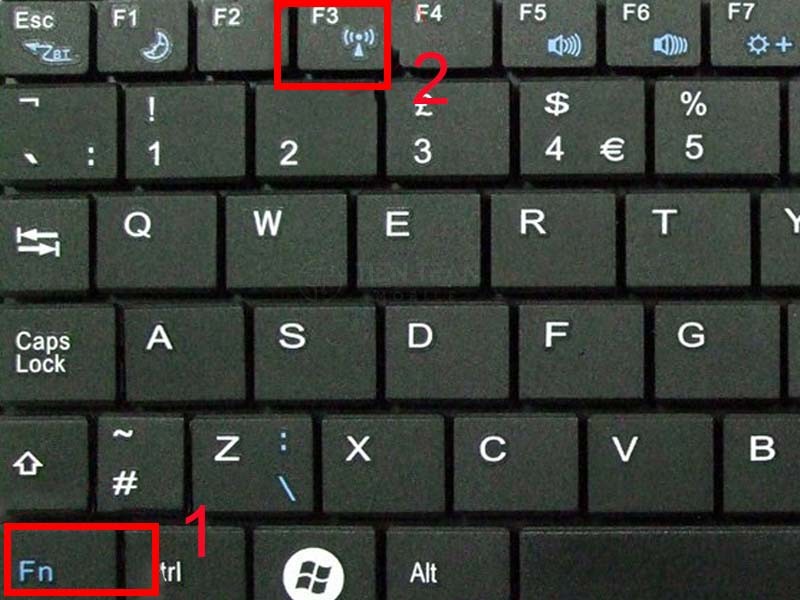
Một số dòng laptop được trang bị công tắc vật lý ở cạnh máy hoặc phím tắt quản lý mạng trên bàn phím. Hãy tìm dãy phím từ F1 đến F12 có biểu tượng cột sóng, nhấn trực tiếp hoặc kết hợp với phím Fn để kích hoạt lại phần cứng thu sóng.
3. Khởi động lại máy tính
Đây là phương pháp hiệu quả để khắc phục các xung đột phần mềm tạm thời. Việc khởi động lại máy tính giúp giải phóng bộ nhớ, làm mới toàn bộ các dịch vụ hệ thống và thiết lập lại trạng thái của bo mạch mạng.
4. Khởi động lại bộ phát mạng
Nếu máy tính có biểu tượng mạng nhưng không kết nối được, nguyên nhân có thể do bộ phát bị tràn bộ nhớ đệm. Hãy rút phích cắm điện của bộ phát, chờ khoảng 2 phút rồi cắm lại để thiết bị hoạt động ổn định trở lại.
5. Dùng điện thoại kiểm tra đường truyền
Sử dụng điện thoại để quét mạng nhằm thu hẹp phạm vi tìm lỗi. Nếu điện thoại kết nối bình thường, lỗi chắc chắn nằm ở máy tính. Nếu điện thoại cũng không tìm thấy mạng, sự cố bắt nguồn từ bộ phát hoặc nhà cung cấp dịch vụ.
6. Khởi động lại bộ điều hợp mạng
Truy cập vào bảng điều khiển hệ thống và tìm đến phần quản lý bộ điều hợp mạng. Nếu biểu tượng mạng bị xám đen, hãy nhấp chuột phải và chọn bật lại. Bạn cũng có thể tắt và bật lại một lần nữa để hệ thống tạo chu trình khởi động mới.
7. Xóa mạng cũ và cấu hình lại
Thông tin cấu hình mạng cũ bị lỗi có thể khiến máy tính từ chối kết nối. Hãy vào phần cài đặt mạng, tìm tên mạng bạn muốn kết nối và chọn quên mạng đó đi. Sau đó tiến hành quét và nhập lại mật khẩu từ đầu.

8. Sử dụng công cụ sửa lỗi tự động
Truy cập phần cài đặt hệ thống và khởi chạy tính năng khắc phục sự cố kết nối. Công cụ này sẽ tự động chẩn đoán, quét các cấu hình sai lệch và thiết lập lại trạng thái mạng chuẩn xác chỉ trong vài phút.
9. Cập nhật trình điều khiển mạng
Trình điều khiển lỗi là nguyên nhân hàng đầu gây mất kết nối. Vào trình quản lý thiết bị, tìm đến phần mạng không dây và chọn cập nhật tự động. Hệ thống sẽ tự tìm kiếm phiên bản tương thích mới nhất để cài đặt.
10. Gỡ và cài đặt lại trình điều khiển mạng
Nếu cập nhật không hiệu quả, hãy gỡ cài đặt hoàn toàn trình điều khiển mạng hiện tại trong trình quản lý thiết bị. Sau khi khởi động lại, máy tính sẽ tự động nhận diện phần cứng và cài lại cấu hình gốc.
11. Làm mới địa chỉ kết nối IP
Mở cửa sổ dòng lệnh dưới quyền quản trị viên và nhập các lệnh làm mới địa chỉ kết nối hệ thống. Việc này giúp xóa dữ liệu nghẽn mạng cũ và yêu cầu cấp phát một địa chỉ kết nối hoàn toàn mới cho thiết bị.

12. Đặt lại toàn bộ giao thức mạng
Sử dụng tính năng đặt lại mạng trong phần cài đặt hệ thống để xóa mọi cấu hình đã lưu. Thao tác này sẽ trả toàn bộ thông số kết nối về trạng thái xuất xưởng ban đầu, giúp khắc phục lỗi xung đột sâu bên trong phần mềm.
13. Quét virus và cập nhật hệ điều hành
Kiểm tra và tải về các bản vá lỗi mới nhất từ hệ điều hành. Đồng thời sử dụng phần mềm bảo mật quét toàn bộ hệ thống nhằm loại bỏ các mã độc đang chặn tiến trình truy cập mạng của bạn.
14. Điều chỉnh cấu hình bộ phát mạng
Đăng nhập vào trang quản trị của bộ phát mạng để tắt tính năng ẩn tên mạng hoặc kiểm tra danh sách chặn thiết bị. Đảm bảo bộ phát đang phát sóng song song băng tần phù hợp với chuẩn phần cứng mà máy tính hỗ trợ.
15. Can thiệp phần cứng và linh kiện
Nếu vào trình quản lý thiết bị không thấy tên bo mạch mạng hoặc có dấu chấm than báo lỗi, khả năng cao phần cứng đã hỏng. Linh kiện có thể bị lỏng chân cắm hoặc đứt cáp ngầm, trường hợp này bắt buộc phải tháo máy để kiểm tra đo đạc vật lý.

Địa chỉ sửa lỗi laptop không hiện WiFi uy tín – Tiến Trần Mobile
Nếu tình trạng máy tính không hiển thị wifi xuất phát từ hư hỏng linh kiện, việc tự tháo lắp tại nhà tiềm ẩn nhiều rủi ro chập cháy. Lúc này, Tiến Trần Mobile là đơn vị uy tín giúp bạn giải quyết triệt để vấn đề với quy trình minh bạch, chuyên nghiệp.
| Dịch vụ sửa chữa tại Tiến Trần Mobile | Mức giá tham khảo (VNĐ) | Thời gian xử lý dự kiến |
| Kiểm tra lỗi, chẩn đoán tình trạng mạng | Miễn phí | 15 – 30 phút |
| Vệ sinh chân tiếp xúc, cài đặt phần mềm | 100.000 – 150.000 | 30 – 45 phút |
| Thay thế linh kiện thu sóng phổ thông | 350.000 – 600.000 | 45 – 60 phút |
| Thay dây thu sóng mạng đứt ngầm | 200.000 – 400.000 | 1 – 2 giờ |
| Xử lý lỗi mạch nhận mạng trên bo mạch chủ | Báo giá sau kiểm tra | 1 – 3 ngày |
Kiểm tra chẩn đoán lỗi hoàn toàn miễn phí
Khách hàng mang thiết bị đến cửa hàng sẽ được đội ngũ kỹ thuật viên đo đạc, chẩn đoán lỗi phần cứng và phần mềm miễn phí. Bạn được quan sát trực tiếp quy trình kiểm tra trước khi tư vấn phương án xử lý tối ưu.
Dịch vụ thu mua và nâng cấp đa dạng
Bên cạnh việc sửa chữa, Tiến Trần Mobile còn hỗ trợ thu mua máy cũ đổi máy mới với giá cạnh tranh. Cửa hàng nhận nâng cấp cấu hình bộ nhớ và bo mạch thu sóng thế hệ mới, giúp thiết bị của bạn truy cập internet với tốc độ nhanh chóng hơn.
Hỗ trợ xử lý nhanh gọn lấy liền trong ngày
Nhằm tiết kiệm thời gian cho khách hàng, đa số các lỗi lỏng cáp, cài lại phần mềm hay thay linh kiện thu sóng đều được kỹ thuật viên xử lý và bàn giao ngay. Bạn có thể đợi trực tiếp tại cửa hàng và lấy máy về trong ngày để tiếp tục công việc.

Câu hỏi thường gặp về lỗi không hiển thị WiFi
Trong quá trình khắc phục lỗi máy tính không hiển thị wifi, người dùng thường gặp phải một vài bối rối. Dưới đây là những lời giải đáp chi tiết cho các tình huống thường phát sinh nhất.
Vì sao máy tính thấy mạng khác nhưng không thấy mạng nhà mình?
Tình trạng này xảy ra do băng tần không tương thích khi máy tính đời cũ không nhận được dải sóng thế hệ mới từ bộ phát. Nguyên nhân khác có thể do cấu hình kênh phát bị nhiễu sóng hoặc người dùng đã bật tính năng ẩn tên mạng để tăng cường bảo mật.
Phải làm sao khi mục kết nối mạng biến mất hoàn toàn?
Khi không tìm thấy biểu tượng hoặc cài đặt mạng trên máy, bạn cần truy cập ngay vào trình quản lý thiết bị để kiểm tra. Nếu hệ thống báo chấm than vàng, hãy cài đặt lại trình điều khiển. Nếu không thấy tên linh kiện xuất hiện, bo mạch mạng của bạn đã bị lỏng hoặc hỏng vật lý.
Có bắt buộc cài lại hệ điều hành khi mất kết nối mạng không?
Việc cài lại toàn bộ máy tính không phải là giải pháp ưu tiên vì gây tốn thời gian và rủi ro mất dữ liệu. Bạn chỉ nên áp dụng cách thức này sau khi đã thực hiện toàn bộ các phương pháp thiết lập phần mềm mà tình trạng kết nối mạng vẫn không được cải thiện.