Tin tức
Máy Tính Không Nhận Tai Nghe: Cách Khắc Phục Nhanh Nhất
Bạn cắm tai nghe vào nhưng máy tính không nhận, không có âm thanh hoặc vẫn phát ra loa ngoài khiến trải nghiệm bị gián đoạn? Lỗi máy tính không nhận tai nghe là vấn đề rất phổ biến, có thể do driver âm thanh, cổng kết nối hoặc thiết lập sai trong hệ thống. Trong bài viết này, Tiến Trần Mobile sẽ giúp bạn xác định nguyên nhân và hướng dẫn cách khắc phục nhanh chóng, dễ thực hiện tại nhà, áp dụng cho cả laptop Windows và MacBook mà không cần mang đi sửa.
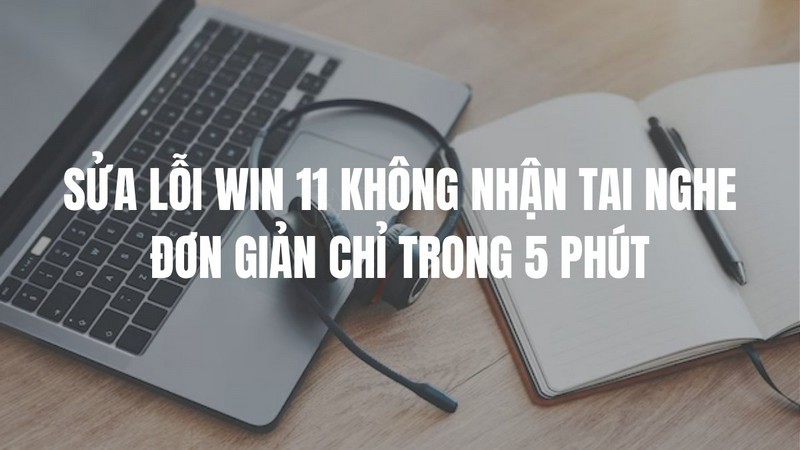
Máy tính không nhận tai nghe: Nguyên nhân và cách sửa nhanh tại nhà
Trong quá trình làm việc hay giải trí, tình trạng máy tính không nhận tai nghe là một sự cố phổ biến gây ra nhiều phiền toái. Tuy nhiên, bạn hoàn toàn có thể tự khắc phục vấn đề này tại nhà nếu hiểu rõ nguồn gốc của lỗi. Để xử lý triệt để lỗi máy tính không nhận tai nghe, bài viết dưới đây từ Tiến Trần Mobile sẽ giúp bạn bóc tách chi tiết nguyên nhân và hướng dẫn cách thao tác chính xác nhất.

Dấu hiệu máy tính không nhận tai nghe
Dưới đây là những biểu hiện thường gặp nhất giúp bạn nhận biết nhanh tình trạng lỗi kết nối âm thanh trên thiết bị của mình.
Cắm tai nghe nhưng không có âm thanh
Đây là tình trạng phổ biến nhất. Dù bạn đã cắm cáp kết nối hoặc ghép nối không dây thành công, màn hình không báo lỗi, file nhạc vẫn chạy nhưng hoàn toàn không có âm thanh phát ra.
Máy chỉ phát loa ngoài
Dù đã kết nối tai nghe đúng cách, âm thanh vẫn tiếp tục phát ra từ hệ thống loa ngoài của thiết bị. Điều này cho thấy luồng xuất âm thanh đang không được chuyển hướng sang thiết bị ngoại vi một cách tự động.
Phải khởi động lại máy mới nhận
Bạn cắm tai nghe nhưng máy im lặng, chỉ khi khởi động lại hệ thống thì thiết bị mới hoạt động. Đây là dấu hiệu đặc trưng của việc xung đột phần mềm hoặc dịch vụ quản lý âm thanh bị treo tạm thời.
Không nhận cả tai nghe và micro
Nếu máy tính từ chối nhận tín hiệu từ cả hai bộ phận nghe và thu âm, vấn đề thường nằm ở cổng kết nối vật lý đã hỏng hoặc trình điều khiển âm thanh tổng thể bị lỗi nghiêm trọng.
Phát âm thanh đồng thời loa và tai nghe
Âm thanh phát ra song song ở cả loa ngoài và bên trong tai nghe. Lỗi này thường xuất phát từ việc thiết lập sai trong phần mềm quản lý âm thanh hoặc do đoản mạch bên trong cổng cắm.

Nguyên nhân máy tính không nhận tai nghe
Để khắc phục tận gốc vấn đề, bạn cần xác định xem lỗi xuất phát từ phần cứng thiết bị hay do những thiết lập phần mềm bên trong hệ thống.
Tai nghe hoặc cổng kết nối bị hỏng
Dây cáp đứt ngầm, củ loa hỏng hoặc cổng cắm trên bo mạch chủ bị gãy lẫy tiếp xúc do va đập là nguyên nhân trực tiếp làm gián đoạn việc truyền tải tín hiệu âm thanh.
Jack cắm bám bụi hoặc sai định dạng
Bụi bẩn bám lâu ngày tạo ra một màng cách điện làm giảm khả năng tiếp xúc. Bên cạnh đó, việc cắm sai định dạng jack (ví dụ dùng tai nghe điện thoại một giắc cắm vào máy tính bàn dùng cổng chia đôi) cũng khiến máy không nhận diện được thiết bị.
Thiết lập âm thanh bị tắt hoặc không đúng
Người dùng vô tình tắt âm lượng trên bàn phím, chọn sai thiết bị đầu ra mặc định hoặc vô tình vô hiệu hóa tai nghe trong phần cài đặt quản lý thiết bị của hệ điều hành.
Driver âm thanh lỗi hoặc hệ điều hành xung đột
Trình điều khiển âm thanh quá cũ, không tương thích với bản cập nhật mới của Windows hoặc các file hệ thống bị lỗi sẽ làm phát sinh lỗi máy tính không nhận tai nghe.
Lỗi kết nối Bluetooth
Đối với các thiết bị không dây, tình trạng máy tính không nhận tai nghe thường do tai nghe đã hết pin, khoảng cách kết nối quá xa hoặc module tín hiệu Bluetooth trên máy tính đang bị treo.

Cách sửa lỗi máy tính không nhận tai nghe nhanh nhất
Khi đã nắm rõ nguyên nhân, bạn hãy áp dụng ngay các cách sửa lỗi máy tính không nhận tai nghe từ cơ bản đến nâng cao dưới đây để khôi phục lại âm thanh.
Kiểm tra chéo và vệ sinh phần cứng
Đầu tiên, hãy cắm tai nghe sang một thiết bị khác để xác định tai nghe còn hoạt động hay không. Nếu tai nghe bình thường, hãy dùng tăm bông tẩm một ít dung dịch vệ sinh mạch điện tử để làm sạch cổng cắm trên máy tính. Dùng cục tẩy học sinh chà nhẹ phần kim loại của jack cắm tai nghe để loại bỏ mảng bám, sau đó cắm lại thật dứt khoát.
Khởi động lại máy tính
Việc khởi động lại thiết bị sẽ giúp dọn dẹp bộ nhớ tạm, giải quyết các xung đột phần mềm nhẹ và khởi chạy lại toàn bộ các dịch vụ quản lý âm thanh đang bị treo cứng.
Thiết lập lại cài đặt âm thanh hệ thống
Nhấp chuột phải vào biểu tượng loa ở góc phải màn hình, mở Volume Mixer để đảm bảo âm lượng ứng dụng không bị tắt. Tiếp theo, vào Settings, chọn Sound và nhấp vào mục Choose your output device để chọn đúng tên tai nghe của bạn làm thiết bị phát âm thanh mặc định.
Kích hoạt lại thiết bị trong Control Panel
Mở Control Panel, chọn Hardware and Sound, sau đó vào Sound. Tại thẻ Playback, nhấp chuột phải và chọn Show Disabled Devices. Nếu thấy biểu tượng tai nghe bị mờ, hãy nhấp chuột phải vào nó và chọn Enable. Tiếp tục nhấp đúp vào tai nghe, chuyển đến mục Device usage và chọn Use this device.
Chạy công cụ khắc phục sự cố tự động
Truy cập vào Settings, chọn mục Update & Security (hoặc System trên Windows 11), tìm đến Troubleshoot và chạy công cụ Playing Audio. Hệ thống sẽ tự động quét, chẩn đoán và sửa các lỗi liên quan đến việc xuất âm thanh.
Cập nhật hoặc cài đặt lại driver âm thanh
Mở Device Manager, mở rộng mục Sound, video and game controllers. Nhấp chuột phải vào driver âm thanh chính của máy, chọn Update driver để cập nhật bản mới. Nếu không hiệu quả, hãy chọn Uninstall device để gỡ cài đặt, sau đó khởi động lại máy để hệ thống tự động cài lại bản sạch, khắc phục triệt để lỗi máy tính không nhận tai nghe.
Khắc phục lỗi kết nối tai nghe Bluetooth
Vào mục Bluetooth & other devices trong Settings, tìm tên tai nghe của bạn và chọn Remove device để xóa bộ nhớ kết nối cũ. Sau đó, tắt và bật lại công tắc Bluetooth trên máy tính rồi tiến hành quét và ghép nối lại từ đầu.

Mẹo sử dụng giúp hạn chế lỗi máy tính không nhận tai nghe
Việc duy trì thói quen sử dụng chuẩn xác sẽ giúp bảo vệ thiết bị, kéo dài tuổi thọ phần cứng và ngăn ngừa tối đa các sự cố mất âm thanh.
Thao tác cắm rút cáp nhẹ nhàng
Luôn cầm trực tiếp vào phần nhựa hoặc kim loại cứng của jack cắm khi thao tác. Hãy rút thẳng tay để tránh làm biến dạng hoặc gãy các chân tiếp xúc mỏng manh bên trong cổng âm thanh của laptop.
Vệ sinh định kỳ và dùng âm lượng vừa phải
Nên vệ sinh cổng cắm hàng tháng bằng cọ mềm hoặc bóng thổi để loại bỏ dị vật. Đồng thời, chỉ nên duy trì mức âm lượng từ 50 đến 70% để bảo vệ thính giác và tránh làm rách màng loa tai nghe do hoạt động quá công suất.
Sử dụng thiết bị và cáp chuyển đổi tương thích
Đảm bảo sử dụng đúng loại tai nghe có cấu trúc jack cắm phù hợp với cổng trên máy tính. Nếu dùng máy tính để bàn có hai cổng riêng biệt, hãy trang bị thêm cáp chuyển đổi từ 1 cổng sang 2 cổng để micro và tai nghe hoạt động đồng bộ.

Giải đáp các câu hỏi thường gặp
Dưới đây là những thắc mắc phổ biến nhất mà Tiến Trần Mobile tổng hợp được trong quá trình hỗ trợ người dùng xử lý các sự cố về kết nối ngoại vi.
Vì sao phải khởi động lại máy mới nhận tai nghe?
Khi máy hoạt động liên tục trong thời gian dài, bộ nhớ đệm bị đầy khiến các lệnh nhận diện phần cứng không thể xử lý. Việc khởi động lại giúp dọn sạch hệ thống, giải quyết tình trạng kẹt lệnh khiến máy tính không nhận tai nghe.
Làm sao tăng giảm âm lượng bằng tai nghe?
Đa số tai nghe hiện đại có tích hợp cụm phím cứng điều khiển trên cáp hoặc cảm ứng chạm. Tuy nhiên, một số dòng tai nghe thiết kế riêng cho hệ điều hành khác khi cắm sang máy tính Windows có thể không tương thích cụm phím này, buộc bạn phải tinh chỉnh âm lượng trực tiếp trên màn hình máy tính.
Máy mất tiếng cả loa và tai nghe phải làm sao?
Đây là một sự cố nghiêm trọng. Khả năng cao IC điều khiển âm thanh trên bo mạch chủ đã bị chập cháy hoặc driver hệ thống đã hỏng hoàn toàn, không thể phục hồi bằng các phương pháp khắc phục phần mềm thông thường.
Khi nào cần mang máy đi sửa chữa?
Có những sự cố vượt ngoài khả năng can thiệp bằng phần mềm cơ bản, đòi hỏi bạn phải nhờ đến chuyên môn và trang thiết bị của các kỹ thuật viên phần cứng.
Cổng tai nghe bị hỏng vật lý
Nếu bạn nhìn thấy các chân kim loại bên trong cổng kết nối bị gãy, biến dạng, hoặc jack cắm lỏng lẻo dễ rơi ra và phải lay nhẹ mới có âm thanh rè, bạn bắt buộc phải mang máy đi thay thế cụm cổng kết nối mới.
Lỗi IC âm thanh trên bo mạch chủ
Trong trường hợp đã cài đặt lại toàn bộ hệ điều hành và cập nhật driver chuẩn nhưng máy vẫn hoàn toàn “câm lặng”, khả năng rất cao IC âm thanh đã hỏng. Quá trình này cần đến máy móc chuyên dụng để đo đạc và khò hàn linh kiện thay thế.

Dịch vụ sửa lỗi máy tính không nhận tai nghe tại Tiến Trần Mobile
Nếu đã thử mọi cách nhưng không thành công, Tiến Trần Mobile luôn sẵn sàng cung cấp cho bạn dịch vụ chẩn đoán và sửa chữa chuyên nghiệp, dứt điểm mọi sự cố.
Kiểm tra lỗi miễn phí và sửa chữa nhanh chóng
Đội ngũ kỹ thuật viên giàu kinh nghiệm sẽ kiểm tra tổng thể phần cứng và phần mềm miễn phí để tìm ra gốc rễ của việc máy tính không nhận tai nghe. Với các lỗi phần mềm hoặc cần vệ sinh, thời gian xử lý chỉ từ 15 đến 30 phút, hỗ trợ khách hàng lấy máy ngay trong ngày.
Cam kết minh bạch với bảng giá chi tiết
Mọi chi phí sửa chữa đều được Tiến Trần Mobile báo giá trọn gói, rõ ràng trước khi tiến hành, tuyệt đối không phát sinh phụ phí.
| Tên Dịch Vụ Sửa Chữa | Tình Trạng Lỗi Gặp Phải | Thời Gian Xử Lý | Mức Giá Tham Khảo |
| Xử lý lỗi phần mềm, Driver | Máy tính không nhận tai nghe do lỗi Windows, xung đột phần mềm | 15 – 30 Phút | Miễn phí – 100.000 VNĐ |
| Vệ sinh, bảo dưỡng cổng Audio | Cổng cắm bám bụi, oxi hóa gây nhiễu tín hiệu | 15 Phút | Miễn phí |
| Thay cụm cáp cổng tai nghe | Cổng kết nối bị lỏng, gãy chân kim loại vật lý | 1 – 2 Giờ | Liên hệ báo giá |
| Đóng lại IC Âm thanh (Audio) | Mất âm thanh hoàn toàn ở cả loa ngoài và tai nghe | 1 – 3 Ngày | Liên hệ báo giá |
Hỗ trợ kiểm tra và nhận máy tận nơi tại TP.HCM
Nhằm tối ưu thời gian cho những khách hàng bận rộn, Tiến Trần Mobile cung cấp dịch vụ hỗ trợ kiểm tra và nhận máy tận nơi tại khu vực Thành phố Hồ Chí Minh. Nhân viên sẽ có mặt nhanh chóng để tiếp nhận và xử lý sự cố thiết bị một cách an toàn nhất.
Kết luận
Tình trạng máy tính không nhận tai nghe là rắc rối thường gặp nhưng hoàn toàn có thể tự giải quyết thông qua các bước kiểm tra phần cứng và tinh chỉnh phần mềm cơ bản. Nếu sự cố liên quan đến hư hỏng bo mạch sâu bên trong, việc tìm đến các trung tâm uy tín là phương án tối ưu nhất. Nếu bạn cần hỗ trợ kiểm tra chuyên sâu, hãy liên hệ ngay với Tiến Trần Mobile để được kỹ thuật viên tư vấn và khắc phục sự cố nhanh chóng.