


Tin tức
Mẹo Sử Dụng iPhone Hay Nhất 2025 Ai Cũng Nên Biết
Bạn dùng iPhone mỗi ngày nhưng chắc chắn vẫn bỏ lỡ hàng loạt mẹo sử dụng iPhone giúp máy nhanh hơn, pin bền hơn và thao tác tiện gấp nhiều lần. Những thủ thuật nhỏ này không chỉ dành cho “dân kỹ thuật” mà bất kỳ ai cũng có thể áp dụng ngay trong vài giây. Trong bài viết này, Tiến Trần Mobile sẽ bật mí những mẹo hữu ích nhất, từ tính năng ẩn cho tới cách tối ưu hiệu suất. Kéo xuống để khám phá loạt trick khiến bạn phải thốt lên: “Ủa sao giờ mới biết?!”
Giới thiệu – Vì sao nên biết các mẹo hay trên iPhone
iPhone có hàng loạt tính năng “ẩn” nhưng cực kỳ giá trị, từ Back Tap (gõ lưng máy) đến Smart Stack (tự xoay widget). Việc biết và sử dụng đúng các mẹo sửC dụng iPhone giúp bạn tiết kiệm thao tác, không bị “lạc” trong menu và khai thác tối đa giá trị của thiết bị.
Bài viết này tổng hợp các mẹo được chọn lọc theo tiêu chí: dễ thực hành, hiệu quả tức thì và ít rủi ro, phù hợp cho cả người mới dùng lẫn người dùng lâu năm.
Nhóm 1: Thao tác nhanh và Tiện ích hàng ngày
Giới thiệu lý do nên biết các mẹo hay trên iPhone, giúp thao tác nhanh hơn, tối ưu tiện ích và nâng cao trải nghiệm hằng ngày.
1. Mở Camera tức thì (1 giây)
Không cần mở khóa máy, bạn có thể truy cập Camera ngay lập tức bằng một trong các cách sau:
- Vuốt sang trái ngay trên Màn hình khóa.
- Nhấn giữ biểu tượng Camera ở góc dưới bên phải Màn hình khóa.
- Kéo Trung tâm điều khiển (Control Center) xuống và chạm vào biểu tượng Camera.
2. Gán lệnh nhanh cho thao tác gõ mặt lưng (Back Tap)
Đây là một trong những mẹo sử dụng iPhone tiện lợi nhất. Bạn có thể gán lệnh cho 2 hoặc 3 lần gõ vào mặt lưng.
- Cách bật: Vào Cài đặt > Trợ năng > Cảm ứng > Chạm vào mặt lưng.
- Gán lệnh: Chọn “Chạm hai lần” hoặc “Chạm ba lần” và gán hành động (ví dụ: Chụp ảnh màn hình, Bật đèn pin, Mở Camera, Khóa màn hình).
3. Phím tắt trợ năng (Nút Home & AssistiveTouch)
- Máy có nút Home (iPhone SE…): Vào Trợ năng và bật Phím tắt trợ năng. Bạn có thể nhấn nút Home 3 lần để gọi nhanh các tính năng như Zoom, VoiceOver…
- Nút Home ảo (AssistiveTouch): Dùng phím ảo này để gán các tác vụ như khóa màn hình, chụp màn hình, tăng/giảm âm lượng, đặc biệt hữu ích khi nút vật lý bị kẹt.
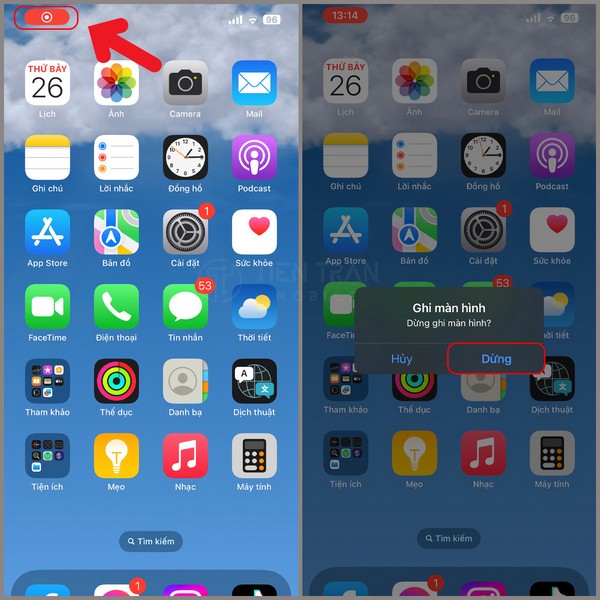
4. Dừng nhanh quá trình quay màn hình (kèm micro)
- Khi đang quay màn hình (có dấu đỏ ở thanh trạng thái hoặc Dynamic Island), chạm vào vùng đỏ đó và chọn Dừng.
- Tip ghi âm: Trước khi bấm quay, nhấn giữ biểu tượng Ghi màn hình trong Trung tâm điều khiển, sau đó chọn bật Micro.
Nhóm 2: Cá nhân hóa trải nghiệm iPhone
Khám phá nhóm mẹo giúp cá nhân hóa trải nghiệm iPhone, tùy chỉnh giao diện và cài đặt theo phong cách riêng của bạn.
5. Gom Widget với Ngăn xếp thông minh (Smart Stack)
Thay vì để nhiều widget riêng lẻ, hãy gom chúng thành một Smart Stack.
- Thêm Smart Stack từ Thư viện widget.
- Bạn có thể vuốt lên/xuống để xem các widget khác nhau.
- Bật “Xoay thông minh” (Smart Rotate) để iPhone tự động hiển thị widget phù hợp theo thời điểm, vị trí hoặc thói quen sử dụng của bạn.
6. Dọn dẹp màn hình chính (Ẩn ứng dụng)
Nếu màn hình chính quá bừa bộn, hãy ẩn bớt ứng dụng mà không cần xóa chúng.
- Cách làm: Nhấn giữ icon ứng dụng > Gỡ bỏ ứng dụng > Gỡ khỏi Màn hình chính.
- Ứng dụng vẫn nằm trong Thư viện ứng dụng (App Library – trang cuối cùng bên phải) và có thể được tìm thấy qua thanh tìm kiếm.
7. Khóa Album Ẩn và Đã xóa gần đây
Để bảo vệ ảnh nhạy cảm, bạn có thể khóa album “Bị ẩn” (Hidden) và “Đã xóa gần đây” bằng Face ID hoặc Touch ID.
- Cách bật: Vào Cài đặt > Ảnh > Dùng Face ID (hoặc Touch ID).
- Bạn cũng có thể ẩn luôn album “Bị ẩn” khỏi danh sách trong Cài đặt > Ảnh.
8. Ghi chú nhanh trên ảnh chụp màn hình (Markup)
Ngay sau khi chụp màn hình, hãy chạm vào ảnh thumbnail (hình thu nhỏ) ở góc trái. Sử dụng các công cụ Markup để viết, vẽ, khoanh vùng, thêm chữ ký hoặc dán sticker trước khi gửi đi.
Nhóm 3: Tối ưu Pin và Hiệu năng
Nhóm mẹo giúp tối ưu pin và hiệu năng iPhone, kéo dài thời gian sử dụng và giữ máy hoạt động mượt mà hơn.
9. Giới hạn sạc pin ở mức 80% (Tăng tuổi thọ pin)
Với dòng iPhone 15 trở lên, Apple cho phép người dùng chủ động giới hạn mức sạc để giảm tốc độ lão hóa pin.
- Cách bật: Vào Cài đặt > Pin > Tình trạng pin & Sạc > Tối ưu hóa sạc pin > Giới hạn 80%.
- Tính năng này cực kỳ hữu ích nếu bạn thường xuyên sạc qua đêm.
10. Giải phóng dung lượng iPhone thông minh
Vào Cài đặt > Cài đặt chung > Dung lượng iPhone. Hệ thống sẽ phân tích và đưa ra các đề xuất thông minh như:
- Gỡ bỏ ứng dụng không dùng (Offload App): Xóa app nhưng giữ lại dữ liệu.
- Xem lại các tệp đính kèm lớn trong Tin nhắn.
- Xóa ảnh/video đã được sao lưu lên iCloud.
11. Dùng định dạng High Efficiency (Tiết kiệm bộ nhớ)
Chuyển định dạng camera sang HEIF/HEVC để tiết kiệm đáng kể dung lượng lưu trữ mà chất lượng ảnh/video gần như không đổi.
- Cách bật: Vào Cài đặt > Camera > Định dạng > Hiệu suất cao (High Efficiency).
Bảng so sánh định dạng ảnh [Cập nhật mới nhất]
| Định dạng | Ưu điểm | Nhược điểm | Gợi ý dùng |
| HEIF/HEVC | Tiết kiệm dung lượng, chất lượng tốt. | Có thể kém tương thích trên nền tảng cũ. | Dùng mặc định hằng ngày. |
| JPEG/H.264 | Tương thích rộng rãi nhất. | Tệp lớn hơn, tốn dung lượng hơn. | Khi cần chia sẻ cho hệ thống cũ. |
| Apple ProRAW | Dữ liệu ảnh gốc, dồi dào để hậu kỳ. | Tệp siêu nặng, cần ứng dụng chỉnh sửa. | Chụp ảnh chuyên nghiệp (khi đủ bộ nhớ). |
12. Tắt hiệu ứng và làm mới nền
Để máy mượt hơn và tiết kiệm pin, hãy:
- Vào Cài đặt > Trợ năng > Chuyển động > Giảm chuyển động.
- Vào Cài đặt > Cài đặt chung > Làm mới ứng dụng trong nền và tắt bớt các ứng dụng không cần thiết.
Nhóm 4: Bảo mật và Quyền riêng tư
Nhóm mẹo nâng cao bảo mật và quyền riêng tư trên iPhone, giúp bảo vệ dữ liệu cá nhân và sử dụng an toàn hơn.
13. Khóa thay đổi ID Apple (Screen Time)
Để ngăn người khác (hoặc trẻ em) thay đổi mật khẩu hoặc đăng xuất ID Apple của bạn, hãy dùng Thời gian sử dụng (Screen Time).
- Vào Cài đặt > Thời gian sử dụng > Bật giới hạn.
- Đặt mật mã cho Thời gian sử dụng (khác với mật mã mở máy).
- Kéo xuống Thay đổi tài khoản và chọn Không cho phép.
14. Tự động khóa màn hình
Đây là cài đặt bảo mật cơ bản nhất. Vào Cài đặt > Màn hình & Độ sáng > Tự động khóa và chọn thời gian ngắn (ví dụ: 30 giây hoặc 1 phút) để máy tự khóa khi không dùng.
15. Bật Đèn LED cho Cảnh báo (Flash khi có thông báo)
Hữu ích khi bạn ở môi trường ồn ào hoặc thường xuyên để chế độ im lặng.
- Cách bật: Cài đặt > Trợ năng > Âm thanh/Hình ảnh > Đèn LED cho Cảnh báo.
- Bạn có thể tùy chọn chỉ nháy đèn khi máy đang khóa hoặc ở chế độ im lặng.
16. Luôn bật “Tìm iPhone” (Find My)
Đây là tính năng quan trọng nhất khi bị thất lạc máy.
- Vào Cài đặt > [Tên bạn] > Tìm.
- Bật Tìm iPhone, Mạng Tìm (giúp định vị ngay cả khi máy offline) và Gửi vị trí sau cùng.
Nhóm 5: Mẹo Nâng cao và Tính năng iOS mới (17-18)
Tổng hợp mẹo nâng cao và tính năng mới trên iOS 17–18 giúp người dùng khai thác tối đa hiệu quả và trải nghiệm mượt mà.
17. Chụp màn hình toàn trang web (Full Page)
Khi chụp ảnh màn hình một trang web trong Safari (hoặc Ghi chú, Tài liệu), hãy:
- Chạm vào thumbnail (ảnh thu nhỏ) ở góc trái.
- Chọn tab “Toàn trang” (Full Page).
- Chọn Xong > Lưu PDF vào Tệp. Bạn sẽ có một file PDF chứa toàn bộ nội dung trang.
18. Xem video dạng cửa sổ nổi (Picture in Picture – PiP)
Khi đang xem video (trên YouTube Safari, Apple TV,…) hoặc đang FaceTime, bạn có thể thoát ra màn hình chính. Cửa sổ video/cuộc gọi sẽ tự động thu nhỏ lại, cho phép bạn vừa xem vừa dùng ứng dụng khác.
19. Hẹn giờ tự động tắt nhạc/video
Một mẹo sử dụng iPhone tuyệt vời trước khi ngủ:
- Vào Đồng hồ > Hẹn giờ.
- Chọn thời gian (ví dụ: 30 phút).
- Ở mục Khi hẹn giờ kết thúc, kéo xuống dưới cùng và chọn Dừng phát.
- Khi hết giờ, mọi nội dung media (nhạc, video, podcast) đang phát sẽ tự động tắt.
20. Giới hạn thời gian sử dụng ứng dụng
Nếu bạn muốn cai “nghiện” mạng xã hội hoặc game, hãy dùng Thời gian sử dụng.
- Vào Cài đặt > Thời gian sử dụng > Giới hạn ứng dụng.
- Đặt giới hạn thời gian hàng ngày cho từng ứng dụng (ví dụ: Facebook 30 phút/ngày).
21. Chia sẻ liên hệ siêu tốc (NameDrop & AirDrop tiệm cận)
Với iOS 17 trở lên, bạn không cần nhập số điện thoại thủ công nữa.
- NameDrop: Chỉ cần đưa hai iPhone (hoặc iPhone và Apple Watch) lại gần nhau, giao diện chia sẻ liên hệ sẽ tự động bật lên. Bạn chọn Chia sẻ hoặc Chỉ nhận.
- AirDrop: Tương tự, đưa hai iPhone lại gần để bắt đầu gửi ảnh/video.
22. Tạo Sticker động từ ảnh của bạn
Trong ứng dụng Ảnh, bạn chỉ cần nhấn giữ vào chủ thể (người, vật nuôi, đồ vật). Chủ thể sẽ tự động được tách nền. Chọn Thêm Nhãn dán (Add Sticker) để lưu vào bộ sưu tập và dán ở mọi nơi (Tin nhắn, Ghi chú…).
23. Chế độ StandBy (Đồng hồ thông minh)
Khi iPhone đang sạc và được đặt nằm ngang, chế độ StandBy sẽ tự động kích hoạt, biến iPhone thành một màn hình thông minh. Bạn có thể xem đồng hồ, lịch, ảnh, widget hoặc các hoạt động trực tiếp (Live Activities).
24. Tự động xóa mã OTP
Để giữ hộp thư Tin nhắn và Mail gọn gàng, hãy bật tính năng tự động dọn dẹp mã xác thực (OTP) sau khi sử dụng.
- Vào Cài đặt > Mật khẩu > Tùy chọn mật khẩu.
- Bật Dọn dẹp tự động trong mục “Mã xác minh”.
Nhóm 6: Mẹo sử dụng iPhone trong Hệ sinh thái Apple
Nhóm mẹo giúp sử dụng iPhone hiệu quả trong hệ sinh thái Apple, tối ưu kết nối và đồng bộ với MacBook, iPad, Apple Watch.
25. Biến iPhone thành Webcam cho MacBook (Continuity Camera)
Nếu webcam của MacBook quá mờ, hãy dùng camera “xịn” của iPhone.
- Kẹp iPhone lên trên màn hình MacBook (cần phụ kiện ngàm kẹp).
- Mở ứng dụng Zoom, Google Meet hoặc FaceTime trên Mac.
- Trong phần cài đặt camera của ứng dụng, chọn nguồn video là iPhone của bạn.
- Bạn có thể dùng các hiệu ứng như Center Stage (giữ chủ thể ở trung tâm) hoặc Studio Light (làm sáng khuôn mặt).
26. Clipboard và Handoff liền mạch
- Universal Clipboard: Sao chép (copy) một đoạn văn bản hoặc hình ảnh trên iPhone, sau đó dán (paste) trực tiếp trên MacBook hoặc iPad (và ngược lại), miễn là chúng dùng chung 1 ID Apple và ở gần nhau.
- Handoff: Đang duyệt web trên Safari của iPhone, khi đến gần Mac, biểu tượng Safari (với hình iPhone nhỏ) sẽ xuất hiện trên Dock. Nhấn vào đó để tiếp tục xem trang web trên Mac.
27. Quản lý dung lượng iCloud hiệu quả
Vào Cài đặt > [Tên bạn] > iCloud > Quản lý dung lượng tài khoản. Xem mục nào đang chiếm nhiều dung lượng nhất (thường là Ảnh hoặc Sao lưu) để dọn dẹp bản sao lưu cũ, xóa tệp không cần thiết hoặc cân nhắc nâng cấp gói iCloud+.
Cách tận dụng mẹo iPhone tốt nhất
Để ghi nhớ các mẹo sử dụng iPhone này, cách tốt nhất là thực hành ngay. Hãy chọn ra 3-5 mẹo bạn thấy hữu ích nhất (như Back Tap, Giới hạn sạc 80%, Chụp toàn trang) và tập dùng chúng trong tuần này.
Ngoài ra, bạn có thể:
- Sử dụng ứng dụng Tips (Mẹo) tích hợp sẵn: Apple thường xuyên cập nhật các hướng dẫn mới khi có iOS mới.
- Theo dõi Tiến Trần Mobile: Chúng tôi liên tục thử nghiệm và cập nhật các mẹo mới, thủ thuật “ăn liền” cho cả công việc và giải trí.
- Ghé cửa hàng để được hỗ trợ: Nếu bạn ngại cài đặt, hãy ghé Tiến Trần Mobile. Kỹ thuật viên sẽ giúp bạn setup từ A-Z (Back Tap, StandBy, Find My, Charge Limit…) và tối ưu theo đúng thói quen sử dụng của bạn.
Gợi ý liên quan từ Tiến Trần Mobile
- Hướng dẫn bảo dưỡng iPhone đúng cách: Lịch vệ sinh loa, mic, cổng sạc và kiểm tra pin định kỳ.
- Top phụ kiện tối ưu trải nghiệm: Kính cường lực chuẩn, ốp mỏng, sạc nhanh an toàn, ngàm kẹp Continuity Camera.
- Chương trình Thu cũ đổi mới: Lên đời iPhone mới với chi phí tiết kiệm và quy trình minh bạch.
Về Tiến Trần Mobile – Ghé là “lên tay xài iPhone”
- Thương hiệu: Tiến Trần Mobile
- Địa chỉ: 284 Cao Đạt, phường 1, Quận 5
- Điện thoại: 0943 354 321
- Website: tientranmobile.com
Bạn cần setup trọn gói các tính năng, tư vấn mẹo sử dụng iPhone theo đặc thù công việc (sáng tạo nội dung, bán hàng, văn phòng…) hay chỉ đơn giản là muốn “nâng đời” máy? Gọi ngay hoặc ghé cửa hàng, chúng tôi sẽ hỗ trợ cầm tay chỉ việc để iPhone của bạn hoạt động mượt mà và hiệu quả nhất.










