Tin tức
Snap Camera Trên Điện Thoại – Cách Tải Và Sử Dụng Hiệu Quả
Bạn từng thấy người khác chụp ảnh lung linh bằng Snap Camera trên điện thoại mà không biết họ làm thế nào? Ứng dụng này không chỉ giúp bạn chụp ảnh đẹp hơn mà còn mang lại nhiều filter chuyên nghiệp như camera DSLR. Trong bài viết này, Tiến Trần Mobile sẽ hướng dẫn chi tiết cách tải, cài đặt và tận dụng mọi tính năng của Snap Camera để biến chiếc smartphone của bạn thành “máy ảnh mini” cực chất.
Snap Camera là gì? (Phân biệt rõ ràng 2025)
Điều quan trọng nhất bạn cần nắm rõ trong năm 2025 là sự khác biệt giữa hai khái niệm:
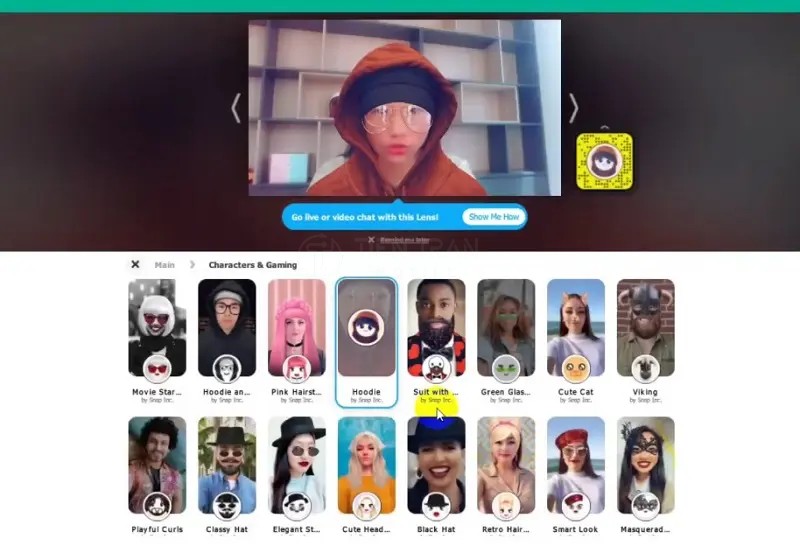
- “Snap Camera” (Cũ – Trên máy tính): Đây từng là một ứng dụng webcam ảo cho PC và Laptop. Nó cho phép bạn chèn filter (Lenses) của Snapchat vào các cuộc gọi Zoom, Google Meet, Teams… Tuy nhiên, Snap Inc. đã chính thức ngừng hỗ trợ ứng dụng này vào tháng 1/2023.
- “Snap Camera trên điện thoại” (Cách gọi phổ biến): Đây là cách nhiều người dùng gọi tắt trải nghiệm sử dụng bộ lọc (Lenses) và sticker AR của ứng dụng Snapchat trên điện thoại di động. Thay vì một app riêng, tính năng này được tích hợp hoàn toàn trong ứng dụng Snapchat chính.
Vì vậy, nếu bạn muốn dùng các hiệu ứng “mắt to, tai thỏ, mặt mèo” đặc trưng của Snap trên điện thoại, thứ bạn cần tải là ứng dụng Snapchat.
Hướng dẫn tải và cài đặt Snap Camera trên điện thoại (Chính là Snapchat)
Mặc dù ứng dụng desktop đã ngừng, nhu cầu sử dụng filter kiểu Snap vẫn rất cao, chủ yếu vì:
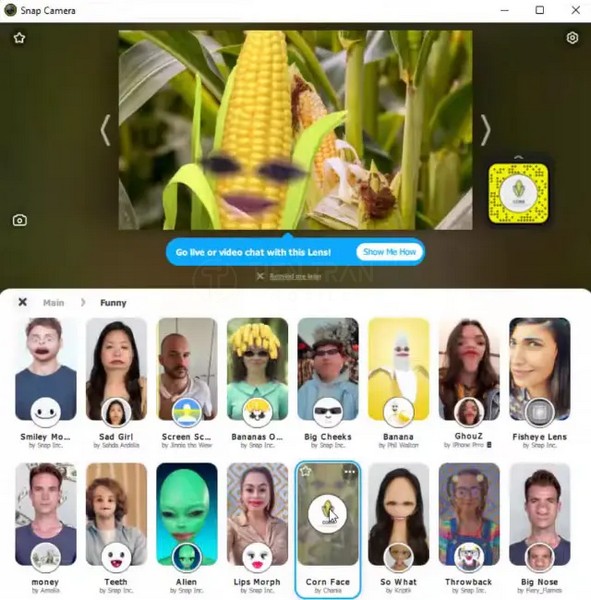
- Kho filter (Lenses) khổng lồ: Snapchat sở hữu một trong những thư viện filter AR lớn nhất thế giới, được cập nhật hàng ngày bởi cả Snap và cộng đồng sáng tạo.
- Làm đẹp nhanh chóng: Các Lenses giúp người dùng “biến hóa” ngoại hình, thêm thắt các hiệu ứng vui nhộn hoặc làm đẹp tức thì khi chụp ảnh, quay video “tự sướng”.
- Tích hợp: Nhiều người đã quen với việc sử dụng Lenses và muốn mang chúng vào các hoạt động khác như gọi video, họp online hoặc thậm chí là tích hợp ngay trong camera mặc định (như Samsung Fun Mode).
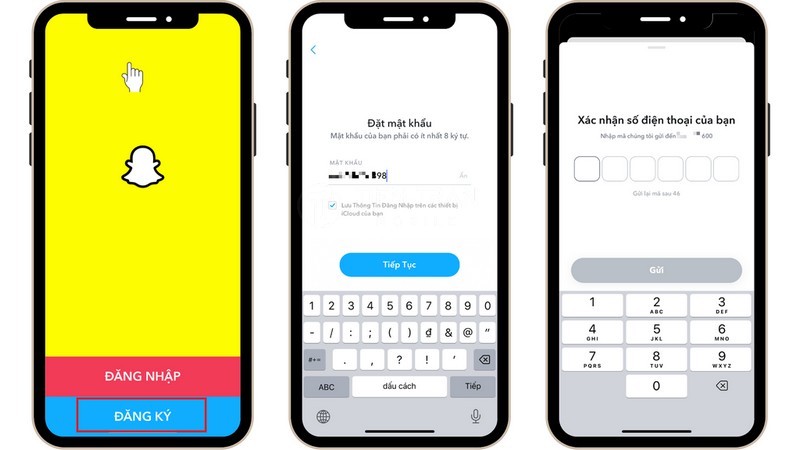
Hướng dẫn tải và cài đặt Snap Camera trên điện thoại (Chính là Snapchat)
Hãy nhớ: Bạn không tìm một app tên “Snap Camera” trên kho ứng dụng. Bạn đang tìm app “Snapchat”.
Tải Snap Camera cho điện thoại Android (Qua Snapchat)
- Mở ứng dụng Google Play (CH Play) trên điện thoại của bạn.
- Trên thanh tìm kiếm, gõ “Snapchat”.
- Chọn ứng dụng Snapchat (có logo con ma màu vàng) và nhấn Cài đặt (Install).
- Sau khi cài đặt xong, mở ứng dụng, đăng ký hoặc đăng nhập tài khoản.
- Trong giao diện Camera, chạm và giữ vào một điểm bất kỳ trên màn hình để mở “Lens Carousel” (Bảng chọn Lenses).
- Vuốt qua lại để chọn filter bạn muốn và bắt đầu quay/chụp.
Tải Snap Camera cho điện thoại iPhone (iOS) (Qua Snapchat)
- Mở App Store trên iPhone của bạn.
- Vào tab Tìm kiếm (Search) và gõ “Snapchat”.
- Chọn ứng dụng Snapchat và nhấn Nhận (Get) để tải về.
- Mở ứng dụng, đăng nhập tài khoản.
- Tương tự Android, chỉ cần chạm và giữ vào màn hình camera để kích hoạt kho Lenses và lựa chọn.
Lưu ý đặc biệt: Samsung Fun Mode
Nếu bạn đang sử dụng một số dòng điện thoại Samsung Galaxy, bạn có thể không cần cài Snapchat mà vẫn dùng được Lenses.
- Mở ứng dụng Camera (Máy ảnh) mặc định.
- Vuốt qua các chế độ và chọn Fun Mode (Chế độ Vui vẻ).
- Các Lenses của Snapchat sẽ xuất hiện và bạn có thể sử dụng trực tiếp.
Cảnh báo về các app “Snap Camera” giả mạo
Khi tìm kiếm, bạn có thể thấy các ứng dụng bên thứ ba mạo danh “Snap Camera”. Tuyệt đối không cài đặt chúng. Đây không phải là ứng dụng chính chủ từ Snap Inc., có thể chứa rủi ro về bảo mật, đánh cắp thông tin hoặc khiến tài khoản của bạn bị khóa.
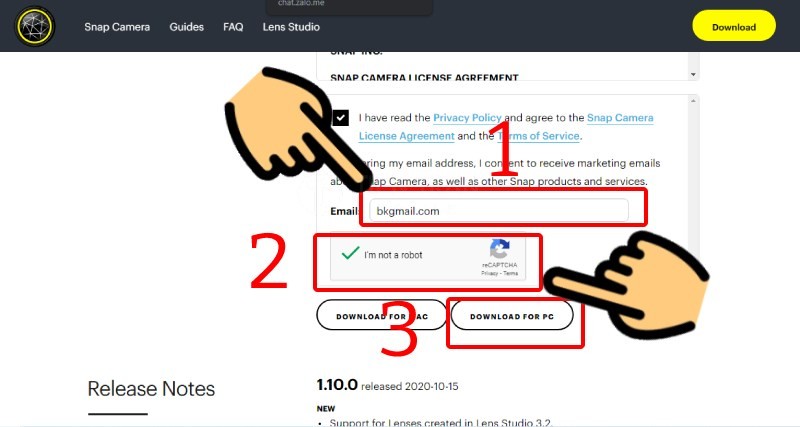
Cách dùng filter Snap (Lenses) trong các ứng dụng khác
Đây là phần phức tạp hơn, vì khả năng tích hợp rất khác nhau giữa điện thoại và máy tính.
Trên điện thoại (Mobile)
Rất tiếc, trên điện thoại (cả iOS và Android), bạn KHÔNG thể dùng Snapchat làm “camera ảo” cho các ứng dụng khác như Google Meet, Zoom, hay Messenger.
- Google Meet/Zoom/Messenger: Khi gọi video trên các app này, bạn bắt buộc phải dùng camera mặc định và các bộ lọc “chính chủ” có sẵn trong các ứng dụng đó.
- Microsoft Teams: Một số phiên bản Teams trên desktop có tích hợp sẵn Lenses của Snap, nhưng phiên bản di động thường không có.
- Giải pháp thay thế: Cách duy nhất là bạn vào Snapchat, quay một video dùng filter bạn thích, lưu video đó về máy, sau đó gửi video đã quay cho bạn bè qua Messenger hoặc các app khác.
Trên máy tính (PC/Laptop)
Nếu bạn muốn dùng filter Snap khi họp online trên máy tính (thay thế cho “Snap Camera” cũ), giải pháp chính thức hiện nay là:
- Snapchat Camera for Chrome: Đây là một tiện ích (extension) cho trình duyệt Chrome.
- Cách dùng: Cài tiện ích này -> Đăng nhập Snapchat -> Khi dùng Google Meet, Zoom (bản web), Discord (bản web)…, bạn vào phần Cài đặt Camera của web đó và chọn nguồn camera là “Snapchat Camera”.
- Bạn có thể đổi filter trực tiếp từ biểu tượng tiện ích trên thanh công cụ Chrome.
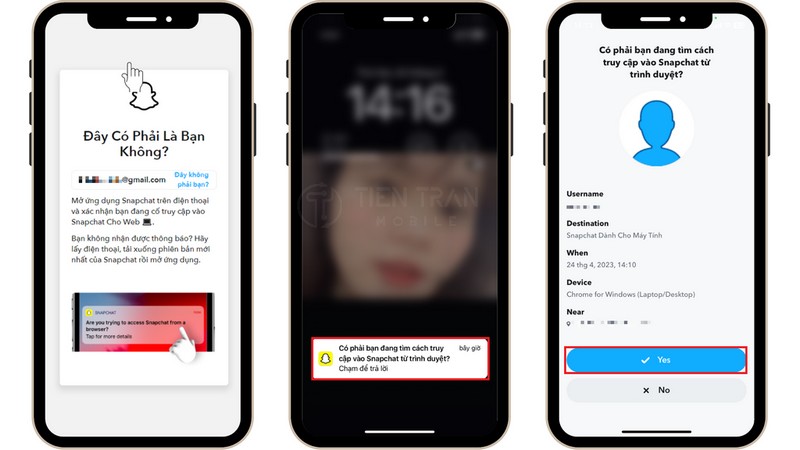
Bảng so sánh các giải pháp dùng filter Snap [Cập nhật 2025]
| Giải pháp | Thiết bị | Cách dùng | Ưu điểm | Hạn chế |
| Snapchat (App) | Điện thoại (iOS, Android) | Cài app -> Mở Camera -> Chạm giữ bật Lenses. | Kho filter lớn nhất, dễ dùng, quay/chụp nhanh. | Không làm camera ảo cho app khác (Meet, Zoom). |
| Samsung Fun Mode | Một số máy Samsung | Mở Camera mặc định -> Chọn “Fun Mode”. | Tích hợp sẵn, không cần app riêng. | Chỉ có trên một số model Samsung. |
| Snapchat Camera (Extension) | Máy tính (Chrome) | Cài extension -> Chọn “Snapchat Camera” làm nguồn webcam. | Dùng filter Snap cho Meet, Zoom… trên web. | Chỉ cho desktop, cần trình duyệt Chrome. |
| Tích hợp trong Teams | Máy tính (Desktop App) | Video Effects -> Snapchat. | Tích hợp sẵn trong Teams. | Không có trên Teams mobile. |
Các lỗi thường gặp khi dùng “snap camera trên điện thoại” (và cách khắc phục)
Khi sử dụng Snapchat để dùng Lenses, bạn có thể gặp các lỗi sau:
- Lỗi không thấy filter (Lenses) hoặc filter không hoạt động:
- Nguyên nhân: Mạng yếu (filter cần tải về), chưa cấp quyền camera/mic, lỗi app.
- Khắc phục: Kiểm tra kết nối Wi-Fi/4G. Vào Cài đặt -> Ứng dụng -> Snapchat -> Quyền -> Đảm bảo đã cấp quyền Camera và Micro. Thử cập nhật ứng dụng Snapchat lên bản mới nhất.
- Ứng dụng Snapchat bị lag, văng (crash):
- Nguyên nhân: Filter quá nặng, máy yếu, bộ nhớ đệm đầy.
- Khắc phục: Khởi động lại điện thoại. Thử dùng các filter nhẹ hơn. Xóa bộ nhớ đệm (cache) của Snapchat trong cài đặt ứng dụng.
- Fun Mode (Samsung) không hoạt động:
- Nguyên nhân: Phiên bản phần mềm cũ.
- Khắc phục: Kiểm tra cập nhật phần mềm hệ thống và cập nhật ứng dụng Camera trong Galaxy Store.
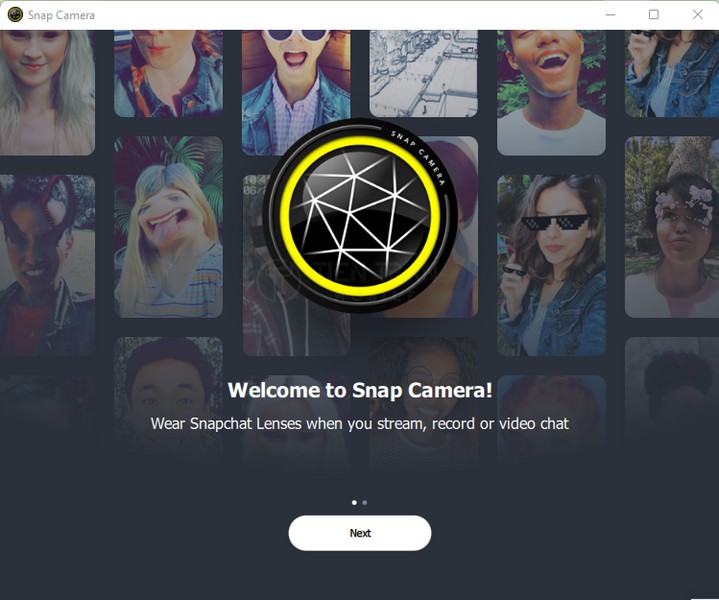
Câu hỏi thường gặp
- Dùng snap camera trên điện thoại có an toàn không?
Rất an toàn, với điều kiện bạn tải đúng ứng dụng “Snapchat” từ kho ứng dụng chính chủ (App Store, Google Play). Hãy tránh xa mọi đường link lạ hoặc các file APK không rõ nguồn gốc.
- Dùng snap camera trên điện thoại có tốn pin không?
Có. Việc sử dụng camera liên tục cùng với các bộ lọc AR (thực tế tăng cường) sẽ khiến CPU và GPU hoạt động nhiều hơn, dẫn đến hao pin nhanh hơn bình thường. Đây là hiện tượng bình thường.
- Làm sao để cập nhật filter mới nhất trên Snap Camera?
Bạn không cần làm gì cả. Chỉ cần mở ứng dụng Snapchat và có kết nối mạng, kho Lenses sẽ tự động cập nhật. Bạn cũng có thể khám phá thêm Lenses mới trong tab “Khám phá” (Lens Explorer) hoặc quét các “Snapcode” (mã QR) của filter đó.
Tổng kết
Để sử dụng “snap camera trên điện thoại” trong năm 2025, bạn chỉ cần tải và sử dụng ứng dụng Snapchat. Ứng dụng “Snap Camera” cho máy tính đã chính thức ngừng hoạt động. Mặc dù bạn không thể dùng filter Snapchat trực tiếp khi gọi video trên Zoom hay Meet ở điện thoại, nhưng bạn có thể dùng chúng trên máy tính qua tiện ích Chrome hoặc dùng trực tiếp trong app Snapchat để tạo ra những bức ảnh và video độc đáo.
Gặp khó khăn? Hãy để Tiến Trần Mobile hỗ trợ bạn
Việc cài đặt và sử dụng các ứng dụng, đặc biệt là khi chúng có nhiều tên gọi khác nhau, đôi khi gây ra nhầm lẫn. Nếu bạn gặp bất kỳ sự cố nào liên quan đến việc cài đặt Snapchat, tìm filter, hay các lỗi kỹ thuật phần mềm khác trên điện thoại, đội ngũ của Tiến Trần Mobile luôn sẵn sàng hỗ trợ.
Chúng tôi cung cấp dịch vụ hỗ trợ kỹ thuật nhanh chóng, chẩn đoán lỗi phần mềm và hướng dẫn bạn sử dụng thiết bị một cách hiệu quả nhất.
Liên hệ hỗ trợ ngay:
- Hotline/Zalo: 0943 354 321
- Địa chỉ: 284 Cao Đạt, Phường 1, Quận 5, TP. HCM
- Website: tientranmobile.com
Đừng để lỗi vặt làm gián đoạn trải nghiệm của bạn. Gọi ngay cho Tiến Trần Mobile để được hỗ trợ nhanh chóng và chuyên nghiệp!