Thủ thuật ứng dụng
Tải UltraViewer Cho MacBook Miễn Phí Mới Nhất 2025
Bạn đang tìm cách tải UltraViewer cho MacBook để điều khiển máy tính từ xa nhanh chóng, an toàn và tiện lợi? UltraViewer giúp kết nối, hỗ trợ khách hàng, chia sẻ dữ liệu và xử lý sự cố ngay cả khi bạn không ở gần thiết bị. Trong bài viết này, chúng tôi sẽ hướng dẫn chi tiết cách tải, cài đặt và sử dụng UltraViewer phiên bản mới nhất trên macOS, kèm mẹo tối ưu hiệu suất và khắc phục lỗi thường gặp để bạn yên tâm trải nghiệm.
Giới Thiệu – Vì Sao Bạn Tìm Cách Tải UltraViewer cho MacBook?
UltraViewer là phần mềm điều khiển máy tính từ xa vô cùng quen thuộc với người dùng Windows tại Việt Nam, nổi bật với giao diện đơn giản và hiệu quả. Nếu bạn đang chuyển từ Windows sang macOS hoặc cần hỗ trợ các đối tác chỉ sử dụng UltraViewer, việc tìm cách cài đặt nó trên MacBook là điều dễ hiểu.
Bài viết này của Tiến Trần Mobile sẽ giải đáp rõ ràng thực trạng, hướng dẫn các giải pháp khả thi và gợi ý những lựa chọn thay thế tốt nhất để bạn có thể làm việc hiệu quả.
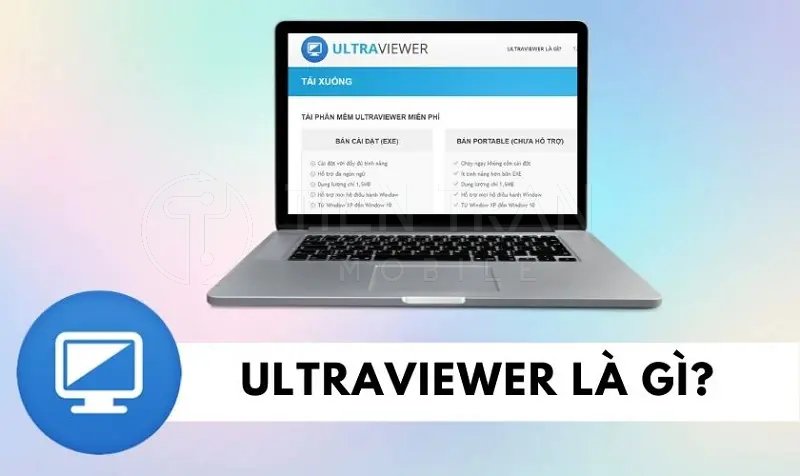
UltraViewer Có Dùng Được Trực Tiếp Trên MacBook Không?
Câu trả lời ngắn gọn là Không.
Tính đến thời điểm hiện tại, nhà phát triển UltraViewer chưa phát hành phiên bản cài đặt gốc (native) cho hệ điều hành macOS. Trang chủ chính thức cũng xác nhận phần mềm chỉ tương thích với Windows.
Điều này có nghĩa là bạn không thể tải một file .dmg và cài đặt trực tiếp như các ứng dụng Mac khác. Tuy nhiên, vẫn có giải pháp “đường vòng” để chạy UltraViewer trên MacBook.
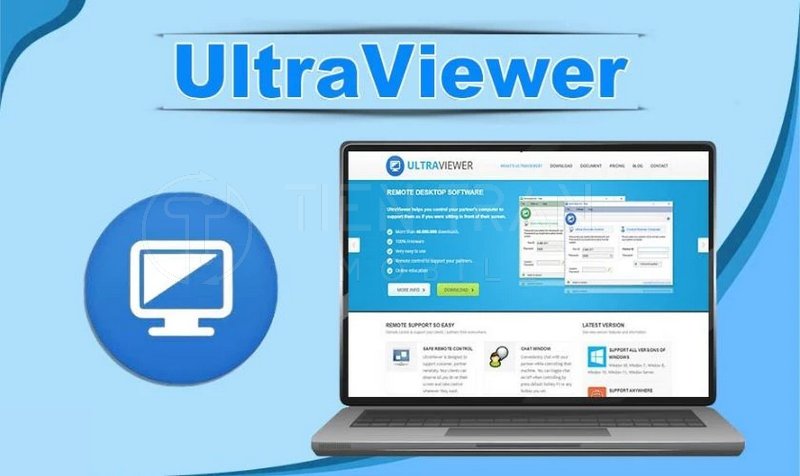
Giải Pháp 1: Sử Dụng UltraViewer trên MacBook Qua Máy Ảo Windows
Đây là cách duy nhất để trải nghiệm đúng phần mềm UltraViewer trên máy Mac, đặc biệt là các dòng chip Apple Silicon (M1, M2, M3). Phương pháp này hoạt động bằng cách tạo một môi trường Windows ảo ngay bên trong macOS.
Hướng Dẫn Cài Đặt Qua Parallels Desktop (Khuyến Nghị)
Parallels Desktop là giải pháp được Microsoft ủy quyền chính thức để chạy Windows 11 trên máy Mac Apple Silicon, đảm bảo tính tương thích và ổn định cao.
- Cài đặt Parallels Desktop: Tải và cài đặt Parallels trên MacBook của bạn.
- Tạo máy ảo Windows 11 ARM: Parallels sẽ tự động hướng dẫn bạn tải và cài đặt phiên bản Windows 11 tương thích chỉ với vài cú nhấp chuột.
- Tải và cài UltraViewer: Mở trình duyệt web bên trong máy ảo Windows, truy cập trang chủ của UltraViewer, tải file .exe và cài đặt như trên một máy tính Windows thông thường.
- Sử dụng: Khởi chạy UltraViewer từ bên trong Windows để bắt đầu kết nối.
Hướng Dẫn Cài Đặt Qua VMware Fusion
VMware Fusion cũng là một phần mềm ảo hóa mạnh mẽ và cung cấp giải pháp tương tự.
- Cài đặt VMware Fusion: Tải và cài đặt phiên bản VMware Fusion mới nhất hỗ trợ Mac Apple Silicon.
- Tải Windows 11 ARM: Sử dụng tính năng “Get Windows” có sẵn để tự động tải và cài đặt máy ảo.
- Cài UltraViewer: Tương tự như Parallels, bạn chỉ cần vào máy ảo Windows, tải file cài đặt UltraViewer và tiến hành cài đặt.
Lưu ý khi dùng máy ảo:
- Phân bổ đủ tài nguyên (RAM/CPU) cho máy ảo để đảm bảo hiệu suất mượt mà.
- Giải pháp này đòi hỏi tài nguyên máy và có thể tốn phí bản quyền cho phần mềm ảo hóa và Windows.
Giải Pháp 2: Các Phần Mềm Thay Thế UltraViewer Tốt Nhất cho MacBook
Nếu việc cài đặt máy ảo quá phức tạp hoặc bạn cần một giải pháp nhanh gọn, sử dụng các phần mềm điều khiển từ xa có phiên bản gốc cho macOS là lựa chọn tối ưu nhất.
TeamViewer for Mac
- Tổng quan: Là lựa chọn thay thế phổ biến và mạnh mẽ nhất, hoạt động mượt mà trên đa nền tảng (macOS, Windows, Linux, Mobile).
- Cách dùng: Tải bản TeamViewer dành cho macOS từ trang chủ, cài đặt, và cấp các quyền cần thiết (Ghi màn hình, Trợ năng) trong Cài đặt hệ thống. Sau đó, bạn có thể kết nối thông qua ID và mật khẩu do ứng dụng cung cấp.
- Ưu điểm: Tương thích hoàn hảo với Mac, nhiều tính năng bảo mật nâng cao (xác thực hai yếu tố, Trusted Devices), có bản QuickSupport không cần cài đặt cho người nhận hỗ trợ.
AnyDesk for Mac
- Tổng quan: Nổi tiếng về tốc độ kết nối nhanh và độ trễ thấp, là đối thủ cạnh tranh trực tiếp của TeamViewer.
- Cách dùng: Tải AnyDesk cho macOS, cài đặt và cấp các quyền tương tự như TeamViewer để cho phép điều khiển màn hình và chuột.
- Ưu điểm: Gọn nhẹ, kết nối nhanh, giao diện đơn giản, bảo mật bằng mã hóa TLS 1.2.
Các lựa chọn khác
- Chrome Remote Desktop: Giải pháp miễn phí từ Google, hoạt động thông qua trình duyệt Chrome và một tiện ích mở rộng. Phù hợp cho nhu cầu cá nhân, truy cập máy tính của chính mình từ xa.
- RustDesk: Một lựa chọn mã nguồn mở, cho phép bạn tự host máy chủ để tăng cường bảo mật và quyền riêng tư, phù hợp với người dùng có kiến thức kỹ thuật.
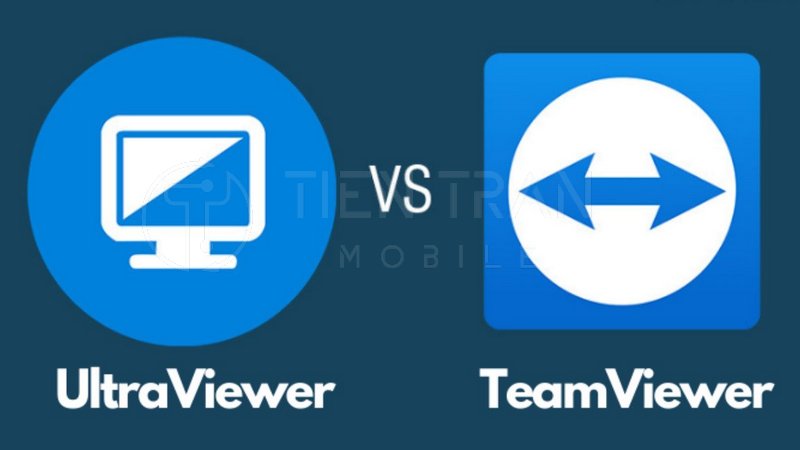
So Sánh Nhanh: UltraViewer (qua máy ảo) và TeamViewer (bản native)
| Tiêu Chí | UltraViewer (trên Mac qua máy ảo) | TeamViewer (bản macOS native) |
| Khả dụng | Không chính thức, phải cài qua máy ảo Windows | Có phiên bản gốc, tương thích hoàn toàn |
| Thiết lập | Phức tạp, tốn thời gian (cài máy ảo + Windows) | Nhanh chóng, cài đặt trực tiếp trên macOS |
| Hiệu năng | Phụ thuộc vào cấu hình máy ảo, tốn tài nguyên | Tối ưu cho macOS, mượt mà, ít tốn tài nguyên |
| Tính năng | Đầy đủ tính năng như bản Windows | Đa dạng, hỗ trợ đa nền tảng, bảo mật cao |
| Khi nào chọn? | Khi môi trường làm việc bắt buộc phải dùng UltraViewer | Khi cần một giải pháp nhanh, ổn định, hiệu quả ngay trên Mac |
>> Tham khảo thêm nhiều nội dung hữu ích tại đây
Câu Hỏi Thường Gặp
- Khi nào UltraViewer sẽ có bản chính thức cho Mac? Hiện tại chưa có thông tin chính thức về ngày phát hành. Nhà phát triển cho biết đang trong quá trình nghiên cứu. Bạn nên theo dõi trang chủ của họ để cập nhật.
- Có nên tải file cài UltraViewer cho Mac từ các trang không chính thống không? Tuyệt đối không. Việc này tiềm ẩn rủi ro rất lớn về virus và mã độc. Luôn chỉ tải phần mềm từ trang chủ chính thức của nhà phát triển.
- Cần lưu ý bảo mật gì khi dùng phần mềm điều khiển từ xa?
- Chỉ cấp quyền truy cập (Ghi màn hình, Trợ năng) cho các ứng dụng uy tín.
- Sử dụng mật khẩu mạnh, bật xác thực hai yếu tố (2FA) nếu phần mềm hỗ trợ.
- Không chia sẻ ID và mật khẩu của bạn cho người lạ.
- Luôn đóng phiên kết nối ngay sau khi hoàn thành công việc.
Kết Luận và Lời Khuyên
Để tải UltraViewer cho MacBook, giải pháp thực tế nhất hiện nay là thông qua máy ảo Windows. Tuy nhiên, phương pháp này khá phức tạp và tốn tài nguyên.
Đối với hầu hết người dùng, Tiến Trần Mobile khuyến nghị lựa chọn các phần mềm thay thế như TeamViewer hoặc AnyDesk. Đây là cách nhanh nhất, ổn định và an toàn nhất để bạn có thể điều khiển máy tính từ xa ngay trên chiếc MacBook của mình mà không cần các bước cài đặt phức tạp.
Cần Hỗ Trợ Cài Đặt và Tư Vấn Chi Tiết?
Nếu bạn gặp khó khăn trong việc cài đặt máy ảo hoặc cấu hình các phần mềm điều khiển từ xa, đừng ngần ngại liên hệ với Tiến Trần Mobile. Đội ngũ của chúng tôi sẵn sàng hỗ trợ bạn.
- Website: tientranmobile.com
- Hotline/Zalo: 0943354321
- Địa chỉ: 284 Cao Đạt, Phường 1, Quận 5
>> Tham khảo thêm nhiều nội dung hữu ích tại đây