Lỗi thường gặp
Vào Facebook Bị Văng Ra Trên iPhone: Nguyên Nhân – Cách Fix
Bạn có từng rơi vào tình huống vào Facebook bị văng ra trên iPhone, vừa mở app là thoát ra ngay khiến trải nghiệm bị gián đoạn? Đây là một lỗi cực kỳ phổ biến, có thể đến từ phần mềm, ứng dụng hoặc cài đặt máy. Trong bài viết này, Tiến Trần Mobile sẽ phân tích nguyên nhân thường gặp và chia sẻ cách khắc phục chi tiết, giúp bạn vào Facebook ổn định, mượt mà trở lại chỉ sau vài thao tác đơn giản.

Tại sao Facebook liên tục bị văng ra trên iPhone?
Tình trạng vào Facebook bị văng ra trên iPhone không phải là hiếm gặp và thường xuất phát từ các vấn đề phần mềm. Đây là những “thủ phạm” chính:
- Lỗi từ ứng dụng Facebook: Phiên bản ứng dụng mới có thể chứa lỗi (bug) hoặc bị xung đột với hệ thống sau khi cài đặt.
- Xung đột phiên bản iOS: Hệ điều hành iOS mới chưa hoàn toàn tương thích với phiên bản Facebook hiện tại, hoặc ngược lại.
- Kết nối mạng không ổn định: Wi-Fi yếu, chập chờn hoặc 4G/5G rớt kết nối đột ngột khiến ứng dụng không tải được dữ liệu và tự thoát.
- Bộ nhớ đệm (cache) bị lỗi: Dữ liệu tạm của ứng dụng bị hỏng sau một thời gian sử dụng, gây ra sự cố khi vận hành.
- iPhone bị quá tải: Mặc dù iOS quản lý RAM rất tốt, việc mở quá nhiều tác vụ nặng cùng lúc đôi khi vẫn có thể gây ra tình trạng văng ứng dụng.
- Vấn đề bảo mật tài khoản: Facebook có thể tự động đăng xuất bạn ra nếu phát hiện đăng nhập bất thường từ một thiết bị lạ.
Hướng dẫn 9 cách khắc phục lỗi Facebook tự thoát trên iPhone hiệu quả
Hãy thực hiện lần lượt các giải pháp dưới đây theo thứ tự từ đơn giản đến phức tạp để xử lý triệt để vấn đề.
1. Khởi động lại iPhone – Giải pháp kinh điển
Đây là cách đơn giản nhưng hiệu quả nhất để khắc phục các lỗi phần mềm tạm thời. Việc khởi động lại sẽ giải phóng RAM, xóa các tiến trình bị treo và làm mới toàn bộ hệ thống.
- Cách thực hiện: Nhấn giữ nút Nguồn và nút Tăng/Giảm âm lượng cho đến khi thanh trượt “Trượt để tắt nguồn” xuất hiện. Kéo trượt để tắt máy, đợi khoảng 30 giây rồi nhấn giữ nút Nguồn để mở lại.
2. Kiểm tra kết nối mạng (Wi-Fi & 4G/5G)
Kết nối mạng yếu là nguyên nhân phổ biến khiến vào Facebook bị văng ra trên iPhone.
- Thử chuyển đổi mạng: Nếu đang dùng Wi-Fi, hãy thử chuyển sang 4G/5G và ngược lại.
- Tắt và bật lại Wi-Fi: Vào Cài đặt > Wi-Fi, tắt đi rồi bật lại.
- Quên mạng Wi-Fi và kết nối lại: Chọn mạng Wi-Fi đang dùng, nhấn vào chữ (i) > Quên mạng này. Sau đó kết nối và nhập lại mật khẩu.
- Đặt lại cài đặt mạng (Bước cuối): Nếu mạng vẫn chập chờn, vào Cài đặt > Cài đặt chung > Chuyển hoặc đặt lại iPhone > Đặt lại > Đặt lại cài đặt mạng. Lưu ý: Thao tác này sẽ xóa tất cả mật khẩu Wi-Fi đã lưu.
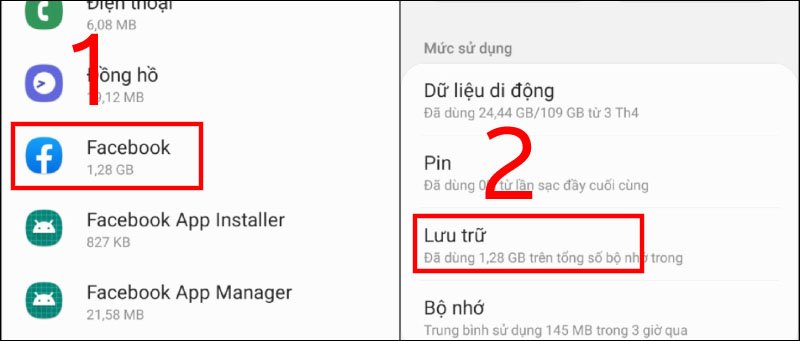
3. Cập nhật ứng dụng Facebook lên phiên bản mới nhất
Các bản cập nhật thường đi kèm với các bản vá lỗi. Hãy chắc chắn rằng bạn đang dùng phiên bản Facebook mới nhất.
- Mở App Store, nhấn vào biểu tượng tài khoản của bạn ở góc trên bên phải.
- Kéo xuống để làm mới danh sách và tìm ứng dụng Facebook. Nhấn Cập nhật.
4. Cập nhật hệ điều hành iOS
Sự không tương thích giữa ứng dụng và hệ điều hành là một nguyên nhân lớn. Apple thường xuyên tung ra các bản vá lỗi hệ thống qua các bản cập nhật iOS.
- Vào Cài đặt > Cài đặt chung > Cập nhật phần mềm.
- Nếu có phiên bản mới, hãy tải về và cài đặt.

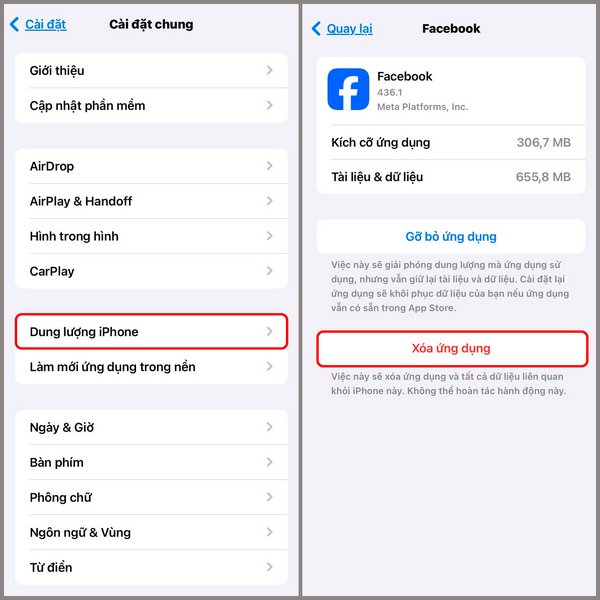
5. Gỡ và cài đặt lại ứng dụng Facebook
Đây là cách triệt để nhất để “làm sạch” mọi dữ liệu lỗi của ứng dụng trên máy. Bạn có hai lựa chọn:
- Gỡ bỏ ứng dụng (Offload App): Giải pháp này chỉ xóa ứng dụng nhưng giữ lại dữ liệu và tài liệu. Khi cài lại, dữ liệu sẽ được phục hồi.
- Cách làm: Vào Cài đặt > Cài đặt chung > Dung lượng iPhone > Facebook > Gỡ bỏ ứng dụng.
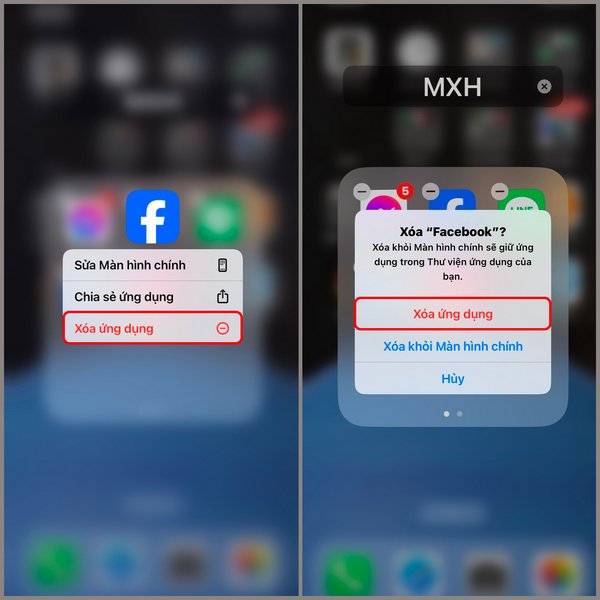
- Xóa ứng dụng (Delete App): Giải pháp này sẽ xóa hoàn toàn ứng dụng và dữ liệu cục bộ của nó.
- Cách làm: Nhấn giữ biểu tượng Facebook trên màn hình chính > Xóa ứng dụng > Xóa ứng dụng.
Sau khi gỡ hoặc xóa, bạn hãy vào App Store và tải lại Facebook.
6. Đăng xuất tài khoản khỏi các thiết bị khác và đổi mật khẩu
Nếu bạn nghi ngờ tài khoản bị đăng nhập trái phép, Facebook có thể tự động đẩy bạn ra để bảo vệ.
- Trong ứng dụng Facebook, vào Menu > Cài đặt & quyền riêng tư > Cài đặt > Mật khẩu và bảo mật.
- Kiểm tra mục Nơi bạn đã đăng nhập và đăng xuất khỏi các thiết bị lạ.
- Chọn Đổi mật khẩu để tăng cường bảo mật.
7. Dọn dẹp bộ nhớ trong của iPhone
Khi bộ nhớ iPhone bị đầy, hiệu suất máy sẽ giảm và các ứng dụng dễ bị văng hơn. Hãy đảm bảo dung lượng trống của máy luôn còn ít nhất 5-10GB.
- Vào Cài đặt > Cài đặt chung > Dung lượng iPhone để xem các ứng dụng chiếm nhiều dung lượng và xóa bớt những ứng dụng không cần thiết.
8. Tắt các ứng dụng chạy ngầm không cần thiết
Dù iOS quản lý đa nhiệm tốt, việc đóng các ứng dụng đang bị “đơ” hoặc không phản hồi có thể giúp giải quyết xung đột. Lưu ý: Apple khuyến cáo chỉ nên đóng ứng dụng khi nó thực sự gặp sự cố, không nên đóng tất cả ứng dụng một cách thường xuyên.
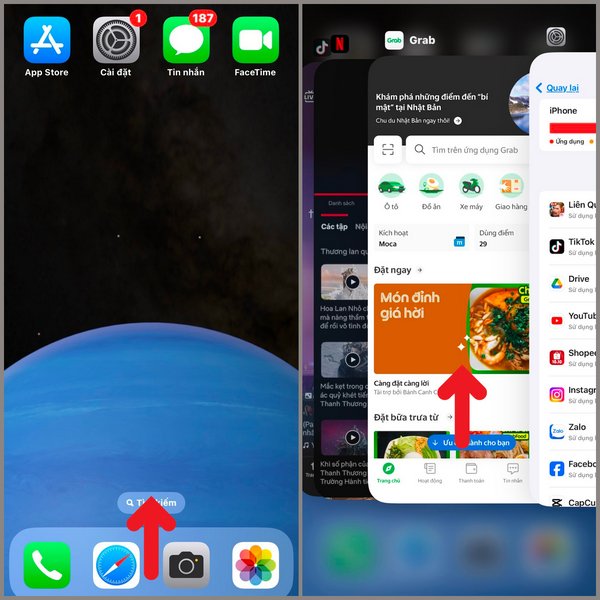
- Vuốt từ cạnh dưới màn hình lên và giữ ở giữa để mở trình chuyển đổi ứng dụng.
- Vuốt ứng dụng Facebook lên trên để đóng nó.
9. Sử dụng trình duyệt web để truy cập Facebook tạm thời
Nếu đã thử các cách trên mà ứng dụng vẫn lỗi, khả năng cao đây là lỗi từ phía Facebook và cần thời gian để họ tung ra bản vá. Trong lúc chờ đợi, bạn có thể dùng Safari hoặc Chrome để truy cập vào trang m.facebook.com.
>> Tham khảo thêm nhiều nội dung hữu ích tại đây
Thu mua đồ công nghệ cũ tại Tiến Trần Mobile
Thu mua điện thoại cũ giá cao TPHCM – Báo giá nhanh
Câu hỏi thường gặp khi Facebook bị văng trên iPhone
- Xóa ứng dụng Facebook có làm mất tin nhắn và bài đăng không? Không. Việc xóa ứng dụng chỉ gỡ dữ liệu tạm trên iPhone. Toàn bộ bài đăng, hình ảnh, tin nhắn và thông tin tài khoản của bạn được lưu trên máy chủ của Facebook và sẽ còn nguyên khi bạn đăng nhập lại.
- Lỗi Facebook bị văng có phải do hỏng phần cứng iPhone không? Rất hiếm. Hơn 99% trường hợp là do lỗi phần mềm. Lỗi phần cứng thường biểu hiện bằng việc nhiều ứng dụng khác nhau cùng bị văng, máy nóng bất thường hoặc tự khởi động lại.
- Tại sao chỉ có tài khoản của tôi bị văng trong khi người khác vẫn dùng bình thường? Nếu vậy, vấn đề có thể nằm ở chính tài khoản của bạn (dữ liệu cache lỗi, xung đột đăng nhập) hoặc dữ liệu Facebook được lưu trữ trên máy bạn. Hãy thử các bước như xóa và cài lại ứng dụng hoặc đổi mật khẩu.
Khi nào bạn cần đến sự trợ giúp chuyên nghiệp?
Nếu bạn đã thử tất cả các cách trên nhưng tình trạng vào Facebook bị văng ra trên iPhone vẫn tiếp diễn, hoặc nếu nhiều ứng dụng khác cũng gặp lỗi tương tự, có thể máy của bạn đang gặp vấn đề sâu hơn về hệ thống hoặc phần cứng.
Lúc này, bạn nên mang máy đến một trung tâm sửa chữa uy tín để được kiểm tra.
Tiến Trần Mobile – Địa chỉ sửa lỗi iPhone uy tín tại TP.HCM
Với kinh nghiệm xử lý hàng ngàn trường hợp lỗi phần mềm trên iPhone, Tiến Trần Mobile tự tin giúp bạn khắc phục triệt để vấn đề một cách nhanh chóng và an toàn.
- Kiểm tra chuyên sâu: Tìm ra nguyên nhân gốc rễ một cách chính xác.
- Quy trình chuyên nghiệp: Ưu tiên bảo toàn dữ liệu cho khách hàng.
- Minh bạch – Nhanh chóng: Tư vấn rõ ràng, báo giá cụ thể trước khi thực hiện.
Liên hệ ngay để được “giải cứu”:
- Địa chỉ: 284 Cao Đạt, Phường 1, Quận 5, TP.HCM.
- Hotline (Zalo/Call): 0943 354 321
- Website: tientranmobile.com
>> Tham khảo thêm nhiều nội dung hữu ích tại đây
iPad bị sập nguồn, sạc không vào – cứu máy tại nhà