Thủ Thuật Văn Phòng
Các Phím Tắt Trong Word Và Excel Đầy Đủ Dễ Nhớ
Bạn có biết rằng chỉ cần thành thạo các phím tắt trong Word và Excel là bạn đã có thể tăng tốc độ làm việc gấp đôi so với bình thường? Những thao tác tưởng chừng nhỏ nhưng lại giúp tiết kiệm thời gian, nâng cao hiệu suất và biến bạn trở thành “cao thủ” tin học văn phòng. Trong bài viết này, Tiến Trần Mobile sẽ tổng hợp danh sách phím tắt đầy đủ, dễ nhớ và cực kỳ hữu ích để bạn áp dụng ngay vào công việc hàng ngày.
Bảng tóm tắt các phím tắt thông dụng nhất (Windows / macOS)
| Tác vụ | Word (Win / Mac) | Excel (Win / Mac) |
| Copy / Paste | Ctrl+C / Ctrl+V · (⌘C / ⌘V) | Ctrl+C / Ctrl+V · (⌘C / ⌘V) |
| Cut / Undo / Redo | Ctrl+X / Ctrl+Z / Ctrl+Y · (⌘X / ⌘Z / ⇧⌘Z) | Ctrl+X / Ctrl+Z / Ctrl+Y · (⌘X / ⌘Z / ⇧⌘Z) |
| Save / Save As | Ctrl+S / F12 · (⌘S / ⇧⌘S) | Ctrl+S / F12 · (⌘S / ⇧⌘S) |
| In đậm / nghiêng / gạch chân | Ctrl+B / Ctrl+I / Ctrl+U · (⌘B / ⌘I / ⌘U) | Ctrl+B / Ctrl+I / Ctrl+U · (⌘B / ⌘I / ⌘U) |
| Tìm / Thay thế | Ctrl+F / Ctrl+H · (⌘F / ⌘⇧H) | Ctrl+F / Ctrl+H · (⌘F / ⌘⇧H) |
| Chọn tất cả | Ctrl+A · (⌘A) | Ctrl+A · (⌘A) |
| Căn lề (Word) | Ctrl+L / E / R / J · (⌘L / E / R / J) | — |
| Mở Format Cells (Excel) | — | Ctrl+1 · (⌘1) |
| Fill Down / Fill Right (Excel) | — | Ctrl+D / Ctrl+R · (⌘D / ⌘R) |
| AutoSum (Excel) | — | Alt+= · (⌥=) |
| Bật/Tắt Filter (Excel) | — | Ctrl+Shift+L |
| Chuyển chữ hoa/thường (Word) | Shift+F3 | — |
| Hiện công thức (Excel) | — | Ctrl+`(phím huyền) |
Giới thiệu
Nếu bạn thường xuyên phải chạy đua với deadline và cảm thấy thời gian trôi đi quá nhanh dù đã “gõ phím như bay”, thì phím tắt trong Word và Excel chính là công cụ bạn đang tìm kiếm. Sử dụng thành thạo các tổ hợp phím không chỉ giúp bạn làm việc nhanh hơn mà còn giảm thiểu sai sót và duy trì sự tập trung cao độ.
Bài viết này được đội ngũ Tiến Trần Mobile tổng hợp dựa trên kinh nghiệm thực tế với Microsoft 365 và Office 2019–2021 (trên cả Windows & macOS), mang đến một danh sách đầy đủ, dễ nhớ và áp dụng được ngay.
Tại sao nên sử dụng phím tắt trong Word và Excel?
- Tiết kiệm thời gian: Giảm đáng kể các thao tác lặp lại bằng chuột, giúp bạn xử lý công việc nhanh hơn gấp 2-3 lần.
- Tăng độ chính xác: Thao tác bằng phím tắt luôn nhất quán, hạn chế các lỗi bấm nhầm khi dùng chuột.
- Giữ sự tập trung: Tay không rời bàn phím, mắt không rời màn hình, giúp bạn duy trì mạch làm việc (flow) một cách liền mạch.
- Thể hiện sự chuyên nghiệp: Thao tác nhanh gọn, dứt khoát luôn tạo ấn tượng tốt và cho thấy bạn thực sự làm chủ công cụ của mình.

Tổng hợp phím tắt trong Word
Mẹo nhỏ: Trong Word, nhiều phím tắt giữa Windows và macOS chỉ khác nhau ở phím Ctrl ↔ ⌘ (Command). Nếu laptop của bạn yêu cầu nhấn Fn để sử dụng các phím F1–F12, hãy bật chế độ Fn-Lock để thao tác thuận tiện hơn.
Các phím tắt cơ bản (Thao tác với tài liệu)
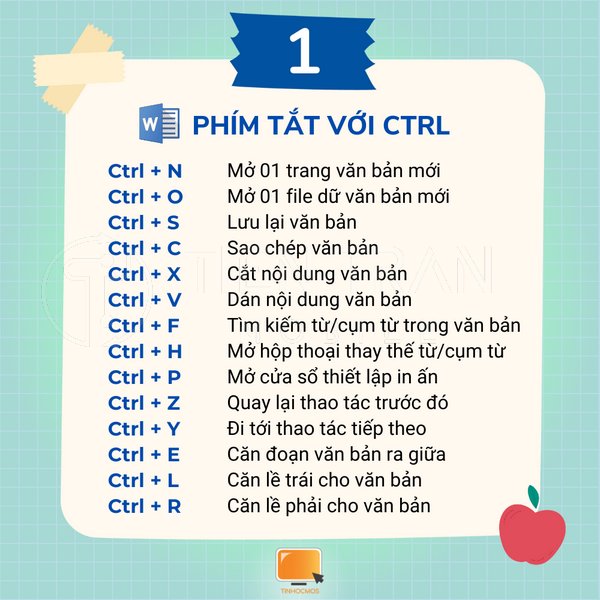
- Ctrl+N: Tạo tài liệu mới
- Ctrl+O: Mở tài liệu có sẵn
- Ctrl+S / F12: Lưu / Lưu với tên khác (Save As)
- Ctrl+P: In tài liệu
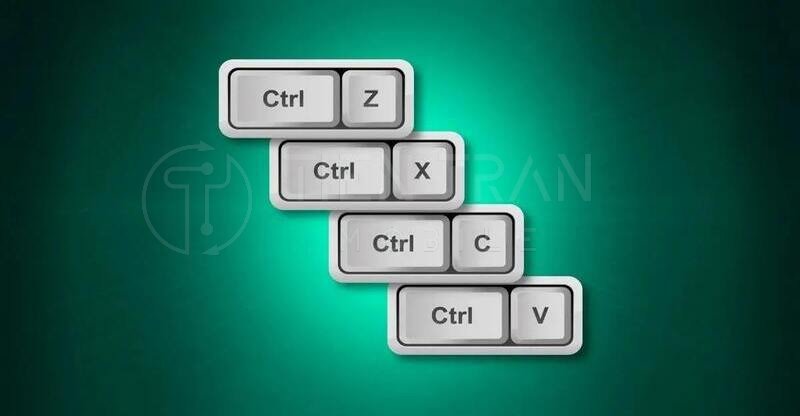
- Ctrl+Z / Ctrl+Y: Hoàn tác / Làm lại thao tác
- Ctrl+C / Ctrl+V / Ctrl+X: Sao chép / Dán / Cắt
- Ctrl+A: Chọn toàn bộ nội dung
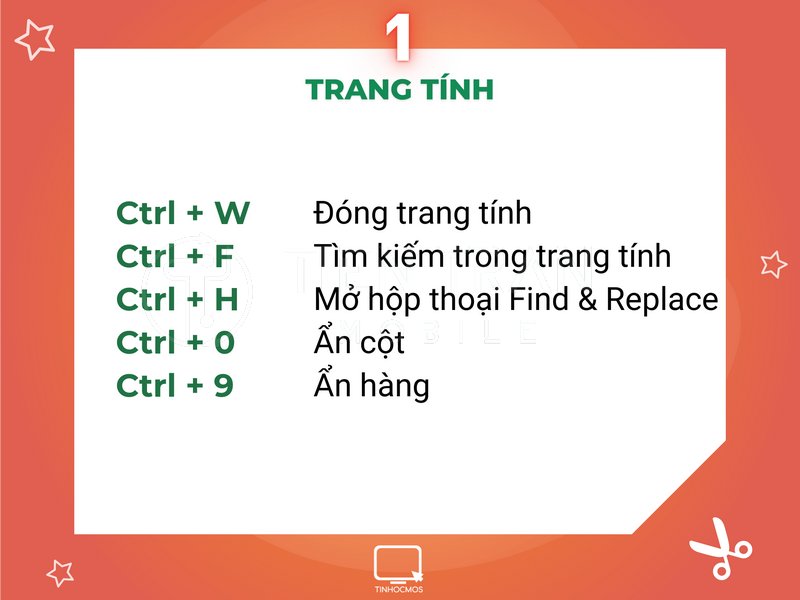
- Ctrl+F / Ctrl+H: Tìm kiếm / Thay thế
- Ctrl+K: Chèn liên kết (hyperlink)
- Ctrl+W / Ctrl+F4: Đóng tài liệu hiện tại
Phím tắt định dạng và trình bày văn bản
- Ctrl+B / I / U: In đậm / In nghiêng / Gạch chân
- Ctrl+Shift+W / D: Gạch chân từng từ / Gạch chân kép
- Ctrl+= / Ctrl+Shift+=: Tạo chỉ số dưới (H₂O) / Chỉ số trên (X²)
- Ctrl+L / E / R / J: Căn lề Trái / Giữa / Phải / Căn đều hai bên
- Ctrl+1 / 2 / 5: Giãn dòng đơn / đôi / 1.5 lines
- Ctrl+D: Mở hộp thoại tùy chỉnh Font
- Ctrl+Space: Xóa định dạng ký tự (trở về mặc định)
- Ctrl+Q: Xóa định dạng đoạn (trở về mặc định)
- Ctrl+Shift+L: Tạo danh sách dạng dấu đầu dòng (bullet list)
- Shift+F3: Chuyển đổi chữ HOA / thường / Viết Hoa Chữ Cái Đầu
Phím tắt điều hướng và chọn văn bản nâng cao
- Ctrl+→ / ←: Di chuyển con trỏ qua từng từ
- Ctrl+↑ / ↓: Di chuyển con trỏ qua từng đoạn
- Ctrl+Shift+→ / ←: Chọn (bôi đen) từng từ
- Ctrl+Shift+↑ / ↓: Chọn (bôi đen) từng đoạn
- Shift+End / Home: Chọn từ vị trí con trỏ đến cuối/đầu dòng
- Ctrl+Shift+Home / End: Chọn từ vị trí con trỏ đến đầu/cuối tài liệu
- Ctrl+Shift+C / V: Sao chép / Dán định dạng (Format Painter)
- Alt+Shift+↑ / ↓: Di chuyển đoạn văn bản đang chọn lên / xuống
Tổng hợp phím tắt trong Excel
Excel là “thiên đường” của các shortcut. Nắm vững những tổ hợp phím sau sẽ giúp bạn xử lý bảng tính với tốc độ đáng kinh ngạc.
Phím tắt định dạng ô (Format Cells)
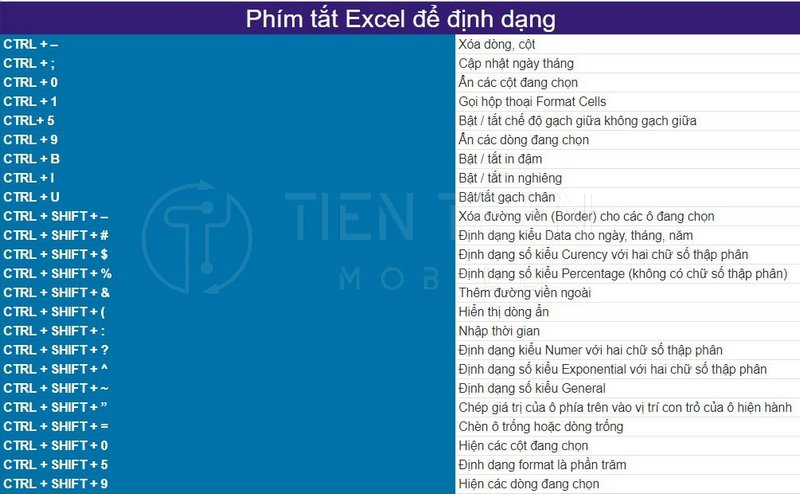
- Ctrl+1: Mở hộp thoại Format Cells (quan trọng nhất)
- Ctrl+B / I / U: In đậm / In nghiêng / Gạch chân
- Ctrl+Shift+~: Định dạng chung (General)
- Ctrl+Shift+!: Định dạng số có dấu phẩy ngăn cách (Number)
- Ctrl+Shift+#: Định dạng Ngày (Date)
- Ctrl+Shift+@: Định dạng Giờ (Time)
- Ctrl+Shift+$: Định dạng Tiền tệ (Currency)
- Ctrl+Shift+%: Định dạng Phần trăm (Percent)
- Ctrl+Shift+& / _: Thêm viền ngoài / Xóa tất cả viền
Phím tắt nhập liệu và xử lý công thức
- F2: Chỉnh sửa nội dung trong ô
- Alt+Enter: Xuống dòng trong một ô
- Alt+=: Tự động chèn hàm SUM (AutoSum)
- Ctrl+Enter: Điền dữ liệu vào tất cả các ô đã chọn
- Ctrl+D / Ctrl+R: Sao chép dữ liệu từ ô trên xuống (Fill Down) / từ ô trái sang (Fill Right)
- Ctrl+; / Ctrl+Shift+;: Chèn ngày / giờ hiện tại
- `Ctrl+“ (phím huyền): Hiển thị/ẩn công thức trong trang tính
- F4: Lặp lại hành động cuối cùng; hoặc thay đổi kiểu tham chiếu ($A$1, A$1, $A1) trong công thức
Phím tắt điều hướng và chọn vùng dữ liệu
- Ctrl + Mũi tên: Di chuyển đến mép của vùng dữ liệu
- Ctrl+Shift + Mũi tên: Mở rộng vùng chọn đến mép dữ liệu
- Ctrl+Home / Ctrl+End: Di chuyển về ô A1 / ô cuối cùng có dữ liệu
- Ctrl+* (hoặc Ctrl+Shift+8): Chọn toàn bộ vùng dữ liệu liên tục hiện tại
- Ctrl+Space / Shift+Space: Chọn toàn bộ cột / hàng
- Alt+;: Chỉ chọn các ô đang hiển thị (bỏ qua ô bị ẩn)
- F5 hoặc Ctrl+G: Mở hộp thoại “Go To”
Phím tắt thao tác với dữ liệu (Hàng, Cột, Filter)
- Ctrl+Shift+L: Bật / Tắt bộ lọc (Filter)
- Alt + Mũi tên xuống: Mở danh sách thả xuống của bộ lọc
- Ctrl + + / -: Chèn / Xóa ô, hàng, cột
- Ctrl+9 / Ctrl+0: Ẩn hàng / Ẩn cột
- Ctrl+Shift+9 / Ctrl+Shift+0: Bỏ ẩn hàng / Bỏ ẩn cột
- Ctrl+T: Tạo bảng dữ liệu thông minh (Table)
>> Tham khảo thêm nhiều nội dung hữu ích tại đây
Thu mua đồ công nghệ cũ – deal ngọt, giá tốt
Thu mua điện thoại cũ HCM – giá cao, phục vụ tận nơi
Bí quyết ghi nhớ và sử dụng phím tắt hiệu quả
- Bắt đầu từ những phím cơ bản: Đừng cố gắng học tất cả cùng lúc. Hãy chọn 10 tổ hợp phím bạn dùng nhiều nhất (ví dụ: Ctrl+C, Ctrl+V, Ctrl+S, Ctrl+B, Ctrl+1 trong Excel…) và thực hành cho đến khi thành thạo.
- Học theo nhóm chức năng: Ghi nhớ các phím tắt theo cụm nhiệm vụ như: Nhóm định dạng, nhóm điều hướng, nhóm nhập liệu…
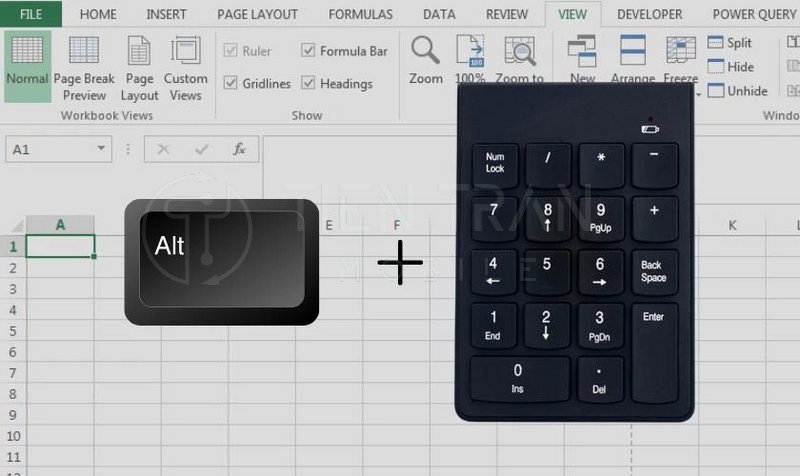
- Sử dụng KeyTips: Trên Windows, nhấn phím Alt để Excel và Word hiển thị các chữ cái gợi ý trên thanh Ribbon. Đây là cách tuyệt vời để khám phá các phím tắt mới.
- “Ép” bản thân dùng phím: Dành ra 30 phút mỗi ngày để làm việc mà không dùng đến chuột. Việc này sẽ buộc bạn phải ghi nhớ và sử dụng phím tắt một cách tự nhiên.
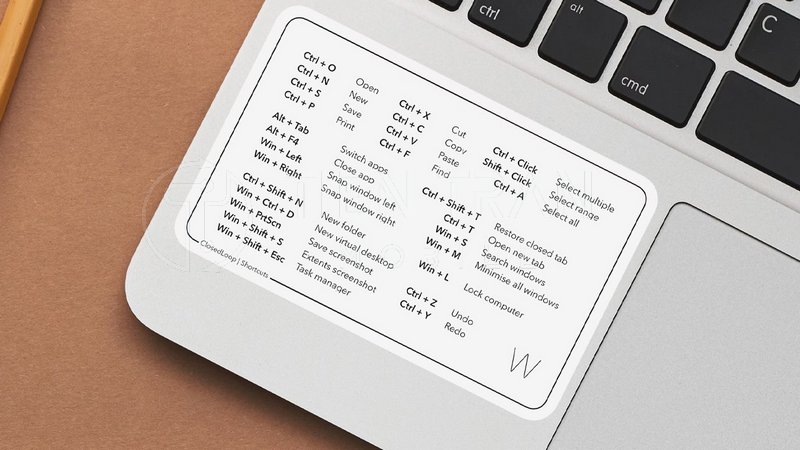
- Tạo một “Cheat Sheet”: In ra một danh sách các phím tắt quan trọng và dán ở nơi dễ nhìn. Việc lặp lại mỗi ngày sẽ giúp bạn ghi nhớ chúng vào tiềm thức.
Kết luận
Thành thạo các phím tắt trong Word và Excel không phải là một kỹ năng phức tạp, mà là một thói quen mang lại hiệu quả công việc vượt trội. Bằng cách đầu tư một chút thời gian để học và luyện tập, bạn sẽ tiết kiệm được hàng giờ làm việc, giảm căng thẳng và nâng cao sự chuyên nghiệp của mình.
Hãy bắt đầu ngay hôm nay bằng việc chọn ra 5-10 phím tắt hữu ích nhất cho công việc của bạn và áp dụng chúng. Tương lai, bạn sẽ cảm ơn chính mình vì đã rèn luyện thói quen này từ sớm.
Cần “đồ nghề” chuẩn để thao tác mượt mà?
Tiến Trần Mobile – Thiết bị chất lượng, tối ưu cho công việc văn phòng
- Website: tientranmobile.com
- Hotline/Zalo: 0943354321
- Địa chỉ: 284 Cao Đạt, phường 1, Quận 5
Bạn đang tìm kiếm combo bàn phím êm ái, màn hình sắc nét và một chiếc máy tính đủ mạnh để xử lý công việc mượt mà? Hãy liên hệ với chúng tôi để được tư vấn cấu hình phù hợp nhất với ngân sách của bạn!
>> Tham khảo thêm nhiều nội dung hữu ích tại đây
Xuống dòng trong 1 ô Excel trên MacBook – hướng dẫn chi tiết