Thủ Thuật Văn Phòng
Cách Xuống Dòng Trong 1 Ô Excel Trên MacBook Đơn Giản
Bạn đang sử dụng Excel trên MacBook và gặp khó khăn khi muốn viết nhiều dòng trong cùng một ô tính? Đừng lo, có những cách xuống dòng trong 1 ô Excel trên MacBook cực kỳ đơn giản mà ai cũng có thể thực hiện chỉ với vài thao tác phím tắt. Bài viết này sẽ hướng dẫn chi tiết từng bước, kèm mẹo hữu ích giúp bạn nhập dữ liệu nhanh, trình bày bảng tính gọn gàng và chuyên nghiệp hơn trên macOS.
Tại Sao Xuống Dòng Trong Excel Trên MacBook Thường Gây Nhầm Lẫn?
Nhiều người dùng chuyển từ Windows sang hoặc mới sử dụng Excel trên macOS thường gặp khó khăn do sự khác biệt về tổ hợp phím và cơ chế hiển thị:
- Khác biệt phím tắt: Người dùng Windows đã quen với Alt + Enter, trong khi trên MacBook, tổ hợp phím hoàn toàn khác.
- Chưa bật Wrap Text: Ngay cả khi đã chèn được ký tự xuống dòng thành công, nội dung vẫn chỉ hiển thị trên một hàng nếu bạn chưa kích hoạt tính năng Wrap Text.
Việc nắm vững kỹ thuật này giúp bạn trình bày dữ liệu một cách trực quan, giữ cấu trúc bảng tính khoa học để dễ dàng lọc, sắp xếp và phân tích về sau.

3 Cách Xuống Dòng Trong 1 Ô Excel Trên MacBook Phổ Biến Nhất
Dưới đây là các phương pháp hiệu quả và được khuyên dùng, từ thủ công đến tự động.
1. Sử dụng tổ hợp phím tắt (Cách nhanh và chuẩn nhất)
Đây là phương pháp chính thức và hiệu quả nhất để chèn một dòng mới theo cách thủ công.
Các bước thực hiện:
- Nháy đúp chuột vào ô bạn muốn chỉnh sửa, hoặc chọn ô rồi nhấn Control (⌃) + U.
- Di chuyển con trỏ chuột đến đúng vị trí bạn muốn ngắt dòng.
- Nhấn đồng thời tổ hợp phím: Control (⌃) + Option (⌥) + Return.
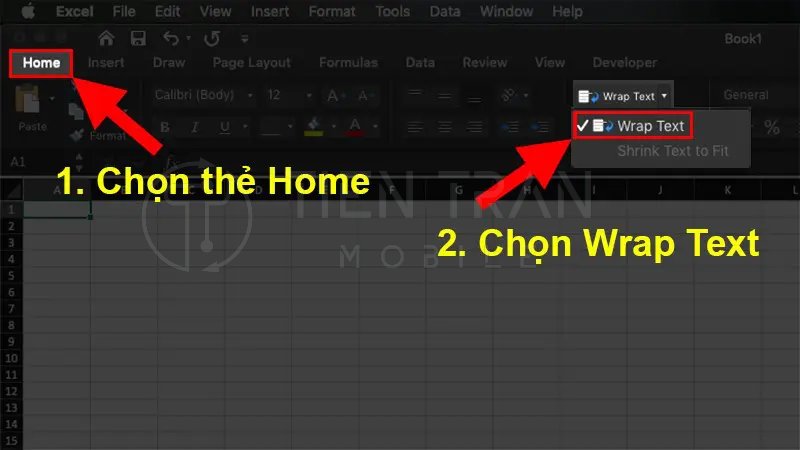
- Kích hoạt Wrap Text: Vào tab Home → chọn Wrap Text để ô tự động điều chỉnh chiều cao và hiển thị đầy đủ các dòng.
![Gợi ý hình ảnh: Giao diện Excel trên Mac với nút Wrap Text được khoanh đỏ và tổ hợp phím Control + Option + Return được minh họa]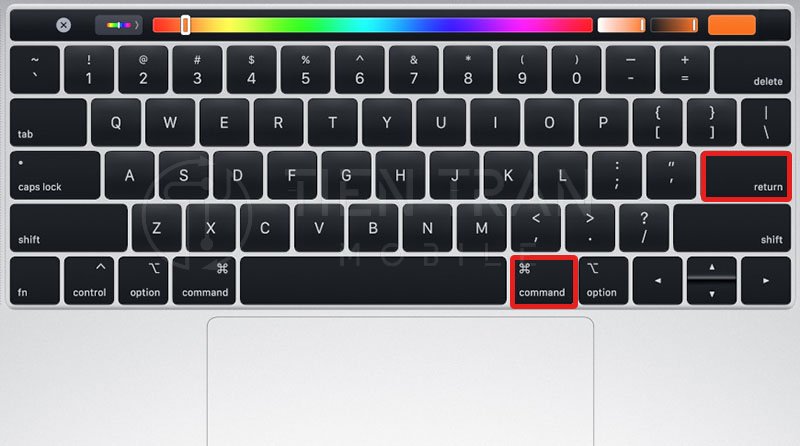
2. Tự động xuống dòng bằng công thức hàm CHAR(10) và TEXTJOIN
Khi bạn cần ghép dữ liệu từ nhiều ô khác nhau vào một ô duy nhất và tự động ngắt dòng, hãy sử dụng công thức.
Sử dụng hàm CHAR(10) với toán tử &:
Hàm CHAR(10) đại diện cho ký tự xuống dòng trong Excel.
- Công thức: =A2 & CHAR(10) & B2 & CHAR(10) & C2
- Giải thích: Công thức này sẽ nối nội dung của ô A2, B2, và C2, đồng thời chèn một ký tự xuống dòng giữa chúng.
- Lưu ý: Đừng quên bật Wrap Text cho ô chứa công thức để kết quả hiển thị đúng.
Sử dụng hàm TEXTJOIN (hiện đại và gọn gàng hơn):
- Công thức: =TEXTJOIN(CHAR(10), TRUE, A2:C2)
- Giải thích:
- CHAR(10): Ký tự dùng để ngăn cách (xuống dòng).
- TRUE: Bỏ qua các ô trống trong vùng dữ liệu.
- A2:C2: Vùng dữ liệu cần ghép.
- Ưu điểm: Công thức ngắn gọn và tự động bỏ qua ô trống, giúp dữ liệu sạch sẽ hơn.
3. Tự động ngắt dòng vừa với ô bằng Wrap Text
Tính năng Wrap Text tự nó không chèn ký tự ngắt dòng, nhưng nó sẽ tự động đưa văn bản xuống hàng khi nội dung dài hơn chiều rộng của ô.
- Cách làm: Chọn các ô hoặc cột cần định dạng → vào tab Home → bấm Wrap Text.
- Khi nào nên dùng: Phù hợp cho các đoạn văn dài như mô tả, ghi chú mà bạn không cần kiểm soát chính xác vị trí ngắt dòng. Đây cũng là bước bắt buộc để các phương pháp trên hiển thị kết quả.
>> Tham khảo thêm nhiều nội dung hữu ích tại đây
Thu mua đồ công nghệ cũ – ưu đãi mỗi ngày
Thu mua điện thoại cũ giá cao – giao tận nơi
Các Lỗi Thường Gặp và Những Tổ Hợp Phím Dễ Gây Nhầm Lẫn
Các lỗi thường gặp cùng tổ hợp phím dễ gây nhầm lẫn khiến người dùng Excel trên MacBook dễ mắc sai sót khi thao tác.
Lỗi đã nhấn phím tắt nhưng không xuống dòng
- Nguyên nhân 1: Bạn chưa ở trong “chế độ chỉnh sửa ô”. Hãy chắc chắn rằng bạn đã nháy đúp vào ô hoặc con trỏ đang nhấp nháy trong thanh công thức.
- Nguyên nhân 2: Bạn quên bật Wrap Text. Đây là lỗi phổ biến nhất. Ký tự xuống dòng đã được chèn nhưng Excel không hiển thị nếu tính năng này bị tắt.
- Nguyên nhân 3 (hiếm gặp): Xung đột phím tắt với một ứng dụng khác hoặc thiết lập bộ gõ. Hãy kiểm tra lại cài đặt System Settings → Keyboard.
Các tổ hợp phím không dùng để xuống dòng trong ô Excel
Để tránh mất thời gian, bạn cần phân biệt rõ các phím tắt sau:
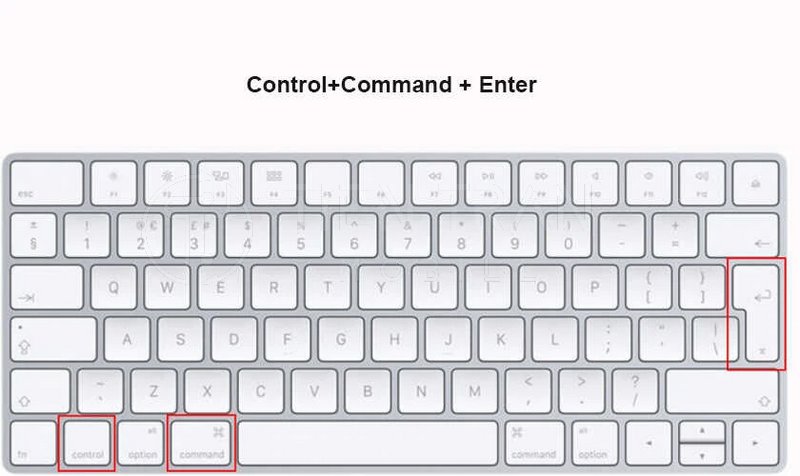
- Command (⌘) + Enter hoặc Control (⌃) + Return: Dùng để điền cùng một giá trị vào nhiều ô được chọn hoặc hoàn tất việc nhập và ở lại ô hiện tại, không phải để ngắt dòng.
- Option (⌥) + Enter: Có thể là phím tắt xuống dòng trong các ứng dụng khác như Google Sheets hoặc Numbers, nhưng không có tác dụng này trong Excel trên Mac.

So Sánh Cách Xuống Dòng Excel Trên Các Nền Tảng Khác
Để bạn tiện tham khảo khi làm việc đa nền tảng:
- Windows: Alt + Enter là phím tắt tiêu chuẩn.
- iPad: Nháy đúp vào ô, chạm vào vị trí cần ngắt, sau đó chọn “New Line” (Dòng mới) trong menu ngữ cảnh hiện ra.
- iPhone/Android: Ứng dụng Excel trên điện thoại thường có giao diện khác nhau tùy thiết bị và bàn phím. Một số bàn phím trên Android cho phép nhấn giữ phím Enter để chèn dòng mới. Hiện tại, phiên bản trên iPhone chưa hỗ trợ trực tiếp thao tác này.

Tổng Kết và Lời Khuyên
Để làm chủ việc xuống dòng trong Excel trên MacBook, bạn chỉ cần nhớ:
- Thao tác chính: Nháy đúp vào ô, đặt con trỏ và nhấn Control + Option + Return.
- Yêu cầu bắt buộc: Luôn đảm bảo ô đã được bật Wrap Text.
- Khi cần tự động hóa: Dùng hàm TEXTJOIN(CHAR(10), TRUE, …) cho công thức ngắn gọn và hiệu quả.
Bằng cách áp dụng đúng phương pháp cho từng tình huống, bạn sẽ trình bày dữ liệu trong Excel một cách chuyên nghiệp và hiệu quả hơn rất nhiều.

>> Tham khảo thêm nhiều nội dung hữu ích tại đây
Vệ sinh bàn phím MacBook – giữ nét như mới
Cam kết hỗ trợ kỹ thuật từ Tiến Trần Mobile
Nếu bạn muốn setup MacBook cho công việc mượt mà — cài Office, cấu hình phím tắt, xử lý lỗi gõ tiếng Việt, hay tối ưu hiệu năng — đừng ngần ngại liên hệ với chúng tôi:
- Địa chỉ: 284 Cao Đạt, Phường 1, Quận 5
- Hotline/Zalo: 0943354321
- Website: tientranmobile.com
Tiến Trần Mobile sẵn sàng hỗ trợ miễn phí qua điện thoại/Zalo về cách xuống dòng trong 1 ô Excel trên MacBook và các thủ thuật văn phòng khác. Chúng tôi sẽ giúp bạn làm cho bảng tính của mình gọn gàng và trực quan nhất!