Thủ Thuật Thiết Bị
Cách Kết Nối Bàn Phím Bluetooth Với iPad Đơn Giản
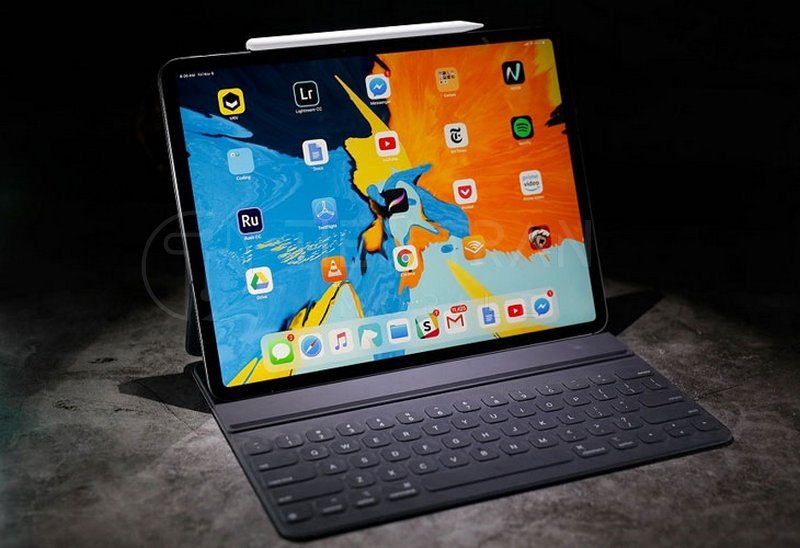
Bạn muốn biến iPad thành công cụ làm việc hiệu quả hơn nhưng chưa biết cách kết nối bàn phím Bluetooth với iPad? Đây là thủ thuật cực kỳ hữu ích, giúp bạn gõ văn bản nhanh chóng, soạn email hay ghi chú tiện lợi hơn rất nhiều so với bàn phím ảo. Trong bài viết này, Tiến Trần Mobile sẽ hướng dẫn chi tiết các bước kết nối an toàn, dễ hiểu và khắc phục nhanh những lỗi thường gặp. Chỉ vài phút, bạn đã có thể biến iPad thành “chiếc laptop mini” phục vụ học tập và công việc mượt mà.
Lợi ích khi kết nối bàn phím Bluetooth với iPad
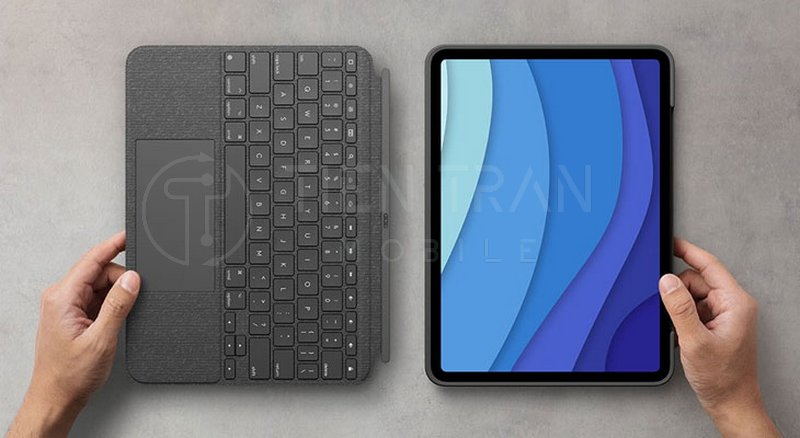
Việc sử dụng bàn phím rời mang lại nhiều lợi ích vượt trội:
- Tăng tốc độ gõ phím: Gõ văn bản, email, ghi chú, hay code nhanh hơn đáng kể so với bàn phím cảm ứng trên màn hình.
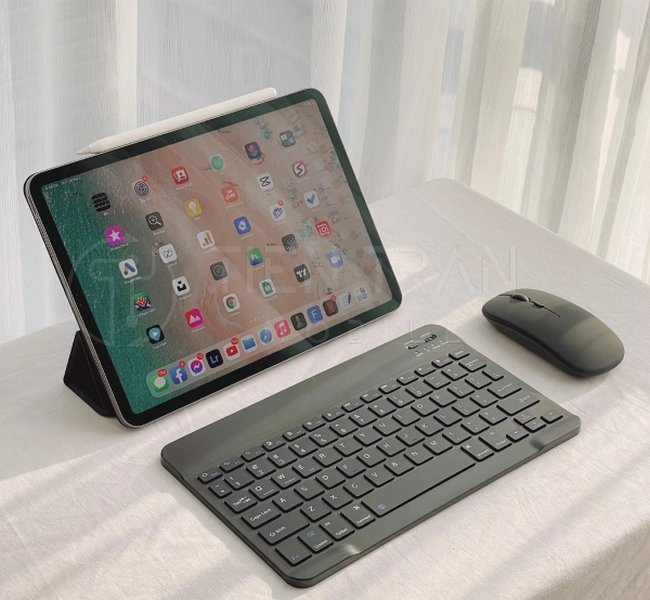
- Biến iPad thành laptop mini: Kết hợp với một chiếc trackpad hoặc chuột, iPad của bạn sẽ trở thành một bộ công cụ làm việc di động và mạnh mẽ.
- Thoải mái khi nhập liệu dài: Trải nghiệm gõ phím vật lý giúp bạn đỡ mỏi tay, tập trung hơn và không bị bàn phím ảo che mất nửa màn hình.
- Hỗ trợ công việc văn phòng: Các ứng dụng như Word, Excel, Google Docs hay Notion đều được tối ưu hóa để hoạt động tốt với bàn phím rời và các phím tắt.
- Tính di động cao: Thiết bị gọn nhẹ, dễ dàng mang theo trong mọi chuyến đi mà không cần dây cáp rườm rà.
Hướng dẫn chi tiết cách kết nối bàn phím Bluetooth với iPad
Đây là các bước cơ bản để bạn kết nối bàn phím Bluetooth với iPad. Thực hiện theo đúng thứ tự để quá trình diễn ra suôn sẻ.
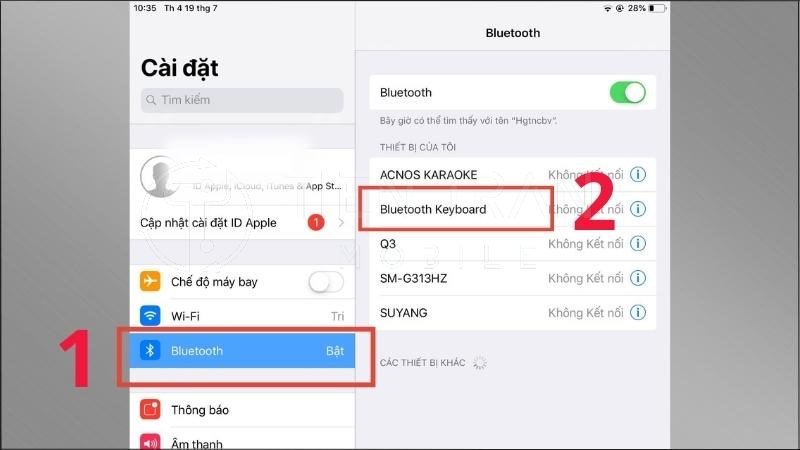
Bước 1: Bật Bluetooth trên iPad
- Vào Cài đặt (Settings) trên iPad.
- Chọn mục Bluetooth.
- Bật công tắc Bluetooth và giữ nguyên màn hình này.
Bước 2: Đưa bàn phím vào chế độ ghép nối (Pairing)
- Nhấn và giữ nút Pair hoặc Connect trên bàn phím.
- Nút này thường có biểu tượng hình sóng hoặc chữ “BT”.
- Đợi đến khi đèn báo trên bàn phím nhấp nháy (thường là màu xanh lam hoặc trắng) để xác nhận bàn phím đã sẵn sàng kết nối.
- Mẹo: Nếu bạn không chắc nút nào là nút ghép nối, hãy kiểm tra hướng dẫn sử dụng đi kèm bàn phím hoặc tìm kiếm thông tin trên trang web của nhà sản xuất.
Bước 3: Kết nối iPad với bàn phím
- Trên màn hình Bluetooth của iPad, bạn sẽ thấy tên bàn phím của mình xuất hiện trong danh sách Thiết bị khác.
- Chạm vào tên bàn phím.
- Nếu có yêu cầu, hãy nhập mã xác nhận hiển thị trên màn hình iPad, sau đó nhấn Enter để hoàn tất quá trình ghép nối.
Cách tùy chỉnh và xử lý sự cố sau khi kết nối
Hướng dẫn tùy chỉnh và khắc phục sự cố thường gặp sau khi kết nối, đảm bảo trải nghiệm ổn định và hiệu quả.
Tùy chỉnh bàn phím
- Thay đổi bố cục phím: Vào Cài đặt > Cài đặt chung > Bàn phím > Bàn phím phần cứng để chọn bố cục phím phù hợp với ngôn ngữ bạn sử dụng (ví dụ: tiếng Việt – Telex, tiếng Anh – US).
- Tùy chỉnh phím bổ trợ: Bạn có thể đổi chức năng của các phím như Caps Lock, Control, Option, Command trong mục Phím sửa đổi.
Cách kiểm tra pin
- Thêm widget Pin (Batteries) vào màn hình chính để theo dõi pin của iPad và các thiết bị đã kết nối như bàn phím hay AirPods.
- Lưu ý: Không phải tất cả các bàn phím đều hỗ trợ hiển thị mức pin trên iPad.
Ngắt và hủy kết nối
- Ngắt kết nối tạm thời: Tắt Bluetooth trên iPad hoặc tắt nguồn bàn phím.
- Hủy ghép đôi vĩnh viễn: Vào Cài đặt > Bluetooth, nhấn vào biểu tượng chữ (i) bên cạnh tên bàn phím, sau đó chọn Quên thiết bị này.
Xử lý sự cố
Nếu bàn phím không kết nối được, hãy thử các bước sau:
- Kiểm tra pin của bàn phím.
- Đảm bảo Bluetooth trên iPad đã được bật.
- Đưa bàn phím vào đúng chế độ ghép nối (đèn báo phải nhấp nháy).
- Hủy ghép đôi và kết nối lại từ đầu.
- Khởi động lại cả iPad và bàn phím.
- Cập nhật iPadOS lên phiên bản mới nhất.
- Đặt lại cài đặt gốc của bàn phím (nếu có thể).
- Đảm bảo bàn phím và iPad ở gần nhau (khoảng cách lý tưởng từ 1 đến 10 mét).
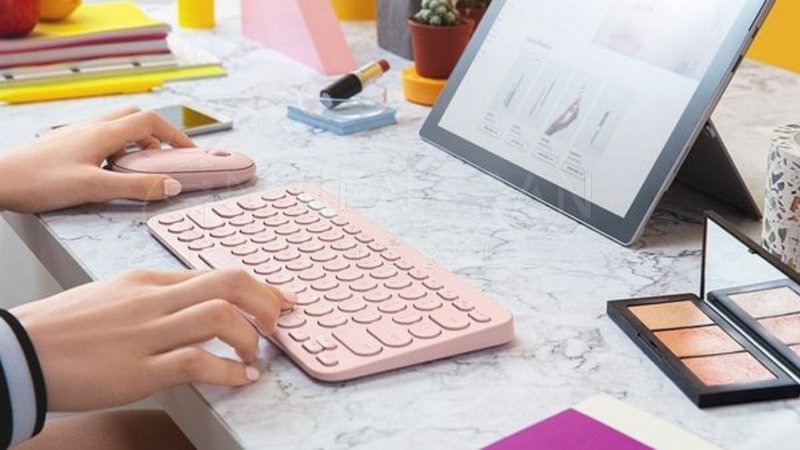
Các phím tắt hữu ích trên iPad
Khi đã quen với bàn phím rời, bạn có thể tăng tốc độ làm việc đáng kể bằng cách sử dụng các phím tắt.
Phím tắt hệ thống
- Command (⌘) + Space: Mở Tìm kiếm (Spotlight).
- Command (⌘) + Tab: Chuyển nhanh giữa các ứng dụng đang mở.
- Globe (🌐) + H: Về Màn hình chính.
- Globe (🌐) + Q: Mở Ghi chú nhanh (Quick Note).
- Mẹo vàng: Giữ phím Command (⌘) hoặc Globe (🌐) trong bất kỳ ứng dụng nào để xem danh sách các phím tắt hỗ trợ.
Phím tắt soạn thảo
- ⌘C/⌘V/⌘X: Sao chép/Dán/Cắt.
- ⌘Z: Hoàn tác (Undo).
- ⌘F: Tìm kiếm trong văn bản.
Phím tắt chụp màn hình
- ⌘ + Shift + 3: Chụp toàn bộ màn hình.
- ⌘ + Shift + 4: Chụp và mở công cụ chỉnh sửa ngay lập tức.
>> Tham khảo thêm nhiều nội dung hữu ích tại đây
Thu mua đồ công nghệ cũ – đổi nhanh lấy giá cao
Thu mua điện thoại cũ HCM – giá sát thị trường
Bảng so sánh nhanh các loại bàn phím cho iPad
| Loại bàn phím | Ưu điểm | Nhược điểm | Phù hợp với |
| Mini/60% | Nhỏ, nhẹ, pin lâu | Thiếu một số phím chức năng | Người thường xuyên di chuyển |
| Full-size | Đầy đủ phím, gõ thoải mái | Cồng kềnh, nặng hơn | Dành cho công việc cố định, soạn thảo dài |
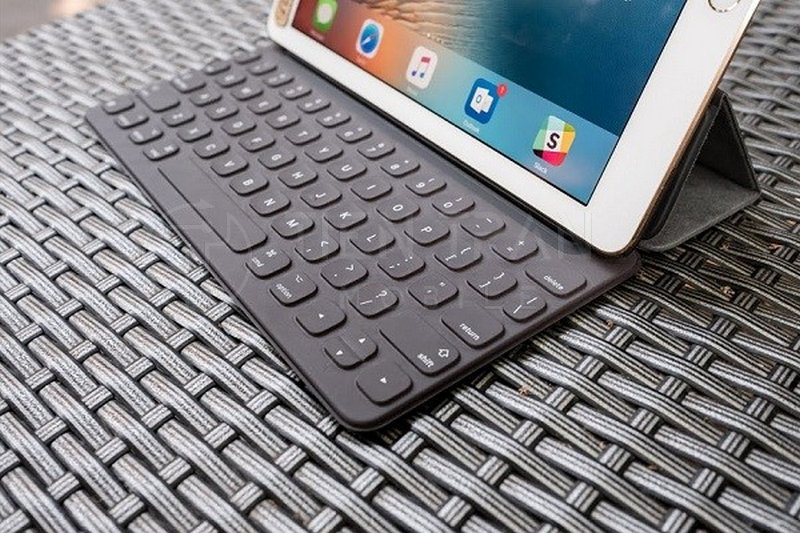
| Keyboard case | Bảo vệ máy, tiện lợi | Hành trình phím có thể ngắn | Học tập, văn phòng, di chuyển |
| Kèm Trackpad | Đa nhiệm mượt mà, tiện lợi như laptop | Giá thành cao, cần làm quen với cử chỉ | Dân văn phòng, sáng tạo nội dung |
Câu hỏi thường gặp
- Bàn phím Bluetooth có dùng được cho mọi dòng iPad không? Đa số bàn phím Bluetooth đều tương thích với iPadOS. Chỉ cần bàn phím có chế độ ghép nối, iPad có thể tìm và kết nối được.
- Có thể dùng bàn phím với Word, Excel không? Được. Các ứng dụng văn phòng đều hỗ trợ tốt với bàn phím rời và các phím tắt cơ bản.
- Có thể dùng một bàn phím cho nhiều iPad không? Tùy vào model. Một số bàn phím hỗ trợ kết nối đa thiết bị (thường có các phím chuyển kênh 1/2/3). Nếu không, bạn cần ngắt kết nối với iPad cũ trước khi ghép đôi với iPad mới.
Tóm lại
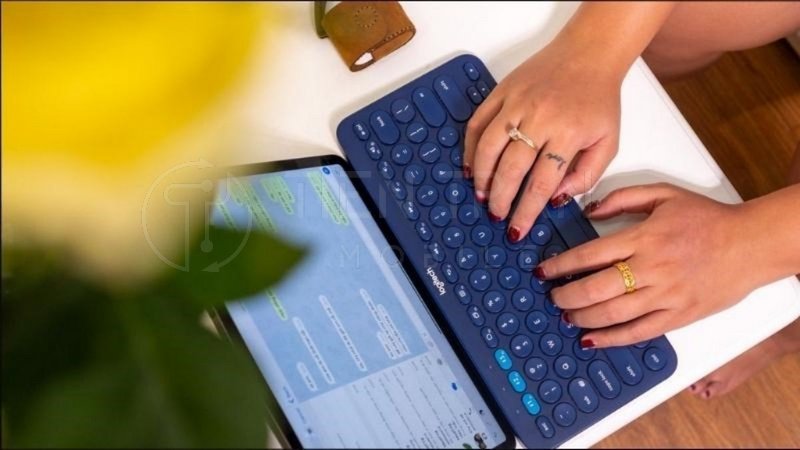
Kết nối bàn phím Bluetooth với iPad là một quy trình đơn giản, chỉ với 3 bước cơ bản: Bật Bluetooth trên iPad, đưa bàn phím vào chế độ ghép nối, và chọn tên bàn phím để kết nối. Nắm vững các bước này cùng với việc tận dụng các phím tắt và tùy chỉnh phù hợp sẽ giúp bạn nâng cao hiệu suất làm việc với iPad một cách đáng kể.
Bạn đã sẵn sàng để biến iPad của mình thành một công cụ làm việc mạnh mẽ chưa? Nếu có bất kỳ câu hỏi nào, đừng ngần ngại hỏi nhé!
>> Tham khảo thêm nhiều nội dung hữu ích tại đây
Kết nối bàn phím Bluetooth với iPad – hướng dẫn đầy đủ