Tin tức
Cách Cài Driver Cho MacBook Đơn Giản Và Hiệu Quả Nhất
Bạn đang đau đầu vì không biết cách cài driver cho MacBook khi kết nối máy in, bàn phím hay thiết bị ngoại vi? Đừng lo, bài viết này từ Tiến Trần Mobile sẽ hướng dẫn bạn từng bước đơn giản – không cần giỏi công nghệ vẫn làm được! Bấm vào ngay để khám phá cách xử lý nhanh gọn, hiệu quả và đảm bảo tương thích tuyệt đối cho chiếc MacBook yêu quý của bạn.
Tại sao cần cài driver cho MacBook?
Driver (trình điều khiển) là phần mềm thiết yếu, đóng vai trò “thông dịch viên” giúp hệ điều hành macOS giao tiếp với các thiết bị phần cứng như máy in, máy quét, bảng vẽ đồ họa hay card âm thanh. Mặc dù macOS tự động nhận diện nhiều thiết bị phổ thông, các thiết bị chuyên dụng hoặc model mới vẫn đòi hỏi người dùng phải cài đặt driver thủ công để đảm bảo mọi chức năng hoạt động chính xác và ổn định.
Không có driver phù hợp, thiết bị của bạn có thể hoạt động chập chờn, bị hạn chế tính năng, hoặc thậm chí không thể kết nối.
Những việc cần làm trước khi cài đặt
Để quá trình cài driver cho MacBook diễn ra suôn sẻ, bạn cần thực hiện ba bước kiểm tra cơ bản sau:
- Kiểm tra phiên bản macOS:
- Vào menu Apple () → Giới thiệu về máy Mac này (About This Mac).
- Ghi nhớ phiên bản hệ điều hành (ví dụ: macOS Sonoma 14.5) để tải đúng driver tương thích từ trang web của nhà sản xuất.
- Cập nhật phần mềm hệ thống:
- Truy cập Cài đặt hệ thống (System Settings) → Cài đặt chung (General) → Cập nhật phần mềm (Software Update).
- Luôn ưu tiên cập nhật macOS lên phiên bản mới nhất để vá lỗi bảo mật và tăng cường khả năng tương thích với các driver mới.
- Xác định loại thiết bị và cổng kết nối:
- Kiểm tra xem thiết bị của bạn sử dụng cổng kết nối nào (USB-C, Thunderbolt, USB-A) và phương thức kết nối (dây cáp, Wi-Fi, Bluetooth). Việc này giúp bạn chọn đúng phương pháp cài đặt ở phần tiếp theo.
Hướng dẫn các cách cài driver cho MacBook
Tùy thuộc vào loại thiết bị, bạn có thể áp dụng một trong những phương pháp cài đặt phổ biến dưới đây.
Cài đặt thủ công từ Website nhà sản xuất
Đây là phương pháp phổ biến và an toàn nhất, áp dụng cho hầu hết các thiết bị ngoại vi.
- Tải driver: Truy cập mục Hỗ trợ (Support) hoặc Tải về (Download) trên trang web chính thức của nhà sản xuất thiết bị (ví dụ: Canon, HP, Wacom, Logitech).
- Lựa chọn driver: Tìm đúng model thiết bị của bạn và chọn phiên bản driver tương ứng với hệ điều hành macOS đang sử dụng. Ưu tiên tải các tệp có định dạng .pkg hoặc .dmg.
- Cài đặt: Mở tệp vừa tải về và làm theo các bước hướng dẫn trên màn hình để hoàn tất.
- Cấp quyền: Sau khi cài đặt, vào Cài đặt hệ thống → Quyền riêng tư & Bảo mật (Privacy & Security). Tìm đến thông báo về phần mềm hệ thống bị chặn và nhấn Cho phép (Allow).
- Khởi động lại: Khởi động lại MacBook để thay đổi có hiệu lực.
Cách cài driver máy in qua các kết nối khác nhau
- Qua kết nối USB:
- Kết nối máy in với MacBook bằng cáp USB.
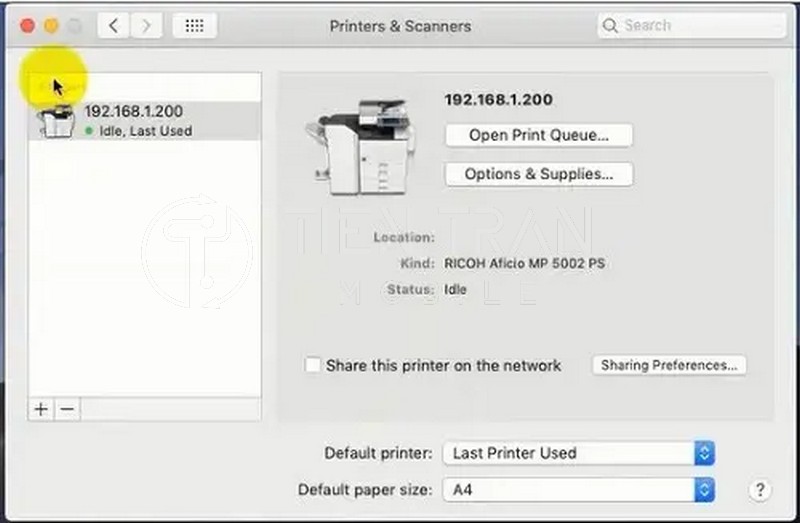
- Vào Cài đặt hệ thống → Máy in & Máy quét (Printers & Scanners).
- Nhấn nút Thêm Máy in, Máy quét hoặc Fax… (+).
- Chọn máy in của bạn trong danh sách và nhấn Thêm (Add). macOS sẽ tự động tìm và cài đặt driver phù hợp.
- Qua kết nối Wi-Fi:
- Đảm bảo MacBook và máy in đang kết nối cùng một mạng Wi-Fi.
- Trên MacBook, thực hiện các bước tương tự như kết nối USB. Hệ thống sẽ tự động dò tìm các máy in có trong mạng.
- Chọn máy in và nhấn Thêm (Add).
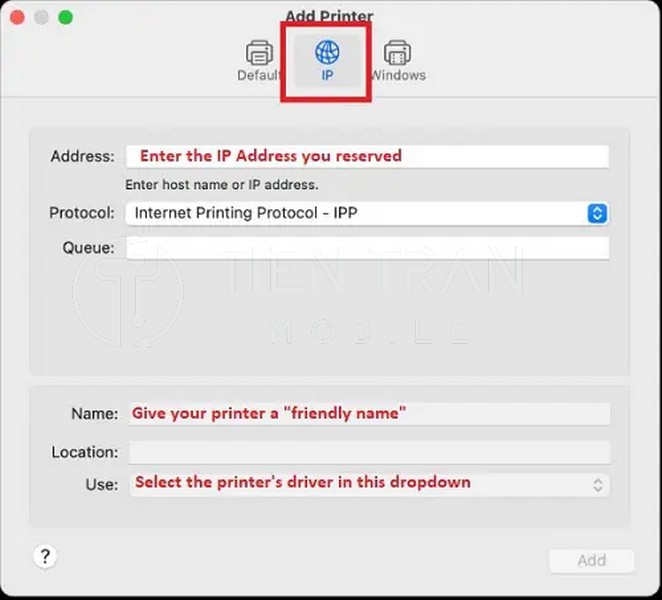
- Qua địa chỉ IP (dành cho máy in mạng):
| Bước | Mô tả | Ghi chú |
| 1 | Tìm địa chỉ IP của máy in trên màn hình hoặc trong menu cài đặt mạng của máy. | Ví dụ: 192.168.1.50 |
| 2 | Tại cửa sổ Thêm Máy in, chọn tab IP (biểu tượng quả địa cầu). | |
| 3 | Nhập địa chỉ IP vào ô Địa chỉ (Address) và đặt tên cho máy in. | |
| 4 | Ở mục Sử dụng (Use), chọn Chọn phần mềm (Select Software) và tìm driver chính xác của máy in. | Nếu không có, bạn cần cài đặt thủ công từ file .pkg trước. |
| 5 | Nhấn Thêm (Add) để hoàn tất. |
>> Xem thêm các dịch vụ tại đây
Thủ thuật đổi máy cũ lấy tiền to Sài Gòn
Hướng dẫn gỡ bỏ driver khi không còn sử dụng
Gỡ bỏ driver cũ hoặc không cần thiết giúp hệ thống hoạt động ổn định hơn và tránh xung đột phần mềm.
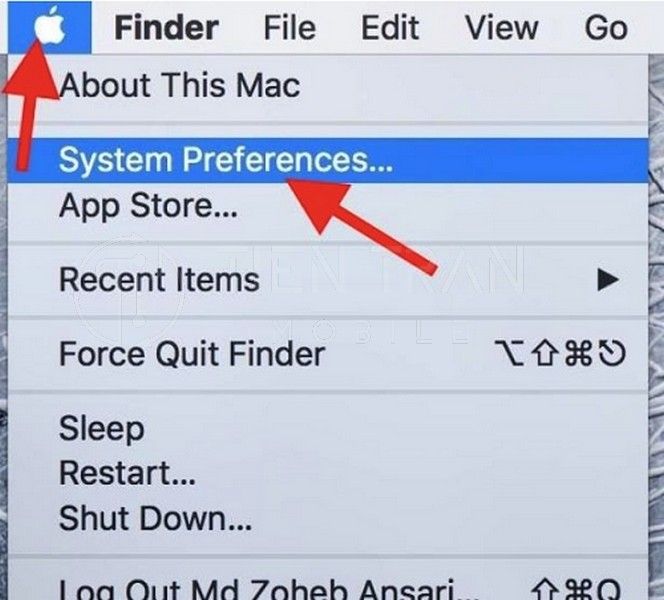
- Xóa thiết bị: Vào Cài đặt hệ thống → Máy in & Máy quét, chọn thiết bị cần xóa và nhấn nút Xóa máy in (-).
- Xóa tệp driver (Tùy chọn nâng cao): Sử dụng các ứng dụng như AppCleaner hoặc dòng lệnh Terminal để xóa các tệp.
Ví dụ với Terminal để xóa driver máy in Canon:
Bash
sudo rm -rf /Library/Printers/Canon/
- Khởi động lại MacBook để hoàn tất quá trình gỡ bỏ.
Các lỗi thường gặp và cách khắc phục
| Thông báo/Tình trạng lỗi | Nguyên nhân có thể | Giải pháp nhanh |
| Không nhận thiết bị sau khi cài | Cài sai phiên bản driver. | Tải lại driver đúng với phiên bản macOS của bạn. |
| Cài thành công nhưng không hoạt động | Chưa cấp quyền cho trình điều khiển. | Vào Quyền riêng tư & Bảo mật để Cho phép (Allow). |
| Mất kết nối máy in mạng sau khi khởi động lại | Địa chỉ IP của máy in bị thay đổi. | Thiết lập IP tĩnh cho máy in trong cài đặt modem/router. |
| Lỗi “Nhà phát triển không được xác định” | Tính năng Gatekeeper của macOS chặn. | Tạm thời cho phép cài đặt từ mọi nguồn hoặc nhấn chuột phải vào tệp cài đặt và chọn Mở (Open). |
Câu hỏi thường gặp
- MacBook có thực sự cần cài thêm driver không?
- Có. Mặc dù macOS hỗ trợ sẵn nhiều thiết bị, việc cài driver từ chính hãng sẽ giúp bạn tận dụng tối đa các tính năng nâng cao như in hai mặt, quét độ phân giải cao, sử dụng các phím tắt chuyên dụng…
- Có thể cài driver của Windows (.exe) cho Mac không?
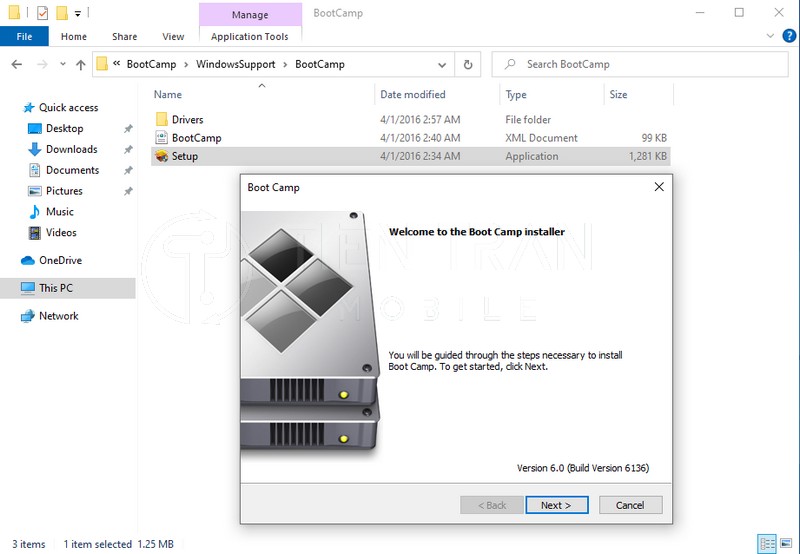
- Không. Bạn không thể chạy tệp .exe trực tiếp trên macOS. Bạn phải tìm phiên bản driver được thiết kế riêng cho macOS.
- Tại sao Mac của tôi không tự động nhận driver?
- Có thể do thiết bị quá mới, MacBook đang ngoại tuyến không thể tải driver, hoặc driver bị chặn bởi cài đặt bảo mật Gatekeeper.
- Cài driver có yêu cầu quyền quản trị (admin) không?
- Có. Bạn sẽ cần nhập mật khẩu quản trị viên hoặc dùng Touch ID để cho phép hệ thống cài đặt các tệp vào thư mục hệ thống.
Kết luận
Việc cài driver cho MacBook không hề phức tạp nếu bạn nắm rõ quy trình: Kiểm tra hệ thống → Tải driver chính hãng → Cài đặt và cấp quyền → Kiểm tra lại hoạt động. Luôn ưu tiên tải phần mềm từ trang chủ của nhà sản xuất và tạo một bản sao lưu Time Machine trước khi thực hiện để đảm bảo an toàn dữ liệu.
Cần Hỗ Trợ Nhanh Chóng và Chuyên Nghiệp?
Nếu bạn gặp khó khăn trong quá trình cài đặt hoặc không có thời gian xử lý, hãy để các chuyên gia của chúng tôi giúp bạn.
- Tiến Trần Mobile – Trung tâm dịch vụ Apple uy tín.
- Địa chỉ: 284 Cao Đạt, Phường 1, Quận 5.
- Hotline 24/7: 0943 354 321 – Chẩn đoán miễn phí, khắc phục nhanh chóng.
- Ưu đãi: Đặt lịch qua website tientranmobile.com để được giảm 10% phí dịch vụ!
>> Xem thêm các dịch vụ tại đây