Tin tức
Cách Kết Nối MacBook Với Máy In Qua Mạng LAN Dễ Dàng
Việc kết nối MacBook với máy in qua mạng LAN tưởng chừng rắc rối nhưng thật ra lại cực kỳ đơn giản nếu bạn biết đúng cách thiết lập. Không cần tải phần mềm phức tạp hay mất thời gian mày mò, chỉ vài bước trong cài đặt hệ thống là bạn đã có thể in tài liệu mượt mà ngay tại nhà hoặc văn phòng. Trong bài viết này, Tiến Trần Mobile sẽ hướng dẫn bạn chi tiết, trực quan, dễ áp dụng ngay cả với người mới dùng Mac.
Tại Sao Nên Kết Nối Máy In Với Macbook Qua Mạng LAN?
Kết nối máy in qua mạng LAN mang lại nhiều lợi ích vượt trội so với việc cắm dây USB truyền thống, giúp quy trình làm việc của bạn trở nên chuyên nghiệp và hiệu quả hơn.
- Linh hoạt và Tiện lợi: In ấn từ bất kỳ đâu trong văn phòng mà không cần phải đặt Macbook cạnh máy in.
- Tiết kiệm Chi phí: Cho phép nhiều người dùng Macbook và các thiết bị khác cùng truy cập vào một máy in duy nhất, giảm chi phí đầu tư thiết bị.
- Không gian Gọn gàng: Loại bỏ dây cáp USB rườm rà, giúp bàn làm việc của bạn luôn ngăn nắp.
- Tốc độ Ổn định: Kết nối mạng LAN nội bộ thường có tốc độ truyền dữ liệu nhanh và ổn định hơn so với kết nối Wi-Fi, hạn chế tình trạng rớt mạng khi đang in.
Cần Chuẩn Bị Gì Trước Khi Cài Đặt?
Để quá trình kết nối diễn ra suôn sẻ, hãy dành vài phút kiểm tra các yếu tố sau:
- Hệ thống mạng LAN: Đảm bảo router hoặc switch mạng hoạt động bình thường, và dây mạng đã được cắm chắc chắn vào máy in.
- Driver cho máy in: Dù macOS có khả năng tự nhận diện nhiều thiết bị, bạn nên truy cập trang chủ của hãng (HP, Canon, Brother, Epson…) để tải về driver tương thích mới nhất, tránh lỗi font chữ hoặc sai định dạng in.
- Máy in hỗ trợ mạng: Kiểm tra xem máy in của bạn có cổng cắm dây LAN (RJ-45) hoặc tính năng in qua mạng hay không.
- Bật tính năng chia sẻ (nếu cần): Trên Macbook, vào Cài đặt hệ thống > Cài đặt chung > Chia sẻ và đảm bảo mục Chia sẻ máy in đã được bật.
Hướng Dẫn Kết Nối Macbook Với Máy In Qua Mạng LAN (4 Bước Đơn Giản)
Đây là phần quan trọng nhất, hãy thực hiện tuần tự theo các bước sau.
Bước 1: Tìm Địa Chỉ IP Của Máy In
Mỗi máy in trong mạng LAN sẽ có một địa chỉ IP riêng. Bạn có thể tìm địa chỉ này bằng các cách sau:
- Xem trên màn hình hiển thị của máy in (nếu có).
- In trang thông tin mạng (Network Configuration Page) từ menu của máy in.
- Truy cập vào trang quản trị router để xem danh sách các thiết bị đang kết nối.
Bước 2: Thêm Máy In Vào Macbook
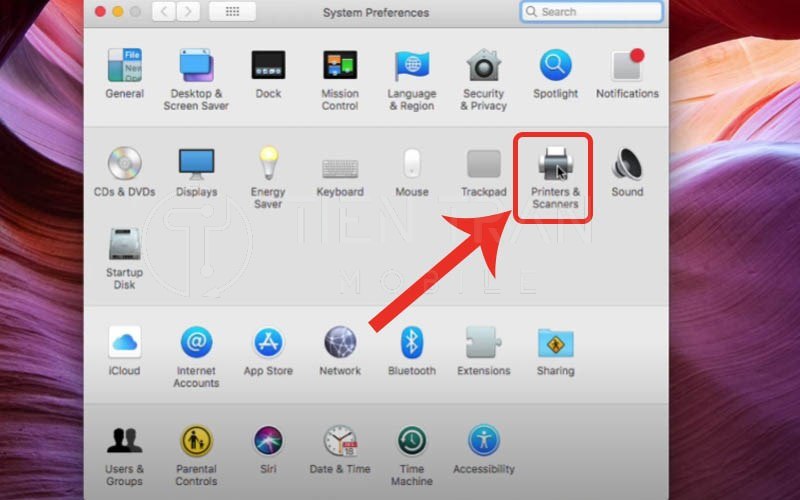
- Mở Cài đặt hệ thống (System Settings) từ logo Apple hoặc thanh Dock.
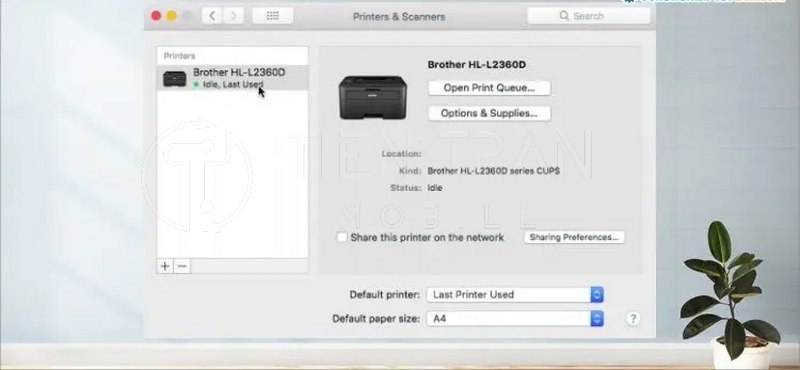
- Chọn mục Máy in & Máy quét (Printers & Scanners).
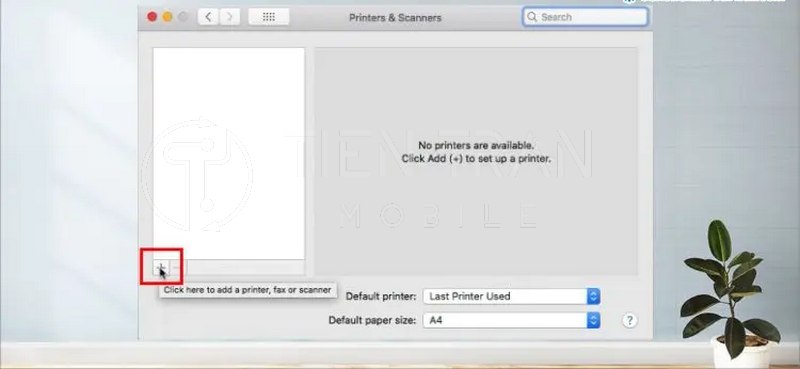
- Nhấn vào nút Thêm Máy in, Máy quét hoặc Fax… (Add Printer, Scanner, or Fax…).
- Trong cửa sổ mới hiện ra, chọn tab IP (biểu tượng hình quả địa cầu).
Bước 3: Nhập Thông Tin Và Chọn Giao Thức
Tại tab IP, bạn cần điền các thông tin:
- Địa chỉ (Address): Nhập địa chỉ IP của máy in bạn đã tìm được ở Bước 1.
- Giao thức (Protocol): Hệ thống thường tự chọn giao thức phù hợp. AirPrint là lựa chọn ưu tiên vì tính tiện lợi và không cần cài driver phức tạp. Nếu không có AirPrint, bạn có thể chọn Line Printer Daemon – LPD hoặc HP Jetdirect – Socket.
- Tên (Name): Đặt một cái tên dễ nhớ cho máy in (Ví dụ: “Máy in Tầng 2”).
Sau khi điền xong, hệ thống sẽ tự tìm kiếm driver phù hợp. Nhấn Thêm (Add) để hoàn tất.
Bước 4: In Thử Để Kiểm Tra
Mở một tài liệu bất kỳ và tiến hành in thử một trang. Nếu máy in hoạt động và cho ra bản in đúng như yêu cầu, bạn đã kết nối thành công!
Các Lỗi Thường Gặp Khi Kết Nối Máy In Mạng Và Cách Khắc Phục
Đôi khi, bạn có thể gặp một số sự cố. Dưới đây là các lỗi phổ biến và giải pháp xử lý nhanh.
Lỗi 1: Macbook không tìm thấy máy in
- Nguyên nhân: Macbook và máy in không cùng một lớp mạng, hoặc tường lửa đang chặn kết nối.
- Giải pháp:
- Kiểm tra lại dây mạng của máy in.
- Khởi động lại router mạng và máy in.
- Tạm thời tắt các phần mềm VPN hoặc Proxy trên Macbook rồi thử lại.
Lỗi 2: Đã kết nối nhưng không in được (lệnh in bị treo)
- Nguyên nhân: Lỗi hàng đợi in (print queue), driver không tương thích.
- Giải pháp:
- Vào Cài đặt hệ thống > Máy in & Máy quét, nhấp đúp vào máy in để mở hàng đợi, sau đó hủy các lệnh in đang bị treo.
- Cập nhật driver máy in lên phiên bản mới nhất.
- Sử dụng tính năng “Reset Printing System”: Tại cửa sổ Máy in & Máy quét, giữ phím Control và nhấp chuột vào danh sách máy in, chọn Đặt lại hệ thống in…. Lưu ý: Thao tác này sẽ xóa tất cả các máy in đã cài đặt.
Lỗi 3: In ra nội dung không đúng hoặc sai font chữ
- Nguyên nhân: Driver không chính xác hoặc không đầy đủ.
- Giải pháp: Xóa máy in hiện tại khỏi Macbook. Sau đó, truy cập trang web của nhà sản xuất để tải đúng bộ driver cho phiên bản macOS của bạn và tiến hành cài đặt lại từ đầu.
>> Xem thêm các dịch vụ tại đây
Thu mua đồ công nghệ cũ – định giá nhanh, nhận tiền ngay
Thu mua điện thoại cũ giá cao tại TP.HCM – uy tín & minh bạch
Kết nối iPad với màn hình máy tính – mở rộng hiển thị tức thì
Mẹo Tối Ưu Khi Sử Dụng Máy In Mạng Trên Macbook
- Sử dụng địa chỉ IP tĩnh: Để tránh tình trạng máy in bị đổi IP sau mỗi lần khởi động lại router, hãy cấu hình IP tĩnh cho máy in. Việc này giúp kết nối luôn ổn định. Bạn có thể thiết lập trong phần cài đặt mạng (Network Settings) của máy in.
- Cập nhật macOS thường xuyên: Các bản cập nhật hệ điều hành của Apple thường bao gồm việc vá lỗi và cải thiện khả năng tương thích với các thiết bị ngoại vi, bao gồm cả máy in.
- Khởi động lại dịch vụ in: Nếu gặp lỗi không rõ nguyên nhân, bạn có thể mở ứng dụng Terminal và gõ lệnh sau để khởi động lại toàn bộ hệ thống in: sudo cupsctl restart
Kết Luận
Việc kết nối Macbook với máy in qua mạng LAN là một kỹ năng cần thiết, giúp công việc của bạn trở nên linh hoạt và hiệu quả hơn. Hy vọng qua bài viết này, bạn có thể tự tin cài đặt thành công.
Bạn gặp khó khăn trong quá trình cài đặt? Nếu đã thử các bước trên mà vẫn chưa khắc phục được, đừng ngần ngại liên hệ với chúng tôi. Tiến Trần Mobile cung cấp dịch vụ hỗ trợ kỹ thuật, cài đặt máy in tận nơi cho cá nhân và doanh nghiệp tại TP.HCM.
- Hotline: 0943 354 321
- Địa chỉ: 284 Cao Đạt, Phường 1, Quận 5.
Đội ngũ của chúng tôi sẽ giúp bạn giải quyết vấn đề một cách nhanh chóng và chuyên nghiệp.
>> Xem thêm các dịch vụ tại đây
Hướng dẫn cách xác định laptop bị lỗi màn hình xanh/trắng – chi tiết từng bước
Cách kết nối MacBook với máy in qua Wi‑Fi – nhanh, tiện lợi
Tải & cài font tiếng Việt cho MacBook – gõ chuẩn, thiết kế đẹp