Tin tức
Cách Kết Nối MacBook Với Máy In Qua Wifi Nhanh Gọn
Bạn đang loay hoay tìm cách kết nối MacBook với máy in qua wifi mà không biết bắt đầu từ đâu? Đừng lo! Bài viết này sẽ giúp bạn từng bước thiết lập kết nối in ấn nhanh chóng, không cần dây cáp rườm rà, không cần kỹ thuật phức tạp. Chỉ với vài thao tác đơn giản, bạn có thể in tài liệu, hóa đơn hay file quan trọng ngay trên MacBook của mình – tiện lợi và chuyên nghiệp hơn bao giờ hết.
Tại sao nên kết nối máy in với MacBook qua WiFi?
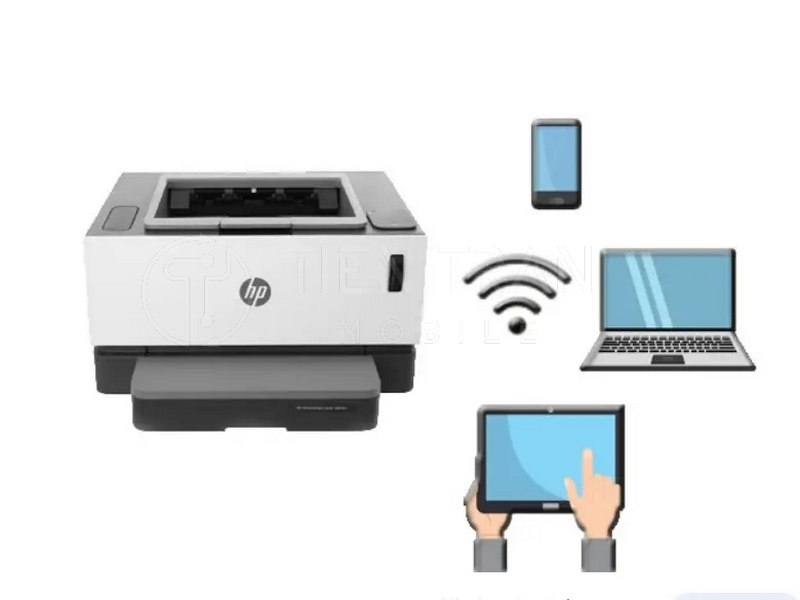
Việc thiết lập in không dây mang lại nhiều lợi ích vượt trội so với kết nối bằng cáp truyền thống:
- Linh hoạt và Gọn gàng: Đặt máy in ở bất kỳ vị trí nào có sóng WiFi tốt, không bị giới hạn bởi độ dài của dây cáp.
- Chia sẻ dễ dàng: Nhiều thiết bị (MacBook, iPhone, iPad) trong cùng một mạng có thể dùng chung một máy in mà không cần cài đặt phức tạp.
- Thiết lập đơn giản: Với công nghệ AirPrint của Apple, macOS có thể tự động nhận diện và cài đặt máy in mà không cần driver từ hãng.
- Bảo mật cao: Các chuẩn mã hóa mạng WiFi mới như WPA3 giúp bảo vệ dữ liệu được gửi đến máy in an toàn hơn.
Cần chuẩn bị gì trước khi kết nối?
Để quá trình diễn ra suôn sẻ, hãy kiểm tra nhanh các yếu tố sau:
- Nguồn điện và WiFi: Đảm bảo máy in đã được cắm nguồn và bật chức năng WiFi.
- Chung một mạng: MacBook và máy in phải được kết nối vào cùng một tên mạng WiFi (SSID).
- Cập nhật phần mềm: Hãy chắc chắn rằng MacBook của bạn đã được cập nhật lên phiên bản macOS mới nhất để có tính tương thích tốt nhất.
- Tắt VPN/Tường lửa: Tạm thời vô hiệu hóa các phần mềm VPN hoặc tường lửa trên MacBook, vì chúng có thể chặn quá trình dò tìm máy in trong mạng nội bộ.
Hướng dẫn chi tiết cách kết nối MacBook với máy in qua WiFi
Đây là các bước cài đặt máy in không dây trên MacBook, phù hợp cho cả các phiên bản macOS mới như Sonoma hay Sequoia.
Bước 1: Truy cập mục cài đặt Máy in & Máy quét (Printers & Scanners)
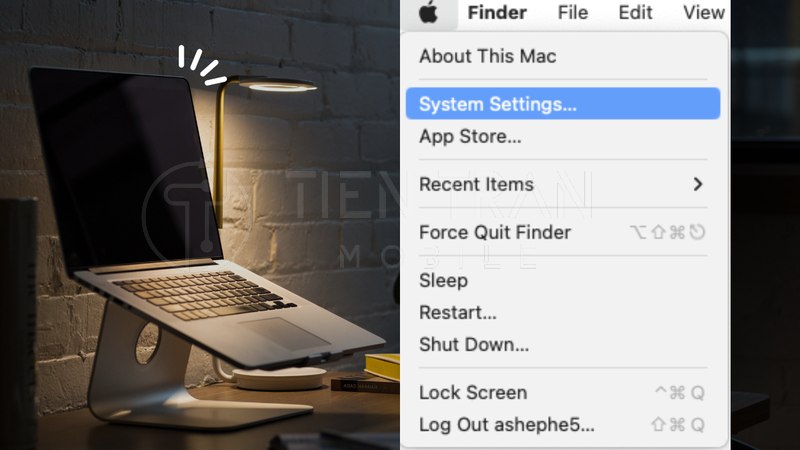
- Nhấn vào biểu tượng Apple ở góc trên cùng bên trái màn hình.
- Chọn System Settings (Cài đặt hệ thống).
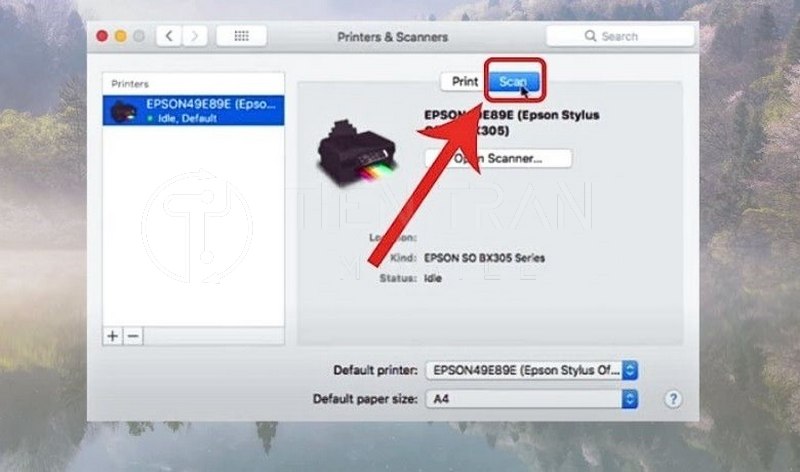
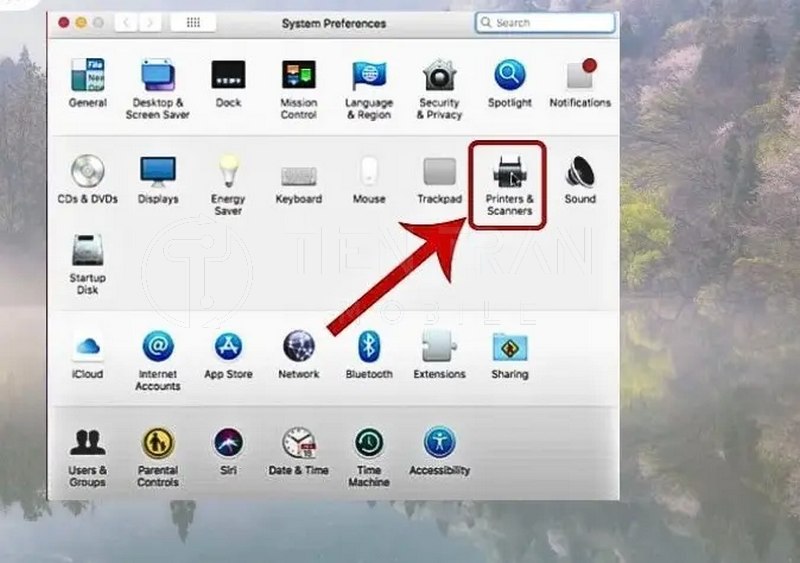
- Cuộn xuống và tìm mục Printers & Scanners ở thanh bên trái.
Bước 2: Thêm máy in mới (Add Printer)
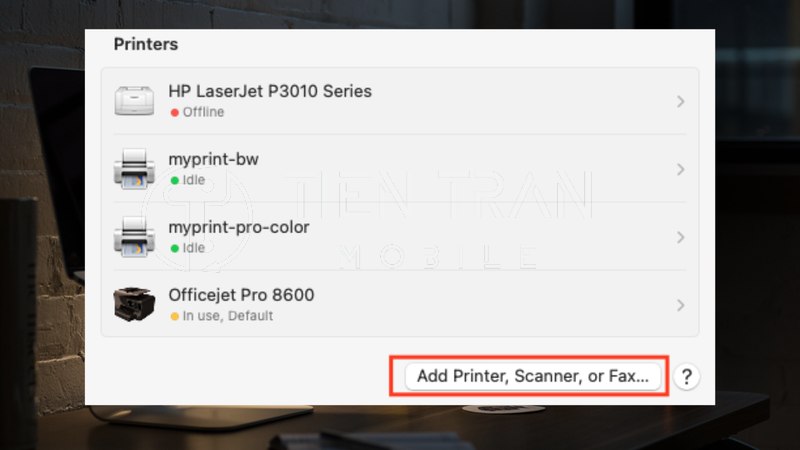
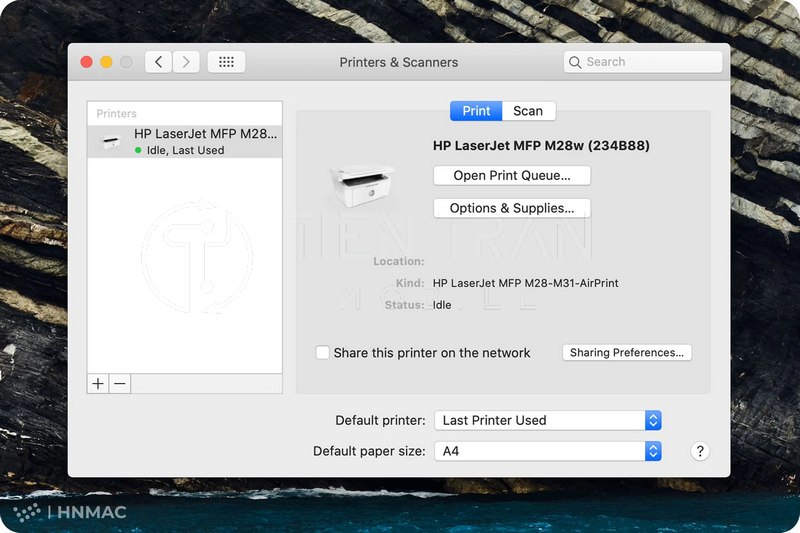
- Trong cửa sổ Printers & Scanners, bạn sẽ thấy danh sách các máy in đã được cài đặt.
- Nhấn vào nút “Add Printer, Scanner, or Fax…”. Một cửa sổ mới sẽ hiện ra.
Bước 3: Chọn máy in từ danh sách
- MacBook sẽ tự động quét và hiển thị các máy in có sẵn trong mạng WiFi của bạn dưới tab Default.
- Chọn đúng tên máy in bạn muốn kết nối. Thông thường, ở phần Use (Sử dụng), macOS sẽ tự động chọn Secure AirPrint. Đây là lựa chọn ưu tiên vì tính tiện lợi và bảo mật.
- Nhấn nút Add (Thêm).
Lưu ý: Nếu máy in của bạn không xuất hiện, hãy thử chuyển qua tab IP và nhập địa chỉ IP của máy in theo cách thủ công (bạn có thể tìm thấy IP này bằng cách in trang cấu hình mạng từ máy in).
Bước 4: Hoàn tất và kiểm tra
- Sau khi thêm, máy in sẽ xuất hiện trong danh sách.
- Để chắc chắn mọi thứ hoạt động, hãy thử in một trang kiểm tra (Print Test Page) hoặc mở một tài liệu bất kỳ và nhấn Command + P để thực hiện lệnh in.
Nếu trang in ra rõ nét, xin chúc mừng, bạn đã kết nối MacBook với máy in qua WiFi thành công!
>> Xem thêm các dịch vụ tại đây
Thu mua đồ công nghệ cũ – định giá nhanh, nhận tiền ngay
Thu mua điện thoại cũ giá cao tại TP.HCM – uy tín & minh bạch
Kết nối MacBook với máy in qua mạng LAN – hướng dẫn dễ hiểu
Kết nối iPad với màn hình máy tính – bật thêm không gian hiển thị
Khắc phục các lỗi thường gặp khi không thể kết nối
Đôi khi, bạn có thể gặp một vài sự cố. Dưới đây là các lỗi phổ biến và cách xử lý nhanh.
| Tình huống / Lỗi | Nguyên nhân có thể | Giải pháp nhanh |
| Máy in không xuất hiện trong danh sách | MacBook và máy in không cùng mạng WiFi, hoặc máy in ở quá xa router. | Kiểm tra lại kết nối WiFi của cả hai thiết bị. Đặt máy in gần router hơn. |
| Đã kết nối nhưng không in được (Waiting) | Lệnh in cũ đang bị kẹt trong hàng đợi (queue). | Vào System Settings → Printers & Scanners, chọn máy in, nhấn Open Print Queue… và xóa các lệnh in cũ. |
| Báo lỗi “Filter Failed” | Driver máy in bị lỗi hoặc không tương thích với phiên bản macOS hiện tại. | Xóa máy in khỏi danh sách, sau đó truy cập website của hãng sản xuất (HP, Canon, Brother…) để tải và cài đặt driver mới nhất cho macOS. |
| Kết nối chập chờn, lúc được lúc không | Sóng WiFi yếu hoặc bị nhiễu sóng từ các thiết bị khác. | Khởi động lại router WiFi. Thử đổi kênh (channel) WiFi trên router sang các kênh ít bị nhiễu hơn như 1, 6, hoặc 11. |
Các phương pháp kết nối máy in khác cho MacBook
Ngoài WiFi, bạn cũng có các lựa chọn khác tùy theo nhu cầu sử dụng:
- Kết nối bằng cáp USB: Phương pháp ổn định nhất, tốc độ nhanh, lý tưởng khi cần in các file dung lượng lớn hoặc in số lượng nhiều. Chỉ cần cắm cáp, macOS sẽ thường tự nhận diện và cài đặt.
- Kết nối bằng Bluetooth: Thường dùng cho các dòng máy in di động, nhỏ gọn để in ảnh nhanh. Tốc độ chậm hơn và khoảng cách kết nối ngắn.
- Kết nối qua địa chỉ IP: Hữu ích trong môi trường mạng văn phòng lớn, phức tạp, nơi quản trị viên IT đã cấu hình IP tĩnh cho các thiết bị.
Cần hỗ trợ kết nối máy in chuyên nghiệp? Hãy đến Tiến Trần Mobile!
Việc kết nối MacBook với máy in qua WiFi tuy đơn giản nhưng đôi khi vẫn phát sinh những sự cố khó lường liên quan đến driver, firmware hoặc cấu hình mạng. Nếu bạn đã thử mọi cách nhưng vẫn không thành công, đừng ngần ngại tìm đến sự trợ giúp của chuyên gia.
Tại Tiến Trần Mobile, chúng tôi cung cấp:
- Dịch vụ hỗ trợ kỹ thuật nhanh chóng: Đội ngũ kỹ thuật viên am hiểu hệ sinh thái Apple sẽ xử lý triệt để mọi vấn đề về kết nối, driver và phần mềm cho MacBook của bạn.
- Tư vấn chuyên sâu: Giúp bạn lựa chọn và thiết lập hệ thống mạng WiFi tối ưu cho việc in ấn ổn định.
- Phụ kiện chính hãng: Cung cấp các loại cáp kết nối, router WiFi 6 mạnh mẽ, đảm bảo chất lượng và độ bền.
>> Xem thêm các dịch vụ tại đây
Khóa kích hoạt iPad khi bị mất – bảo vệ dữ liệu hiệu quả
Hướng dẫn xác định lỗi màn hình xanh/trắng trên laptop – chi tiết từng bước
Tải & cài font tiếng Việt cho MacBook – gõ chuẩn, thiết kế đẹp
Kết luận
Kết nối MacBook với máy in qua WiFi là một kỹ năng cần thiết giúp tối ưu hóa hiệu suất công việc và mang lại một không gian làm việc hiện đại. Hy vọng rằng với hướng dẫn chi tiết trên, bạn có thể tự mình thiết lập thành công.
📞 Đừng để sự cố kỹ thuật làm gián đoạn công việc của bạn. Hãy gọi ngay 0943 354 321 hoặc ghé trực tiếp 284 Cao Đạt, P.1, Q.5, TP.HCM để được đội ngũ Tiến Trần Mobile hỗ trợ nhanh chóng và chuyên nghiệp nhất!