Tin tức
Download Và Cài Font Tiếng Việt Cho MacBook Nhanh Gọn
Bạn đang gặp lỗi hiển thị chữ trên MacBook khi soạn thảo hay thiết kế? Việc download và cài font tiếng Việt cho MacBook không hề phức tạp như bạn nghĩ, chỉ cần vài thao tác đơn giản là có thể khắc phục hoàn toàn tình trạng lỗi font khó chịu. Trong bài viết này, Tiến Trần Mobile sẽ hướng dẫn bạn chi tiết từng bước – từ chọn đúng font đến cách cài đặt chuẩn hệ thống macOS mới nhất, giúp máy chạy mượt, hiển thị hoàn hảo mọi định dạng tiếng Việt.
Tại Sao Cần Cài Font Tiếng Việt cho MacBook?
Dù hệ điều hành macOS đã có sẵn một số font hỗ trợ tiếng Việt như San Francisco (font hệ thống), Helvetica Neue hay Arial, chúng vẫn còn hạn chế về phong cách, đặc biệt là các font viết tay, trang trí hay phục vụ cho thiết kế chuyên nghiệp.
Việc cài đặt thêm font tiếng Việt sẽ giúp bạn:
- Hiển thị chính xác: Loại bỏ hoàn toàn lỗi font chữ (ô vuông, ký tự lạ), đảm bảo văn bản hiển thị đúng chuẩn Unicode trên mọi ứng dụng.
- Đồng bộ công việc: Chia sẻ file Word, PowerPoint hay các file thiết kế với người dùng Windows mà không lo bị lỗi định dạng.
- Tăng cường sáng tạo: Sở hữu kho tàng font chữ đẹp, đa dạng để làm phong phú thêm các ấn phẩm, video hay CV của bạn.
Các Lỗi Font Phổ Biến và Cách Nhận Biết
| Lỗi thường gặp | Biểu hiện | Nguyên nhân chính |
| Missing Glyphs | Chữ hiển thị thành ô vuông (▯), dấu chấm hỏi (?) hoặc ký tự trống. | Font hiện tại không chứa các ký tự tiếng Việt có dấu. |
| Sai Bảng Mã | Văn bản hiển thị các ký tự lạ, lộn xộn (ví dụ: “tiếng Việt”). | File văn bản được tạo bằng bảng mã cũ (TCVN3, VNI) thay vì Unicode. |
| Font Bị Trùng Lặp | Font không hiển thị trong ứng dụng, ứng dụng bị treo hoặc hoạt động chậm. | Cài nhiều phiên bản của cùng một font, gây xung đột hệ thống. |
Hướng Dẫn Tải và Cài Font Tiếng Việt (Quy trình 3 Bước)
Chỉ cần vài phút để hoàn tất việc cài đặt và bắt đầu sử dụng.
Bước 1: Tìm và Tải Font từ Nguồn Uy Tín
Để đảm bảo an toàn cho máy và tránh các vấn đề bản quyền, bạn nên tải font từ những nguồn đáng tin cậy.
- Google Fonts: Là lựa chọn hàng đầu với hơn 1.500 họ font miễn phí, được chuẩn hóa Unicode và an toàn tuyệt đối. Các font phổ biến như Roboto, Noto Serif, Oswald đều có mặt tại đây.
- FontSquirrel: Một trang web uy tín khác chuyên cung cấp các font chữ miễn phí cho mục đích thương mại, đã được kiểm duyệt kỹ về giấy phép.
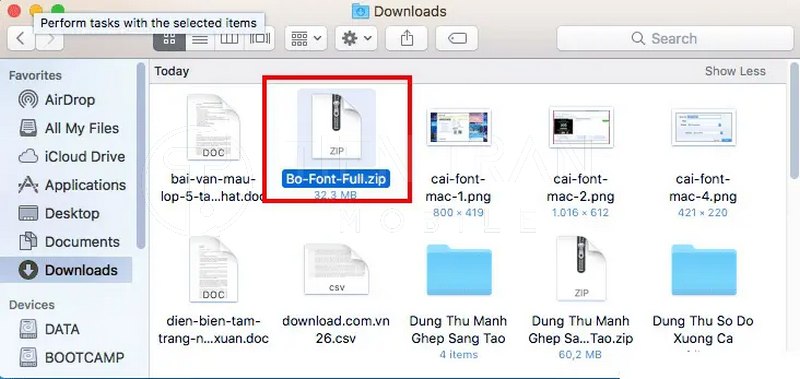
Sau khi tải về, font chữ thường sẽ ở định dạng file nén .zip. Bạn cần giải nén để có các file font .ttf hoặc .otf.
Bước 2: Cài Đặt Font vào MacBook (Cách Nhanh Nhất)
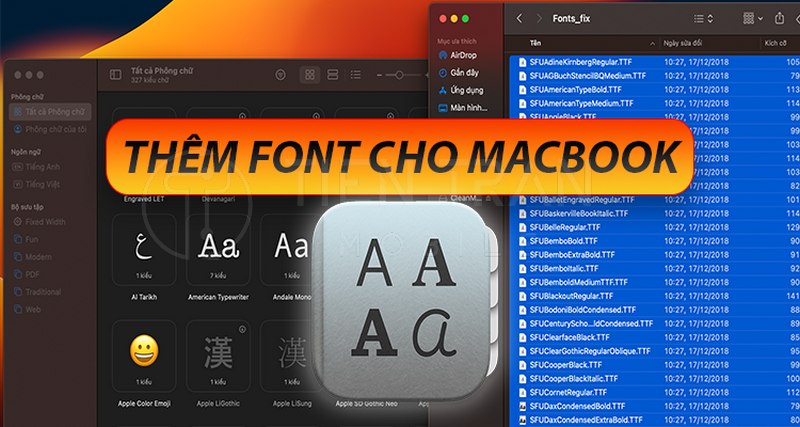
- Mở thư mục chứa các file font .ttf hoặc .otf đã giải nén.
- Nhấp đúp chuột vào file font bạn muốn cài.
- Ứng dụng Font Book (Sách Phông chữ) của macOS sẽ tự động mở ra một cửa sổ xem trước.
- Nhấn vào nút “Install Font” (Cài đặt Phông chữ).
Vậy là xong! Font chữ đã được cài vào hệ thống và sẽ tự động khả dụng trong tất cả các ứng dụng.
Bước 3: Cách Cài Nhiều Font Cùng Lúc
Nếu bạn có cả một thư mục font cần cài, hãy làm theo cách sau để tiết kiệm thời gian:
- Mở ứng dụng Font Book (bạn có thể tìm trong Launchpad hoặc dùng Spotlight Search Cmd + Space).
- Trên thanh menu, chọn File > Add Fonts to Current User… (Thêm Phông chữ vào Người dùng hiện tại…).
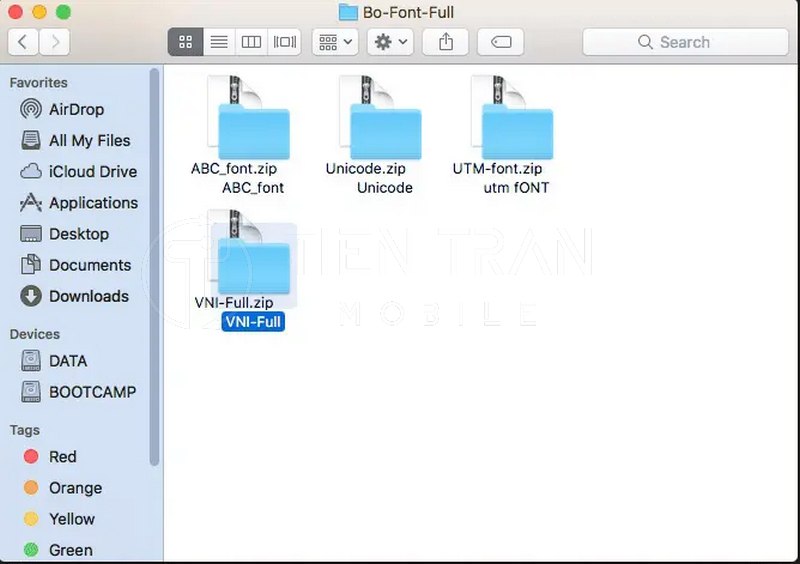
- Duyệt đến thư mục chứa các file font, chọn tất cả (dùng phím tắt Cmd + A) và nhấn Open.
Font Book sẽ tự động cài đặt và nhóm chúng lại, giúp bạn quản lý hoặc gỡ bỏ sau này dễ dàng hơn.
Quản Lý Font Hiệu Quả trên MacBook với Font Book
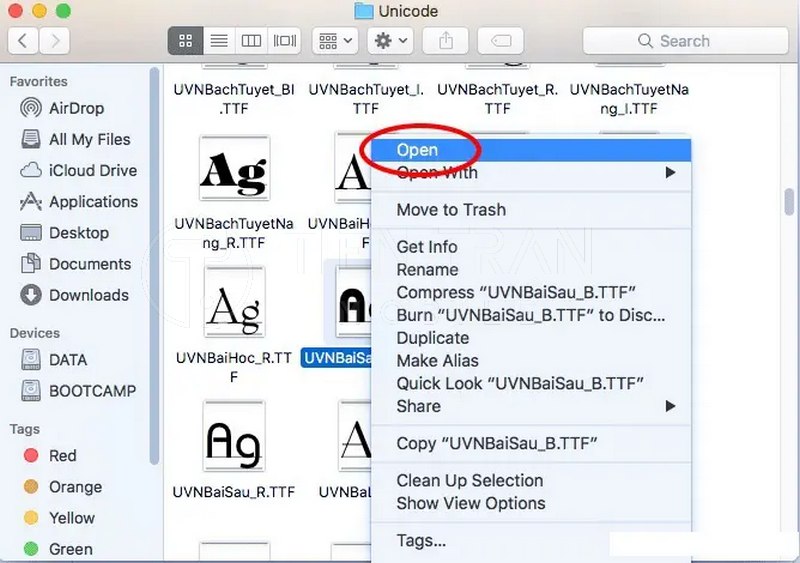
Font Book là công cụ trung tâm để bạn quản lý toàn bộ kho font chữ của mình.
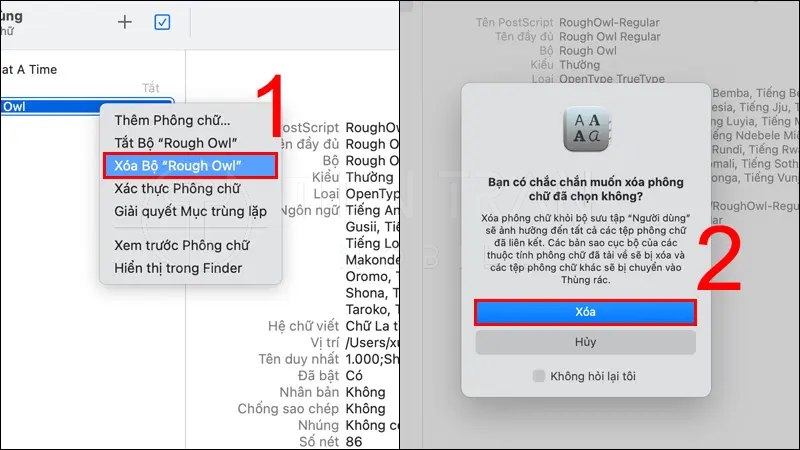
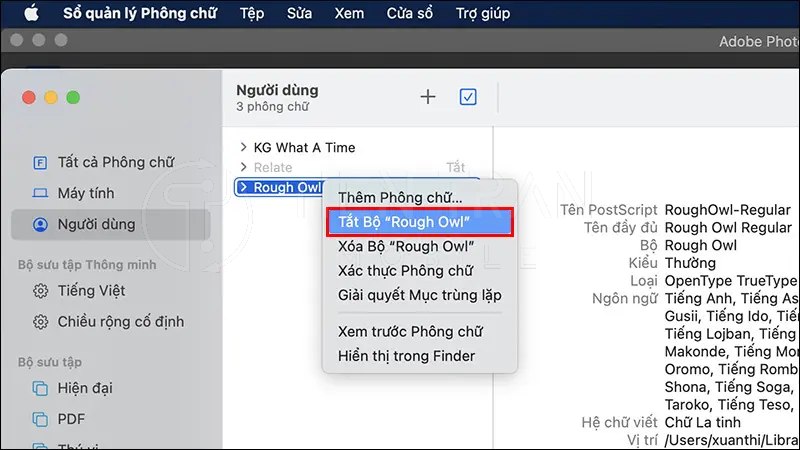
- Kích hoạt (Enable) và Vô hiệu hóa (Disable) Font: Nếu một font đang bị mờ đi và có nhãn “Off” (Tắt), bạn chỉ cần chọn font đó và nhấn nút Enable (Bật) trên thanh công cụ để sử dụng lại. Ngược lại, việc Disable các font ít dùng có thể giúp một số ứng dụng (như Adobe) khởi động nhanh hơn.
- Xử Lý Font Bị Trùng Lặp (Duplicates): Để dọn dẹp hệ thống, vào menu Edit > Look for Enabled Duplicates (Tìm kiếm các mục trùng lặp đã bật). Font Book sẽ hiển thị các font bị xung đột và bạn có thể chọn Resolve Automatically (Tự động giải quyết).
- Gỡ Cài Đặt Font: Chọn font bạn không muốn dùng nữa và nhấn phím Delete hoặc chuột phải chọn Remove “tên font” Family.
- Khôi phục Font Gốc của macOS: Nếu bạn cài quá nhiều font và muốn làm sạch hệ thống, hãy vào File > Restore Standard Fonts… (Khôi phục Phông chữ Chuẩn). Thao tác này sẽ xóa tất cả font bạn đã cài và chỉ giữ lại các font mặc định của macOS.
Tích Hợp và Sử Dụng Font Trong Các Ứng Dụng Phổ Biến
Sau khi cài đặt qua Font Book, các ứng dụng sẽ tự động nhận diện font mới.
Microsoft Office (Word, PowerPoint)
Font mới sẽ xuất hiện trực tiếp trong danh sách font của Word và PowerPoint. Bạn chỉ cần vào tab Home và chọn font từ menu thả xuống.
- Mẹo: Để thiết lập một font làm mặc định cho mọi văn bản mới, hãy vào menu Format > Font, chọn font bạn muốn, sau đó nhấn nút Default… và chọn OK.
Bộ Công Cụ Adobe (Photoshop, Illustrator) & CapCut
- Adobe: Nếu bạn đang mở sẵn Photoshop hay Illustrator, hãy thoát hoàn toàn ứng dụng và mở lại để danh sách font được cập nhật.
- CapCut: Trên phiên bản máy tính, khi chỉnh sửa văn bản (Text), bạn có thể tìm đến mục Upload Font để thêm các font đã cài trên máy vào dự án.
>> Xem thêm các dịch vụ tại đây
Thu mua đồ công nghệ cũ – định giá nhanh, nhận tiền ngay
Thu mua điện thoại cũ giá cao tại TP.HCM – uy tín & minh bạch
Gợi Ý Các Bộ Font Tiếng Việt Đẹp và Miễn Phí
Dưới đây là một số font đa năng, hỗ trợ tiếng Việt đầy đủ và được sử dụng rộng rãi.
- Roboto: Một font sans-serif (không chân) hiện đại, dễ đọc, phù hợp cho mọi thứ từ giao diện website, ứng dụng cho đến các slide thuyết trình.
- Noto Serif: Font serif (có chân) cổ điển do Google phát triển, mang lại cảm giác dễ đọc cho các văn bản dài như Ebook, báo chí hay tài liệu in ấn.
- Pacifico: Một font script viết tay mềm mại, vui tươi, rất lý tưởng để làm logo, tiêu đề cho các ấn phẩm về du lịch, ẩm thực.
- Dancing Script: Phong cách viết tay nghệ thuật, uyển chuyển, tạo cảm giác thanh lịch, phù hợp cho thiệp mời, trích dẫn hay các thiết kế mang hơi hướng hoài cổ.
- Museo Moderno: Font display (trang trí) độc đáo với các đường nét hình học táo bạo, là lựa chọn tuyệt vời cho poster, banner sự kiện hay các thiết kế cần sự nổi bật.
Tổng Kết
Việc download và cài font tiếng Việt cho MacBook là một thao tác đơn giản nhưng mang lại hiệu quả rất lớn, giúp bạn tránh được các lỗi hiển thị khó chịu và mở ra một thế giới sáng tạo không giới hạn.
Hãy ưu tiên các nguồn tải uy tín như Google Fonts, quản lý font gọn gàng bằng Font Book và đừng ngần ngại thử nghiệm các phong cách chữ mới để công việc và thiết kế của bạn trở nên chuyên nghiệp hơn.
Nếu bạn đã thử các bước trên nhưng vẫn gặp lỗi phức tạp hoặc không có thời gian tự xử lý, có thể tham khảo các dịch vụ hỗ trợ kỹ thuật chuyên về macOS. Ví dụ, Tiến Trần Mobile (284 Cao Đạt, P.1, Q.5, TP.HCM) là một địa chỉ có cung cấp dịch vụ cài đặt và sửa lỗi font cho MacBook.
>> Xem thêm các dịch vụ tại đây
Điện thoại không hỗ trợ NFC thì phải làm sao? Cách xử lý
Chuyển file MP4 sang MP3 – nhanh, tiện, hiệu quả
Chuyển dữ liệu từ iPad sang máy tính – đơn giản và nhanh chóng