Tin tức
Cách Chuyển Dữ Liệu Từ iPad Sang Máy Tính Nhanh Nhất
Bạn đang tìm cách chuyển dữ liệu từ iPad sang máy tính mà không biết bắt đầu từ đâu? Bài viết này sẽ giúp bạn khám phá các phương pháp đơn giản, từ truyền thống đến hiện đại như iCloud, AirDrop, cáp USB hoặc ứng dụng bên thứ ba. Dù dùng Windows hay Mac, chỉ vài bước là bạn có thể chuyển ảnh, video, tài liệu một cách mượt mà và an toàn tuyệt đối!
Tổng quan các phương pháp chuyển dữ liệu từ iPad sang máy tính
Năm 2025, việc chuyển dữ liệu đã trở nên linh hoạt hơn rất nhiều. Dưới đây là 7 phương pháp chính:
- Cáp USB (Lightning/USB-C): Cách truyền thống, cho tốc độ nhanh và ổn định nhất.
- Finder (cho Mac) hoặc iTunes (cho Windows): Trình quản lý mặc định của Apple.
- iCloud Drive: Đồng bộ không dây tiện lợi trong hệ sinh thái Apple.
- AirDrop: Chuyển file tức thời giữa iPad và Mac.
- Phần mềm bên thứ ba: Các công cụ mạnh mẽ như iMazing, 3uTools…
- Dịch vụ lưu trữ đám mây khác: Google Drive, Dropbox, OneDrive cho người dùng đa nền tảng.
- Bluetooth: Phương pháp không được khuyến khích vì tốc độ rất chậm và nhiều hạn chế.
So sánh ưu và nhược điểm của từng phương pháp
Để chọn đúng cách, hãy xem bảng so sánh dựa trên các tiêu chí quan trọng: tốc độ, ổn định và chi phí.
| Phương pháp | Tốc độ Ước tính | Độ ổn định | Bảo mật | Chi phí | Kịch bản lý tưởng |
| Cáp USB | Rất nhanh (2-5 GB/phút) | Rất cao | Phụ thuộc máy tính | Miễn phí | Chuyển file dung lượng lớn (>5GB), video 4K, sao lưu toàn bộ. |
| iCloud Drive | Phụ thuộc mạng (0.2-1 GB/phút) | Cao | Mã hóa AES-256 | 5GB miễn phí, có gói trả phí | Đồng bộ tài liệu, ảnh giữa các thiết bị Apple, file nhỏ (<2GB). |
| AirDrop | Nhanh (0.5-2 GB/phút) | Cao (nội bộ Apple) | Mã hóa | Miễn phí | Gửi nhanh vài tấm ảnh, tài liệu giữa iPad và Mac ở gần nhau. |
| Phần mềm (iMazing, 3uTools) | Nhanh (1-3 GB/phút) | Cao | Tùy chọn | Miễn phí hoặc trả phí | Sao lưu/khôi phục có chọn lọc (tin nhắn, dữ liệu ứng dụng). |
| Cloud khác (Google Drive, Dropbox) | Phụ thuộc mạng (0.3-1 GB/phút) | Cao | Phụ thuộc dịch vụ | Có gói miễn phí/trả phí | Làm việc trên nhiều nền tảng (Windows, Android, iOS). |
| Bluetooth | Rất chậm (~200 KB/giây) | Thấp | Không | Miễn phí | Không khuyến khích, gần như không khả thi cho tệp lớn. |
1. Chuyển dữ liệu từ iPad sang máy tính bằng cáp USB
Đây là phương pháp trực tiếp và đáng tin cậy nhất, không phụ thuộc vào chất lượng mạng Wi-Fi.
Chuẩn bị:
- Cáp USB-C hoặc Lightning to USB chính hãng hoặc có chứng nhận MFi.
- iPad đã được sạc trên 50% pin.
- Mở khóa iPad và chọn “Tin cậy” (Trust) khi thông báo xuất hiện trên màn hình.
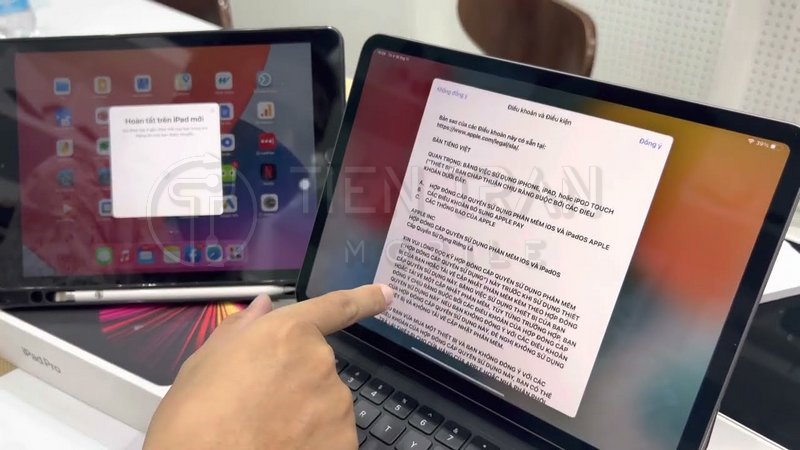
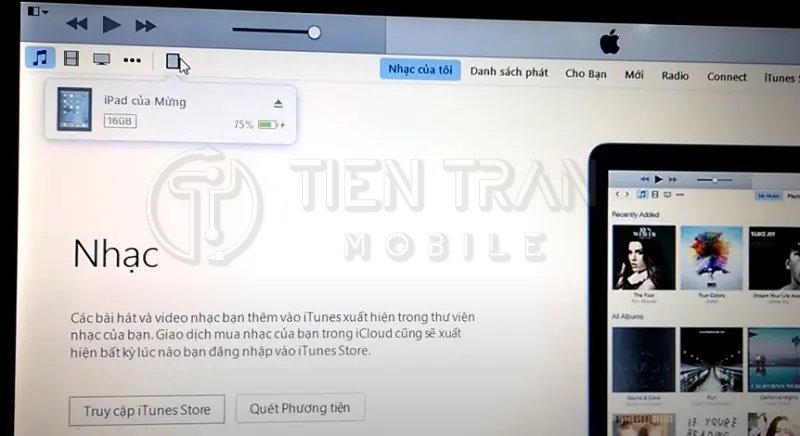
Trên máy tính Windows (Sử dụng iTunes):
- Tải và cài đặt phiên bản iTunes mới nhất từ Microsoft Store.
- Kết nối iPad với máy tính bằng cáp USB.
- Mở iTunes, nhấp vào biểu tượng iPad ở góc trên bên trái.
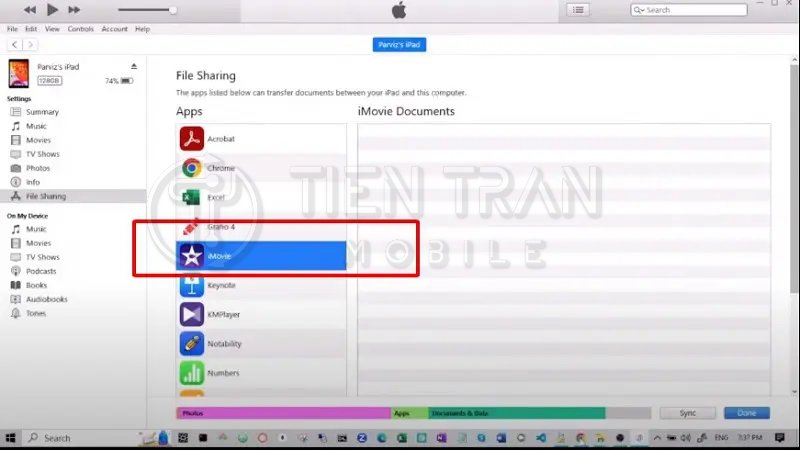
- Trong menu bên trái, chọn “Chia sẻ Tệp” (File Sharing).
- Chọn ứng dụng chứa tệp bạn muốn chuyển.
- Kéo thả tệp từ cửa sổ bên phải vào thư mục trên máy tính của bạn.
Mẹo: Để chép ảnh và video, bạn nên dùng ứng dụng Windows Photos. Mở ứng dụng, chọn Nhập (Import) > Từ thiết bị USB và làm theo hướng dẫn để có tốc độ nhanh hơn.
Trên máy Mac (Sử dụng Finder): Kể từ macOS Catalina, iTunes đã được thay thế bằng Finder để quản lý thiết bị.
- Kết nối iPad với máy Mac.
- Mở Finder, bạn sẽ thấy iPad của mình xuất hiện ở thanh bên.
- Nhấp vào tên iPad, sau đó chọn tab Tệp (Files).
- Kéo và thả tệp từ ứng dụng vào thư mục bạn muốn trên Mac.
2. Chuyển dữ liệu qua iCloud
Giải pháp không dây tiện lợi cho người dùng hệ sinh thái Apple.
Điều kiện:
- Cả iPad và máy tính Mac/Windows đều đăng nhập cùng một Apple ID.
- Dung lượng iCloud còn trống.
- Kết nối Wi-Fi ổn định.
Cách thực hiện:
- Trên iPad: Vào Cài đặt > [Tên của bạn] > iCloud và bật iCloud Drive. Đảm bảo các ứng dụng bạn muốn đồng bộ (Ảnh, Ghi chú, Danh bạ…) cũng được bật.
- Trên Mac: Dữ liệu sẽ tự động xuất hiện trong thư mục iCloud Drive của Finder.
- Trên Windows: Tải và cài đặt iCloud for Windows. Đăng nhập và bật tùy chọn iCloud Drive. Dữ liệu sẽ được đồng bộ vào một thư mục trong File Explorer.
Lưu ý: Tốc độ đồng bộ phụ thuộc hoàn toàn vào mạng internet. Với các tệp lớn (video 4K), sử dụng cáp USB sẽ tiết kiệm thời gian hơn đáng kể.
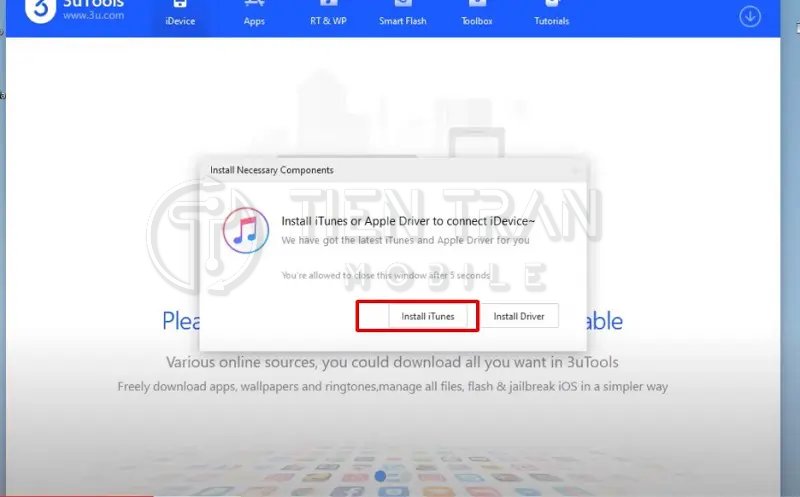
3. Sử dụng các phần mềm chuyên dụng
Các phần mềm của bên thứ ba cung cấp nhiều quyền kiểm soát hơn so với iTunes, cho phép bạn sao lưu cả tin nhắn, dữ liệu ứng dụng…
- iMazing (Windows/Mac): Một công cụ mạnh mẽ, thay thế hoàn hảo cho iTunes. Nó cho phép sao lưu có chọn lọc, xuất tin nhắn thành file PDF, truy cập hệ thống tệp nâng cao. Đây là phần mềm trả phí nhưng rất đáng tin cậy.
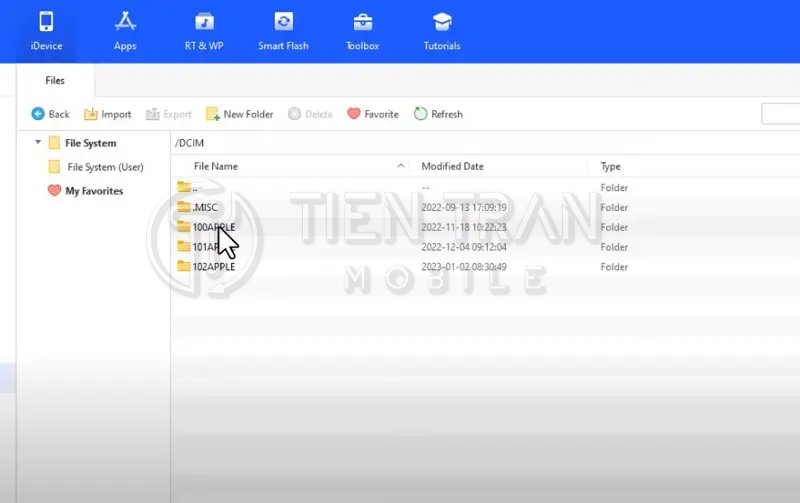
- 3uTools (Windows): Giải pháp miễn phí rất phổ biến, cung cấp nhiều tính năng từ chuyển file, tạo nhạc chuông đến quản lý ảnh, video.
Lưu ý quan trọng:
- Luôn tải phần mềm từ trang chủ chính thức để tránh virus.
- Khi tạo bản sao lưu, hãy đặt mật khẩu mạnh để mã hóa và bảo vệ dữ liệu cá nhân.
4. Chuyển ảnh và video bằng AirDrop (chỉ dành cho Mac)
AirDrop là cách nhanh nhất để gửi một vài tệp media giữa iPad và Mac khi chúng ở gần nhau.
- Đảm bảo Wi-Fi và Bluetooth đã được bật trên cả hai thiết bị.
- Trên iPad, mở ứng dụng Ảnh (Photos), chọn các ảnh/video bạn muốn gửi.
- Nhấn vào nút Chia sẻ (Share), sau đó chọn AirDrop.
- Chạm vào biểu tượng máy Mac của bạn. Tệp sẽ được gửi đi gần như tức thì.
Mẹo: Để tránh lỗi, bạn chỉ nên gửi các tệp có dung lượng dưới 1GB mỗi lần.
5. Dùng các dịch vụ lưu trữ đám mây khác
Nếu bạn làm việc trên nhiều hệ điều hành (Windows, Android), các dịch vụ sau là lựa chọn tuyệt vời.
- Google Drive: Cung cấp 15GB miễn phí, tích hợp chặt chẽ với Google Photos và các dịch vụ khác của Google.
- Dropbox: Nổi tiếng với tính năng đồng bộ thông minh (Smart Sync), giúp tiết kiệm dung lượng ổ cứng.
- OneDrive: Tích hợp sâu vào Windows, cung cấp 5GB miễn phí và là lựa chọn tốt nếu bạn đã đăng ký gói Microsoft 365.
Cách sử dụng rất đơn giản: Tải ứng dụng của dịch vụ lên iPad, tải tệp lên, sau đó truy cập và tải tệp về từ máy tính của bạn.

>> Xem thêm các dịch vụ tại đây
Thu mua đồ công nghệ cũ – định giá nhanh, nhận tiền ngay
Thu mua điện thoại cũ giá cao tại TP.HCM – uy tín & minh bạch
Chỉnh thời gian tắt màn hình MacBook – tiết kiệm pin, bảo vệ mắt
Chế độ DFU là gì? Cách đưa iPhone về DFU – xử lý lỗi chuyên sâu
Cách xử lý các lỗi thường gặp
- Máy tính không nhận iPad: Thử đổi cổng USB và sử dụng cáp chính hãng. Trên Windows, hãy kiểm tra và cập nhật “Apple Mobile Device Driver”.
- Kết nối không ổn định: Mở khóa iPad và đảm bảo bạn đã chọn “Tin cậy” máy tính. Khởi động lại cả hai thiết bị.
- Lỗi đồng bộ iCloud: Kiểm tra lại kết nối mạng. Đôi khi, đăng xuất và đăng nhập lại Apple ID có thể giải quyết được vấn đề.
Đâu là giải pháp tốt nhất cho bạn?
Không có câu trả lời duy nhất, lựa chọn phụ thuộc vào nhu cầu của bạn:
- Chuyển file lớn, sao lưu toàn bộ: Dùng cáp USB là nhanh và ổn định nhất.
- Đồng bộ tài liệu thường xuyên (hệ sinh thái Apple): iCloud là lựa chọn số một.
- Gửi nhanh vài tấm ảnh cho Mac: AirDrop không có đối thủ.
- Làm việc đa nền tảng (Windows, Android): Google Drive hoặc Dropbox rất linh hoạt.
- Cần sao lưu chi tiết (tin nhắn, dữ liệu ứng dụng): Cân nhắc phần mềm iMazing.
Cần hỗ trợ kỹ thuật tận nơi?
Nếu bạn không có thời gian hoặc gặp khó khăn trong quá trình thực hiện, đội ngũ kỹ thuật của Tiến Trần Mobile luôn sẵn sàng giúp đỡ.
Gọi ngay hotline 0943 354 321, chúng tôi sẽ:
- Có mặt tận nơi tại TP.HCM chỉ từ 30 phút.
- Thực hiện sao lưu an toàn, cam kết bảo mật tuyệt đối dữ liệu của bạn.
- Đảm bảo kết quả: Mọi dữ liệu được di chuyển đầy đủ và an toàn.
Tiến Trần Mobile (284 Cao Đạt, P1, Q5) – An tâm về dữ liệu, an tâm về dịch vụ.
>> Xem thêm các dịch vụ tại đây
Cài Unikey cho MacBook – gõ tiếng Việt siêu dễ
Cài đặt máy in Canon 2900 – in nhanh, dễ thực hiện
Cách xóa mật khẩu điện thoại Android & iPhone – an toàn & nhanh gọn