Tin tức
Cách Check iPhone Cũ Chuẩn Tránh Mua Nhầm Máy Lỗi
Cách check iPhone cũ là bước cực kỳ quan trọng trước khi xuống tiền, bởi chỉ cần thiếu kinh nghiệm, bạn rất dễ mua phải máy lỗi, máy dựng hoặc đã bị thay linh kiện kém chất lượng. Từ kiểm tra ngoại hình, pin, màn hình cho đến IMEI, iCloud và các chức năng bên trong, mỗi bước đều ảnh hưởng trực tiếp đến giá trị và trải nghiệm sử dụng sau này. Nếu bạn đang có ý định mua iPhone cũ nhưng chưa biết kiểm tra như thế nào cho chuẩn, bài viết này sẽ hướng dẫn chi tiết giúp bạn tự tin test máy như dân chuyên.
Vì sao cần biết cách check iPhone cũ trước khi mua?
Việc trang bị kiến thức kiểm tra máy giúp bạn lường trước những rủi ro hỏng hóc ngầm và bảo vệ tối đa quyền lợi cá nhân khi tiến hành giao dịch.
Rủi ro khi không kiểm tra kỹ thiết bị
Nhiều người dùng mất hàng chục triệu đồng cho những chiếc máy có vẻ ngoài không tì vết nhưng bên trong đã bị thay thế linh kiện kém chất lượng như màn hình lô, pin lô. Thậm chí, máy có thể từng bị vào nước dẫn đến chập mạch ngầm, dính lỗi phần cứng nghiêm trọng hoặc bị khóa tài khoản iCloud vĩnh viễn chỉ sau một thời gian ngắn sử dụng.
Lợi ích của việc kiểm tra toàn diện
Ngược lại, khi nắm vững cách check iPhone cũ, bạn sẽ nắm trong tay thế chủ động. Việc đánh giá đúng tình trạng và giá trị thực của máy cho phép bạn có cơ sở thương lượng giá cả hợp lý. Quan trọng hơn, một quy trình kiểm tra kỹ lưỡng mang lại sự an tâm tuyệt đối trong suốt quá trình sử dụng và giúp bạn chọn lọc được những đơn vị bán hàng uy tín, minh bạch.

Hướng dẫn cách check iPhone cũ chi tiết từ A-Z
Để đánh giá chính xác một chiếc điện thoại, bạn cần thực hiện tuần tự các bước kiểm tra từ thông tin hệ thống, ngoại hình cho đến các tính năng phần cứng cốt lõi.
Kiểm tra IMEI và nguồn gốc xuất xứ
Mỗi thiết bị Apple đều có một mã định danh IMEI duy nhất. Bạn mở ứng dụng Điện thoại, bấm cú pháp *#06# để lấy mã và đối chiếu dãy số này với thông tin khắc trong khay SIM hoặc trên vỏ hộp. Sự trùng khớp chứng tỏ tính đồng nhất của thiết bị. Tiếp theo, vào Cài đặt > Cài đặt chung > Giới thiệu để xem phần Số máy. Chữ cái đầu tiên sẽ phân loại hàng hóa (M là hàng thương mại mới, N là hàng đổi trả bảo hành, F là hàng tân trang, 3 là hàng trưng bày). Các chữ cái cuối sẽ chỉ định thị trường phân phối như VN/A, LL/A, J/A để bạn nắm rõ nguồn gốc máy.
Kiểm tra thời hạn bảo hành chính hãng
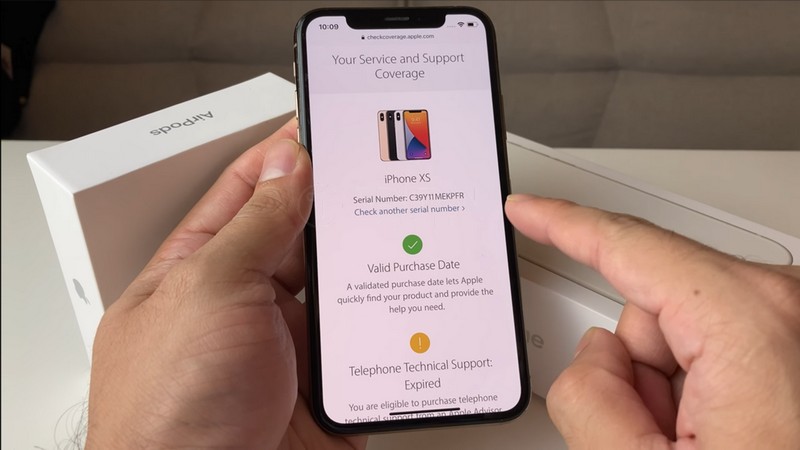
Bạn hãy sao chép số Serial của máy và truy cập vào trang kiểm tra bảo hành chính thức của Apple. Dán số Serial vào hệ thống để xác minh chính xác tên thiết bị, ngày kích hoạt và thời gian bảo hành còn lại. Nếu hệ thống báo lỗi không tìm thấy dữ liệu, hãy cẩn thận vì rất có thể đó là số Serial giả mạo.

Kiểm tra ngoại hình và dấu hiệu tháo mở máy
Vẻ bề ngoài phản ánh cách người chủ cũ đối xử với thiết bị và là manh mối quan trọng để phát hiện xem máy đã qua sửa chữa hay chưa.
Đánh giá khung viền, camera và màn hình
Bạn nên mang máy ra nơi có ánh sáng tốt để quan sát kỹ phần khung viền. Các vết móp lớn ở góc cho thấy máy từng bị rơi rớt mạnh, dễ làm ảnh hưởng đến linh kiện ngầm bên trong. Vuốt nhẹ ngón tay dọc theo viền tiếp xúc giữa màn hình và khung máy, nếu có khe hở lớn hoặc cấn tay, máy rất có thể đã bị tháo mở. Phần kính camera sau cũng cần được soi kỹ để đảm bảo không có vết nứt vỡ hay bụi bẩn lọt vào trong ống kính.
Dấu hiệu máy đã qua sửa chữa, thay thế
Kiểm tra hai ốc vít hình sao ở cạnh dưới gần cổng sạc. Ốc nguyên bản luôn sắc nét và sáng bóng. Nếu ốc có dấu hiệu bị toét, sứt mẻ hoặc trầy xước, chắc chắn máy đã bị can thiệp phần cứng. Ngoài ra, hãy tháo khay SIM và rọi đèn pin vào bên trong để xem giấy quỳ tím. Nếu điểm quỳ tím chuyển sang màu đỏ, thiết bị đã từng bị vào nước và bạn nên từ chối mua ngay lập tức.

Test màn hình và độ nhạy cảm ứng
Màn hình là linh kiện đắt đỏ nhất và ảnh hưởng trực tiếp đến trải nghiệm hàng ngày, do đó thao tác kiểm tra cần sự tỉ mỉ tuyệt đối.
Kiểm tra khả năng hiển thị và True Tone
Bạn hãy tăng độ sáng màn hình lên mức tối đa và mở một ứng dụng có nền trắng hoàn toàn. Quan sát xem màn hình có bị ố vàng, ám màu hay xuất hiện điểm ảnh chết không. Sau đó, che camera lại để chụp một bức ảnh đen tuyền, mở ảnh lên để kiểm tra hiện tượng hở sáng cạnh viền. Đừng quên bật tắt tính năng True Tone trong Trung tâm điều khiển; nếu máy mất True Tone, rất có thể màn hình đã bị thay thế bằng linh kiện không chính hãng.
Kiểm tra cảm ứng có bị liệt hay loạn không
Nhấn giữ một biểu tượng ứng dụng bất kỳ trên màn hình chính và di chuyển nó đi khắp toàn bộ màn hình, đặc biệt chú ý đến các góc và mép viền. Nếu biểu tượng bất ngờ tuột khỏi tay ở một vị trí cụ thể, điểm đó đã bị liệt cảm ứng. Mở bàn phím tin nhắn và gõ thật nhanh các ký tự ở rìa màn hình để đảm bảo máy nhận nhịp chuẩn xác, không bị nhảy chữ hay đơ lag.

>> Xem thêm các tin tức công nghệ hữu ích:
Cách vệ sinh AirPods đúng cách
Kiểm tra phím vật lý và bảo mật sinh trắc học
Hệ thống phím bấm và tính năng bảo mật cần hoạt động trơn tru để đảm bảo thiết bị chưa bị tác động lực mạnh từ bên ngoài.
Test nút nguồn, âm lượng và nút Home
Nhấn liên tục nút nguồn và cụm phím tăng giảm âm lượng để kiểm tra độ nảy và tốc độ phản hồi. Gạt thử cần rung ở cạnh trái để đảm bảo máy rung lên và hiện thông báo chuyển chế độ âm thanh. Đối với các dòng máy dùng nút Home vật lý, hãy nhấn thử bằng nhiều lực khác nhau để kiểm tra độ nhạy và bộ rung phản hồi. Phím bấm chuẩn luôn bấm êm, chắc tay, không bị lún sâu hay lỏng lẻo.
Kiểm tra Face ID và Touch ID
Bạn vào mục Cài đặt để thiết lập lại khuôn mặt hoặc vân tay mới. Quá trình quét Face ID phải diễn ra liền mạch, máy nhận diện tốt khuôn mặt ở nhiều góc độ. Đối với Touch ID, cảm biến cần nhận diện nhạy bén và mở khóa màn hình ngay lập tức dù bề mặt ngón tay hơi ẩm. Nếu máy báo lỗi tính năng này không khả dụng, tuyệt đối không nên mua vì chi phí sửa chữa rất cao.

Kiểm tra camera và hệ thống cảm biến thông minh
Cụm camera và các cảm biến ẩn quyết định độ thông minh của thiết bị, bạn cần test kỹ chúng trong nhiều điều kiện môi trường khác nhau.
Test chất lượng ống kính và micro thu âm
Mở camera và chụp thử ảnh ở nhiều góc độ, chuyển đổi liên tục giữa các ống kính để đảm bảo giao diện không bị khựng hay đen màn hình. Chạm lấy nét vào nhiều điểm để xem tốc độ phản hồi. Để tay rung nhẹ nhằm kiểm tra hệ thống chống rung quang học; nếu hình ảnh rung lắc dữ dội hoặc máy phát ra tiếng kêu rè rè, cụm camera đó đã hỏng. Tiếp tục chuyển sang chế độ quay video và vừa quay vừa nói để kiểm tra khả năng thu âm của micro phụ.
Kiểm tra cảm biến tiệm cận và la bàn
Thực hiện một cuộc gọi bất kỳ và dùng tay che khu vực dải loa thoại; màn hình phải lập tức tắt đen và tự sáng lại khi bạn bỏ tay ra. Mở ứng dụng La bàn tích hợp và xoay máy theo nhiều hướng để kiểm tra con quay hồi chuyển. Cuối cùng, bật chế độ độ sáng tự động và di chuyển máy từ nơi sáng chói vào phòng tối để xem màn hình có tự điều chỉnh giảm độ sáng mượt mà hay không.

Đánh giá tình trạng pin và xác minh tài khoản iCloud
Dung lượng pin ảnh hưởng đến thời gian sử dụng thực tế, trong khi iCloud là yếu tố sống còn quyết định quyền sở hữu hợp pháp của bạn đối với thiết bị.
Xem phần trăm pin và thông báo linh kiện
Bạn vào Cài đặt > Pin > Tình trạng Pin & Sạc. Mức dung lượng tối đa từ 85% đến 95% là con số lý tưởng cho một chiếc máy đã qua sử dụng từ 1 đến 2 năm. Nếu hệ thống báo “Bảo trì” hoặc “Linh kiện không xác định”, viên pin đó đã bị chai hoặc bị thay thế sai quy chuẩn. Cần đặc biệt cảnh giác với những chiếc máy đời cũ nhưng pin vẫn báo 100% vì rất có thể đã bị dùng thủ thuật kích pin ảo.
Xóa trắng iCloud để tránh khóa máy
Yêu cầu người bán đăng xuất hoàn toàn tài khoản Apple ID hiện tại. Để triệt tiêu hoàn toàn rủi ro dính iCloud ẩn, bước bắt buộc trong cách check iPhone cũ là phải thực hiện thao tác Xóa tất cả nội dung và cài đặt. Khi máy khởi động lại và cho phép kích hoạt trơn tru vào màn hình chính mà không đòi hỏi mật khẩu của tài khoản cũ, chiếc máy đó mới thực sự sạch và an toàn.

Kiểm tra kết nối sóng, hiệu năng và lỗi phần cứng chuyên sâu
Một thiết bị hoàn hảo phải đảm bảo duy trì khả năng liên lạc liền mạch và xử lý mượt mà các tác vụ mà không bị quá nhiệt hay sập nguồn.
Test WiFi, Bluetooth và chất lượng nghe gọi
Kết nối WiFi và di chuyển ra xa nguồn phát khoảng 5 đến 10m để kiểm tra độ ổn định của anten thu sóng. Bật Bluetooth và ghép nối thử với phụ kiện không dây. Sau đó, lắp SIM cá nhân vào máy và thực hiện một cuộc gọi kéo dài khoảng 2 phút để đánh giá chất lượng loa thoại và micro chính, đảm bảo âm thanh truyền đi to, rõ, không bị rè hay ngắt quãng.
Trải nghiệm hiệu năng và kiểm tra nhiệt độ
Mở đồng loạt nhiều ứng dụng cơ bản và vuốt chuyển đổi qua lại trong giao diện đa nhiệm để xem máy có hiện tượng giật lag hay văng ứng dụng không. Bạn có thể tải một tựa game phổ thông và chơi thử khoảng 10 phút. Nếu máy nóng lên quá nhanh ở khu vực dưới camera hoặc sập nguồn đột ngột dù phần trăm pin còn cao, bo mạch hoặc pin đang gặp lỗi rất nặng.
Kiểm tra lỗi Panic Full trên hệ thống
Panic Full là lỗi lưu lại khi máy bị xung đột phần cứng dẫn đến việc tự động sập nguồn. Để kiểm tra, bạn vào Cài đặt > Quyền riêng tư & Bảo mật > Phân tích & Cải tiến > Dữ liệu Phân tích. Vuốt tìm danh sách mã code theo vần P, nếu xuất hiện nhiều dòng có chữ “Panic-full”, chiếc máy này đang hỏng phần cứng trên mainboard trầm trọng. Tuyệt đối tránh xa những thiết bị này.
Kinh nghiệm chọn mua iPhone cũ an toàn và uy tín
Bên cạnh việc thành thạo cách check iPhone cũ, tư duy mua hàng và việc chọn lọc điểm bán sẽ giúp bạn tránh được những rắc rối không đáng có về sau.
Nên mua bản Quốc tế hay bản Lock?
Bản Quốc tế luôn mang lại sự ổn định tuyệt đối, không giới hạn nhà mạng và cho phép cập nhật hệ điều hành thoải mái. Ngược lại, bản Lock tuy có giá rẻ hơn nhưng rủi ro rớt sóng cao, không thể phát WiFi hotspot và dễ bị khóa máy nếu cập nhật sai cách. Để sử dụng lâu dài phục vụ công việc và liên lạc xuyên suốt, Tiến Trần Mobile khuyên bạn nên đầu tư cho phiên bản Quốc tế.
Tiêu chí chọn cửa hàng phân phối đáng tin cậy
Thay vì mua sang tay không có bảo hành, hãy ưu tiên những cửa hàng có địa chỉ kinh doanh rõ ràng và minh bạch về giá cả. Một đơn vị uy tín sẽ luôn tư vấn đúng tình trạng máy, hỗ trợ khách hàng test máy thoải mái và có chế độ bảo hành phần cứng dài hạn bằng văn bản. Tiến Trần Mobile tự hào là hệ thống phân phối các dòng sản phẩm Apple cũ nguyên bản, được kiểm định khắt khe qua 15 bước kỹ thuật chuyên sâu trước khi đến tay người dùng.
>> Xem thêm các tin tức công nghệ hữu ích:
Checklist tóm tắt cách check iPhone cũ
Để không bỏ sót bất kỳ chi tiết nào khi đi mua máy, bạn hãy ghi nhớ ngay danh sách các bước kiểm tra cốt lõi dưới đây nhằm bảo vệ tối đa quyền lợi của mình.
Các bước kiểm tra bắt buộc trước khi thanh toán
- Ngoại hình: Soi kỹ khung viền, ốc vít dưới đáy, khe hở viền màn hình và kính camera.
- Màn hình & Cảm ứng: Kiểm tra điểm chết trên nền trắng/đen, di chuyển icon ứng dụng khắp màn hình để test liệt cảm ứng.
- Chức năng cơ bản: Bấm thử các phím vật lý, kiểm tra độ nhạy Face ID/Touch ID, test loa, mic và khả năng lấy nét của camera.
- Phần mềm & Mainboard: Đối chiếu mã IMEI, check phần trăm pin và kiểm tra lỗi Panic Full trong phần Phân tích dữ liệu.
- Chốt hạ: Bắt buộc chọn Xóa tất cả nội dung và cài đặt để loại trừ triệt để tình trạng iCloud ẩn và máy Lock giả dạng Quốc tế.