Tin tức
Công Thức Chỉnh Màu iPhone Đẹp Như Filter Xịn
Công thức chỉnh màu iPhone đang trở thành “vũ khí bí mật” giúp bạn biến những bức ảnh bình thường thành ảnh đẹp chuẩn Instagram mà không cần dùng app phức tạp. Chỉ với vài thao tác chỉnh sáng, tương phản, độ bão hòa ngay trong thư viện ảnh, bạn hoàn toàn có thể tạo ra những tone màu trendy như Hàn Quốc, vintage hay film cực chill. Nếu bạn đang tìm kiếm công thức chỉnh màu iPhone dễ áp dụng, đẹp ngay từ lần đầu, bài viết này sẽ chia sẻ chi tiết từng thông số để bạn chỉnh là đẹp liền.

Công thức chỉnh màu iPhone là gì và vì sao được ưa chuộng?
Việc hiểu rõ bản chất và lợi ích của các thông số hậu kỳ sẽ giúp bạn thao tác tự tin và linh hoạt hơn trên chính thiết bị của mình.
Khái niệm cơ bản
Công thức chỉnh màu iPhone thực chất là tập hợp các thông số điều chỉnh ánh sáng, màu sắc và độ chi tiết được thiết lập sẵn trên công cụ chỉnh sửa mặc định của ứng dụng Ảnh. Bằng cách thay đổi các chỉ số như độ phơi sáng, độ tương phản hay vùng sáng theo một tỷ lệ nhất định, bạn sẽ tạo ra một phong cách màu sắc mới cho bức hình, từ trong trẻo, cổ điển cho đến rực rỡ sắc nét.
Ưu điểm khi chỉnh ảnh trực tiếp
Sử dụng trực tiếp công cụ có sẵn mang lại nhiều lợi ích thiết thực:
- Giữ nguyên chất lượng ảnh gốc: Chỉnh trực tiếp trên máy giúp bảo toàn 100% độ phân giải ban đầu, không bị nén vỡ hạt như khi dùng app bên thứ ba.
- Tiết kiệm bộ nhớ: Giải phóng không gian lưu trữ do không cần tải thêm ứng dụng.
- Thao tác nhanh chóng: Vừa chụp xong là có thể bấm sửa và áp dụng công thức chỉnh màu iPhone ngay lập tức.
- Dễ dàng sao chép: Cho phép chép thông số từ một ảnh và dán lên hàng loạt ảnh khác cùng điều kiện ánh sáng cực kỳ tiện lợi.

Các thông số chỉnh ảnh cơ bản bạn cần nắm rõ
Để không rập khuôn máy móc và có thể tự sáng tạo công thức chỉnh màu iPhone riêng, bạn cần hiểu rõ ý nghĩa của từng công cụ.
Nhóm ánh sáng tổng thể
- Độ phơi sáng: Tác động đến toàn bộ ánh sáng, làm sáng hoặc tối tất cả các vùng màu cùng lúc.
- Độ sáng: Chủ yếu làm sáng vùng tối và vùng trung tính, giúp ảnh sáng lên nhưng ít làm mất chi tiết ở nơi đã có ánh sáng mạnh.
- Tương phản: Sự chênh lệch giữa vùng sáng nhất và tối nhất. Tăng tương phản giúp ảnh sắc nét, có chiều sâu; giảm tương phản tạo cảm giác mờ ảo, nhẹ nhàng.
Nhóm chi tiết vùng sáng và tối
- Điểm sáng: Điều chỉnh cường độ của khu vực sáng nhất (bầu trời, bóng đèn). Giảm điểm sáng giúp lấy lại chi tiết cho vùng bị cháy nắng.
- Vùng tối: Điều khiển khu vực tối màu. Tăng vùng tối giúp làm sáng khuôn mặt bị ngược sáng mà không ảnh hưởng nền phía sau.
Nhóm màu sắc và chất lượng
- Độ bão hòa: Quyết định mức độ rực rỡ của màu sắc. Tăng để ảnh phong cảnh tươi tắn, giảm để ảnh ngả về tông trầm.
- Nhiệt độ màu: Kéo sang phải để ảnh ngả vàng cam ấm áp, kéo sang trái để tạo tông xanh dương mát mẻ.
- Độ nét và Khử nhiễu: Tăng độ nét giúp viền vật thể rõ ràng hơn, trong khi khử nhiễu giúp làm mịn các hạt sạn khi chụp trong điều kiện thiếu sáng.

>> Xem thêm các tin tức iPhone và công nghệ hữu ích:
Hướng dẫn cách chỉnh màu trên iPhone chi tiết từ A đến Z
Chỉ với vài thao tác cơ bản trên ứng dụng Ảnh, bạn đã có thể bắt đầu biến hóa bức hình của mình.
Các bước thao tác nhanh chóng
Bước 1: Truy cập vào ứng dụng Ảnh trên điện thoại và mở bức hình cần sửa.
Bước 2: Chạm vào nút Sửa ở góc trên cùng bên phải màn hình.
Bước 3: Trượt thanh ngang bên dưới để tăng hoặc giảm các biểu tượng thông số theo công thức chỉnh màu iPhone mà bạn muốn.
Bước 4: Bấm Xong ở góc dưới cùng bên phải để lưu lại.
Mẹo tinh chỉnh để có kết quả tự nhiên nhất
Trước khi áp dụng thông số thủ công, hãy nhấn vào biểu tượng Tự động (Đũa thần). Trí tuệ nhân tạo của thiết bị sẽ tự cân bằng lại ánh sáng cơ bản. Từ nền tảng này, bạn mới bắt đầu áp dụng công thức chỉnh màu iPhone. Hãy thực hiện theo thứ tự: cắt cúp bố cục, chỉnh ánh sáng, cứu chi tiết vùng sáng/tối, phối màu và cuối cùng là tăng độ nét.
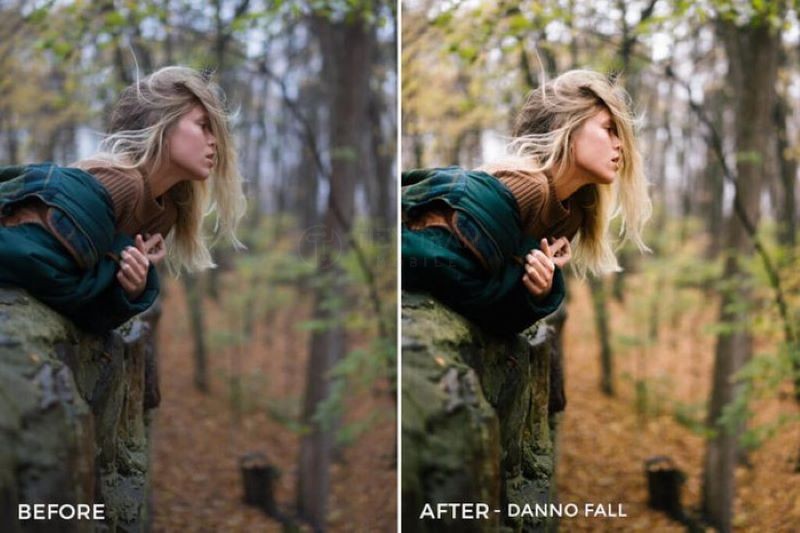
Tổng hợp các công thức chỉnh màu iPhone đẹp nhất hiện nay
Dưới đây là các bảng thông số chuẩn hóa giúp bạn dễ dàng áp dụng cho từng phong cách và điều kiện môi trường thực tế. Hãy linh hoạt gia giảm vài đơn vị tùy thuộc vào ảnh gốc của bạn.
Công thức chỉnh ảnh theo phong cách màu sắc
Mỗi phong cách sẽ mang lại một cảm xúc riêng biệt cho bức hình. Phong cách trong trẻo rất hợp với ảnh chân dung, trong khi tông trầm ấm lại xuất sắc khi chụp đường phố hoặc quán cà phê kiến trúc gỗ.
| Thông số | Tông Trong Trẻo | Tông Cổ Điển | Tông Lạnh | Tông Nâu Ấm |
| Phơi sáng | +15 | -10 | -15 | -20 |
| Độ chói | +20 | -15 | +10 | -10 |
| Vùng sáng | -30 | -40 | -50 | -60 |
| Vùng tối | +25 | +30 | +15 | +20 |
| Tương phản | -15 | -20 | +15 | +10 |
| Độ sáng | +10 | -5 | -10 | -15 |
| Điểm đen | -5 | +10 | +5 | +15 |
| Độ bão hòa | -10 | -5 | -15 | -20 |
| Nhiệt độ màu | -15 | +35 | -25 | +40 |
| Tông màu | +5 | +10 | -5 | +15 |
Công thức chỉnh ảnh theo điều kiện ánh sáng
Ánh sáng là linh hồn của nhiếp ảnh. Bạn không thể dùng chung một thông số cho ảnh chụp buổi trưa nắng gắt và ảnh chụp đường phố ban đêm.
| Thông số | Ngoài Trời Nắng | Trong Nhà | Ban Đêm | Ngược Sáng |
| Phơi sáng | -15 | +20 | +15 | +30 |
| Độ chói | -10 | +15 | +25 | +40 |
| Vùng sáng | -50 | -20 | -60 | -60 |
| Vùng tối | +20 | +35 | +40 | +60 |
| Tương phản | +10 | -15 | +15 | -20 |
| Độ sáng | -5 | +10 | +10 | +20 |
| Điểm đen | +5 | -5 | +10 | -10 |
| Độ bão hòa | +10 | -5 | +10 | +15 |
| Khử nhiễu | 0 | +15 | +25 | +5 |
Công thức chỉnh ảnh theo chủ đề
Bên cạnh môi trường, đối tượng chủ thể cũng quyết định việc bạn nên lựa chọn thông số nào để làm nổi bật trọng tâm bức ảnh.
| Thông số | Phong Cảnh | Bầu Trời/Biển | Đồ Ăn | Chân Dung |
| Phơi sáng | 0 | -15 | +10 | +15 |
| Vùng sáng | -30 | -60 | -15 | -20 |
| Vùng tối | +15 | +10 | +25 | +30 |
| Tương phản | +15 | +20 | +15 | -10 |
| Độ bão hòa | +20 | +25 | +30 | -5 |
| Độ tươi | +15 | +25 | +15 | +5 |
| Nhiệt độ màu | +10 | -20 | +20 | -10 |

Một số lưu ý quan trọng khi áp dụng công thức
Để bức ảnh không bị cứng và thiếu tự nhiên, bạn cần ghi nhớ những nguyên tắc điều chỉnh phối màu sau đây.
Kiểm soát độ bão hòa và độ tương phản
Độ bão hòa là con dao hai lưỡi. Bạn nên kiềm chế thông số này khi khung hình có quá nhiều màu sặc sỡ hoặc khi chụp chân dung cận mặt để tránh làm da bị ám đỏ. Ngược lại, hãy mạnh dạn tăng tương phản khi chụp ảnh đường phố cần sự góc cạnh hoặc khi muốn làm trong trẻo một bức ảnh bị mờ sương.
Tránh lạm dụng các thông số chi tiết
Việc kéo vùng sáng hoặc vùng tối lên mức tối đa (100 hoặc -100) sẽ làm mất hoàn toàn chiều sâu không gian, khiến vật thể bị bệt màu. Đồng thời, không nên kéo độ nét quá cao vì sẽ làm xuất hiện viền trắng giả xung quanh chủ thể và gây nhiễu hạt trầm trọng.

Giải đáp thắc mắc thường gặp (FAQ)
Trong quá trình tìm hiểu và thực hành các công thức chỉnh màu iPhone, chắc chắn bạn sẽ gặp phải vài băn khoăn về phần mềm.
Có bắt buộc dùng ứng dụng bên thứ ba không?
Không bắt buộc. Với nhu cầu đăng tải mạng xã hội hay kinh doanh online quy mô nhỏ, công cụ mặc định đã dư sức đáp ứng. Chỉ khi cần xóa vật thể phức tạp, ghép mây hay đổi màu cục bộ thì bạn mới cần đến các phần mềm chỉnh sửa ảnh chuyên nghiệp.
Có nên copy y chang thông số mẫu không?
Tuyệt đối không nên rập khuôn. Mọi công thức đều dựa trên một bức ảnh gốc cụ thể. Vì ánh sáng và góc độ chụp của bạn là khác biệt, hãy xem thông số trên là bộ khung cơ bản. Bạn cần áp dụng trước, sau đó linh hoạt gia giảm từng thanh trượt cho đến khi vừa mắt nhất.

>> Xem thêm các tin tức iPhone và công nghệ hữu ích:
Kết luận
Nắm trong tay các công thức chỉnh màu iPhone là bạn đã sở hữu quyền năng biến hóa mọi khoảnh khắc trở nên ấn tượng mà không cần máy cơ cồng kềnh. Hãy kiên nhẫn thực hành và sáng tạo ra những tỷ lệ của riêng mình.
Một bức ảnh gốc sắc nét, thu sáng tốt sẽ quyết định 80% độ thành công sau chỉnh sửa. Nếu bạn đang tìm kiếm một chiếc điện thoại có cụm camera xuất sắc để làm phôi chuẩn cho những bức hình đỉnh cao, hãy đến ngay với Tiến Trần Mobile. Chúng tôi cung cấp đa dạng các dòng máy từ mức giá cực tốt đến các siêu phẩm cao cấp nhất, cam kết chất lượng chuẩn zin, giúp bạn bắt trọn từng khoảnh khắc. Liên hệ ngay với Tiến Trần Mobile để được tư vấn chiếc điện thoại có camera hợp gu và sẵn sàng cho mọi bộ ảnh ngàn lượt yêu thích.